K snímkam. Sú z ukážkovej rodiny — mená aj záznamy sú vymyslené
— a rozhranie je na nich po anglicky, lebo tá istá sada slúži aj
pre ostatné jazykové verzie návodu. Rozloženie obrazoviek je vo všetkých jazykoch
rovnaké; vaša aplikácia bude po slovensky.
1. Ako je aplikácia usporiadaná
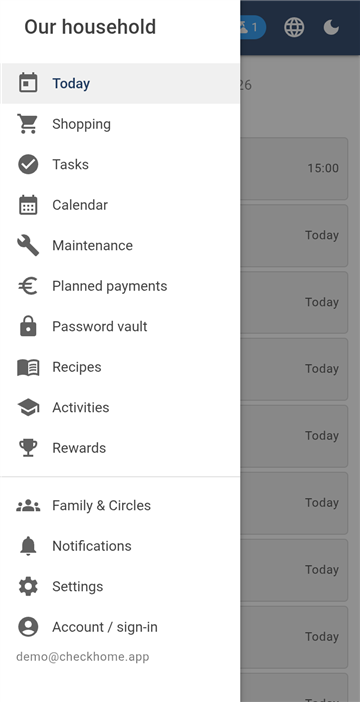
Bočné menu — zoznam modulov
Aplikácia je rozdelená na moduly — Dnes, Nákupy, Úlohy,
Kalendár, Údržba, Plánované platby, Trezor hesiel, Recepty, Krúžky, Odmeny
a Rodina & Kruhy. Prepínate sa medzi nimi cez bočné menu,
ktoré otvoríte ikonou vľavo hore.
Väčšina modulov má vo vnútri záložky a ich poradie je
všade rovnaké: najprv to, čo si prezeráte, potom zadávanie a na konci správa.
Typicky Zoznam →
Zadávanie → Správa.
Keď teda hľadáte, kde sa niečo pridáva, je to druhá záložka; kde sa nastavujú
kategórie a číselníky, je to posledná.
Vpravo hore sú tri stále ovládacie prvky: obnovenie
(natiahne čerstvé dáta zo servera), výber jazyka a
prepínač svetlého a tmavého režimu.
Appka sa obnovuje sama. Keď niekto z rodiny niečo
zmení na svojom telefóne, u vás sa to objaví samo, zvyčajne do pár
sekúnd. Tlačidlo obnovenia potrebujete len vtedy, keď ste boli dlho
bez signálu.
2. Prvé spustenie a rodinné heslo
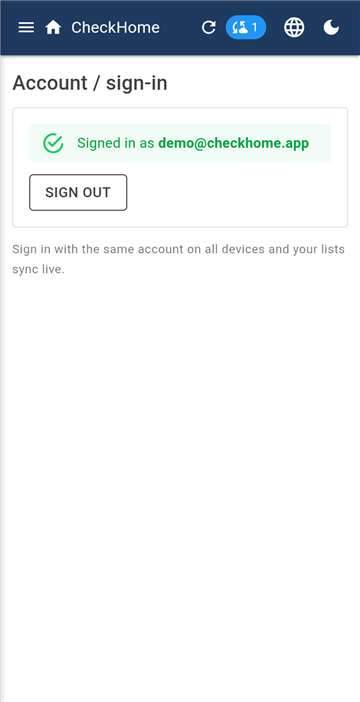
Účet / prihlásenie
Po inštalácii sa prihlásite e-mailom a heslom alebo cez Google. Tým vznikne
konto a k nemu domácnosť — vaša rodina.
Hneď potom vás aplikácia požiada o rodinné heslo. To nie je
to isté ako heslo ku kontu. Rodinným heslom sa šifruje obsah,
ktorý do aplikácie napíšete, a to priamo vo vašom telefóne. Na server sa
nikdy neposiela.
Rodinné heslo zadáte na každom zariadení rodiny — na svojom
telefóne, na telefóne manželky, na počítači. Je všade rovnaké, lebo bez neho
by druhé zariadenie prevzaté dáta neprečítalo.
Toto heslo si zapíšte a odložte. Nevieme ho obnoviť
ani zistiť — presne v tom je jeho zmysel. Ak ho zabudnete a zároveň
žiadne zariadenie rodiny ho už nemá uložené, obsah sa nedá dešifrovať.
Konto ani predplatné tým nestratíte, ale zapísané dáta áno.
3. Pozvanie rodiny
Rodina & Kruhy — členovia
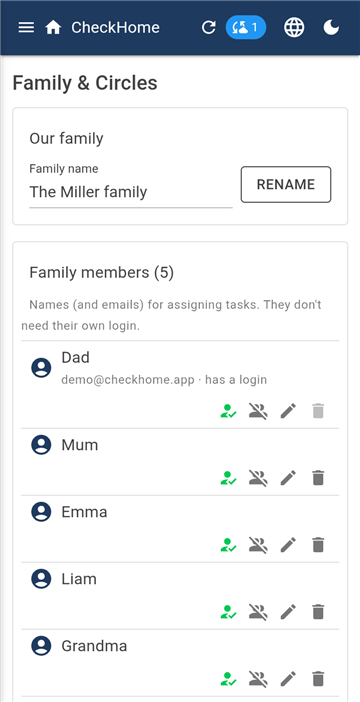
V module Rodina & Kruhy nájdete
rodinný kód. Pošlite ho blízkemu; keď si nainštaluje aplikáciu
a kód zadá, pripojí sa do vašej rodiny a uvidí spoločné dáta.
Sú to teda dve rôzne veci a treba odovzdať obidve:
Rodinný kód — hovorí, do ktorej rodiny sa má
pripojiť. Nie je tajný v tom zmysle, že sám o sebe nič neodomkne.
Rodinné heslo — odomkne obsah. Toto odovzdajte
osobne alebo iným kanálom než kód.
Príklad. Manželke pošlete kód správou, heslo jej poviete doma.
Ona sa prihlási svojím e-mailom, vloží kód, potom zadá rodinné heslo — a od
tej chvíle vidí to isté, čo vy.
Pod členmi je zoznam rodinných príslušníkov. To sú mená,
ktorým sa priraďujú úlohy a body. Nemusia mať vlastné prihlásenie — malé dieťa
bez telefónu tam pokojne je len ako meno.
4. Dnes
Dnes — denná agenda
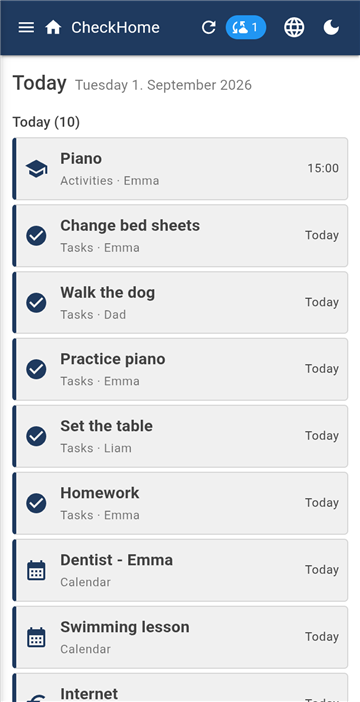
Dnes je úvodná obrazovka a jediný modul bez
záložiek. Nič sa do nej nezadáva — zbiera to, čo je zadané
inde, a ukazuje, čo vás čaká.
Hore je dnešok, pod ním Nasledujúce. Pri každom riadku
vidíte, z ktorého modulu pochádza a koho sa týka — napríklad
Krúžky · Emma alebo Úlohy · Liam.
Úlohu odtiaľto rovno odškrtnete, nemusíte prechádzať do modulu Úlohy.
Ak je obrazovka prázdna, nie je to chyba — znamená to, že na dnes ani na
najbližšie dni nemáte nič zadané.
5. Nákupy
Tri záložky: Nakupovanie ·
Plánovanie · Správa.
Nakupovanie — pre stání v obchode
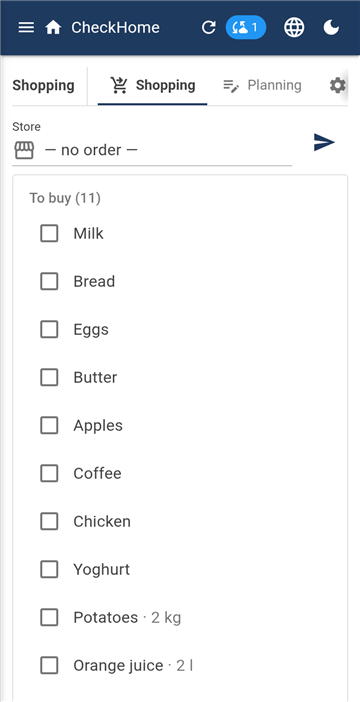
Nakupovanie je režim pre obchod. Zoznam je rozdelený na
Na nákup a V košíku; ťuknutím položku presuniete. Vidno na
ňom veľké písmo a nič, čo by rozptyľovalo.
Keď nákup dokončíte, položky sa nezmažú, ale archivujú.
Vďaka tomu vám ich aplikácia nabudúce sama ponúkne, keď začnete písať —
našepkávač berie z vašej histórie aj zo vstavaného zoznamu bežných potravín.
Plánovanie — zadávanie a kategórie
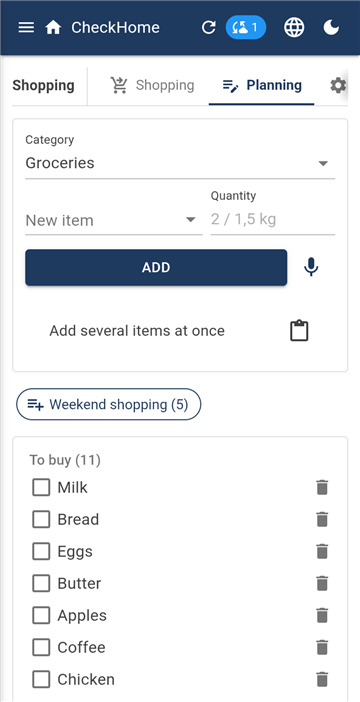
Plánovanie je miesto, kde sa položky pridávajú a triedia do
kategórií (Potraviny, Drogéria, Hornbach…). Kategórie si upravíte v záložke
Správa.
Príklad. Cez týždeň ktokoľvek z rodiny pridáva, čo doma dochádza.
V sobotu ten, kto ide nakupovať, otvorí Nakupovanie
a odškrtáva. Ostatní vidia v reálnom čase, čo už je v košíku, a vedia dopísať
niečo, na čo si spomenuli.
Zoradenie podľa obchodu
Správa — kategórie, obchody, šablóny
Behanie po predajni hore-dolu je zbytočné, keď zoznam vie kopírovať cestu,
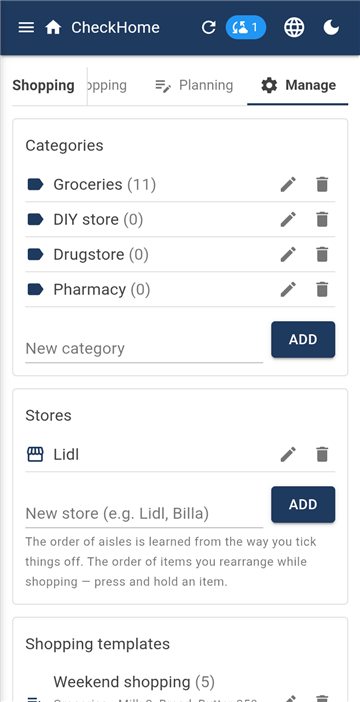
ktorou obchodom prechádzate. V záložke Správa si
pridáte profil obchodu — Lidl, Billa, Kaufland — a pri
nakupovaní si ho vyberiete. Položky sa zoradia v smere prechodu,
nie podľa abecedy ani podľa toho, kedy ste ich pridali.
Poradie uličiek nemusíte nastavovať. Aplikácia sa ho
učí z toho, ako odškrtávate. Keď prvý raz prejdete Lidlom
a postupne odškrtáte pečivo, mliečne, zeleninu a nakoniec drogériu,
nabudúce vám v tomto obchode ponúkne zoznam presne v tomto poradí. Každý obchod
má vlastné poradie, lebo v Bille býva zelenina inde než v Lidli.
Ručné preusporiadanie
Keď sa v predajni niečo presunie alebo sa vám naučené poradie nepozdáva,
podržte položku prstom a potiahnite ju na iné miesto. Robí sa
to priamo pri nakupovaní, nie v nastaveniach — teda vtedy, keď stojíte pred
regálom a vidíte, ako to má byť.
Bez vybraného obchodu (voľba — bez poradia —)
ostávajú položky v poradí, v akom pribudli. To je v poriadku pre krátky
zoznam do večierky; pre veľký týždenný nákup sa oplatí obchod nastaviť.
Čo ešte modul vie
Množstvo pri položke — „mlieko 3".
Ukončiť nákup — tlačidlo treba podržať tri sekundy.
Odškrtnuté položky sa odstránia, neodškrtnuté zostanú na nabudúce,
takže sa nič nestratí.
Poslať zoznam — aktuálnu kategóriu alebo všetky. Zoznam sa
skopíruje a vložíte ho do správy komukoľvek, aj tomu, kto aplikáciu nemá.
Šablóny nákupov — stály zoznam položiek (Víkendový nákup,
Raňajky), ktorý jedným ťuknutím vysypete do zoznamu.
Viditeľnosť — nová položka sa dá skryť pred vybranými členmi.
Darček tak nepadne deťom do očí.
6. Úlohy
Päť záložiek: Zoznam · To-do ·
Zadávanie · Štatistika ·
Správa.
Zadávanie — opakovanie a priradenie
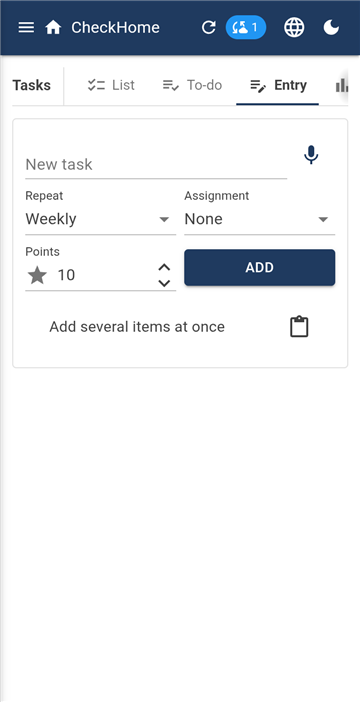
Úloha má názov, termín a opakovanie: jednorazovo, denne,
týždenne, mesačne alebo vo vybrané dni (napr. len pondelok,
streda, piatok). Po splnení si ďalší termín aplikácia doráta sama.
Kto ju má spraviť
Nikto konkrétny — spraví, kto má čas.
Jeden člen — úloha je stále jeho.
Rotácia — vyberiete viac členov v poradí a po každom
splnení úloha prejde na ďalšieho. Koniec dohadovania, kto bol na rade pri
smetiach.
To-do — zoznamy zo šablóny
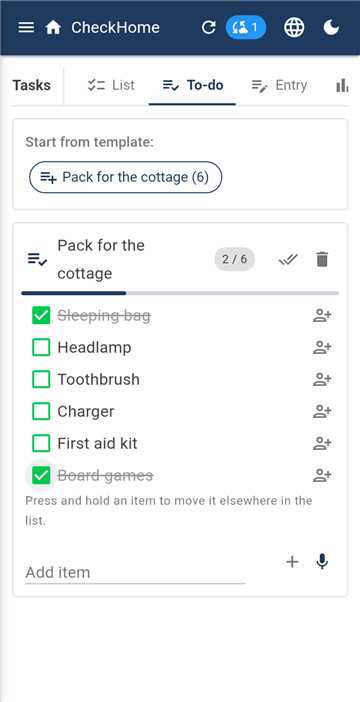
To-do je na jednorazové zoznamy, ktoré sa opakujú v inej
situácii než v čase — balenie na chatu, príprava na dovolenku, sťahovanie.
V Správe si vytvoríte šablónu
(napr. „Zbaliť na chatu": spacák, čelovka, zubná kefka, nabíjačka, lieky)
a v To-do ju spustíte, koľkokrát chcete.
Položku môžete priradiť konkrétnemu človeku alebo viacerým naraz.
Ak ju má viac ľudí, každý si odškrtne svoju časť a položka je hotová až vtedy,
keď ju odškrtnú všetci. Ponožky si zbalí každý, misku pre psa jeden.
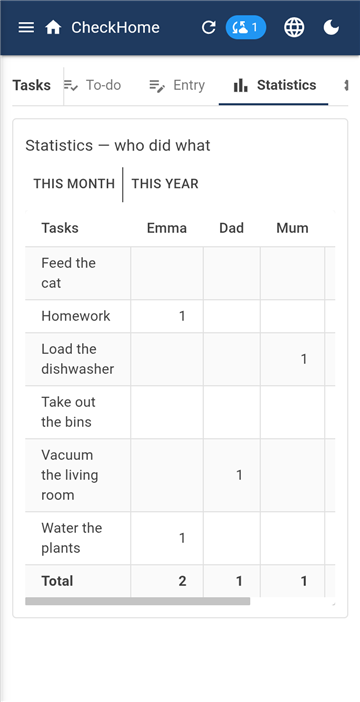
Štatistika — kto koľko spravil
Štatistika ukazuje tabuľku úloha × člen za mesiac alebo za
rok. Je to podklad na férové rozdelenie práce, nie nástroj na naháňanie —
a pri deťoch sa hodí k modulu Odmeny.
7. Kalendár
Štyri záložky: Zoznam · Prehľad ·
Zadávanie · Správa.
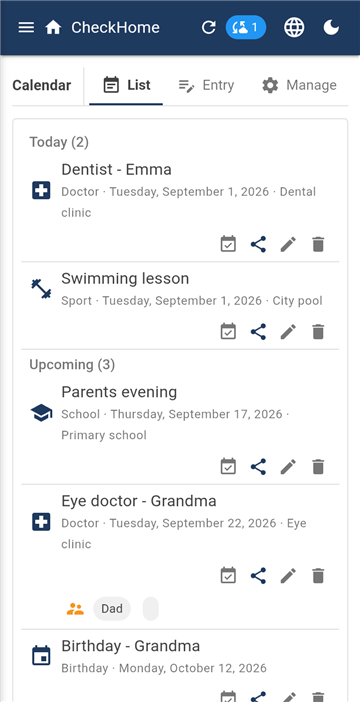
Zoznam — čo príde a čo bolo
Zoznam delí akcie na Nadchádzajúce a
Staršie. Pri každej je typ udalosti, dátum a miesto. Tlačidlom
Pridať do Google Kalendára si akciu prenesiete do telefónneho
kalendára — je to jednorazový export na ťuknutie, nie priebežná synchronizácia.
Prehľad je tabuľka po týždňoch alebo mesiacoch s
číslami týždňov v roku, so šípkami dopredu a dozadu. Hodí sa, keď
si s niekým dohadujete termín „v tridsiatom siedmom týždni".
V Správe si nastavíte vlastné typy
udalostí — Škola, Lekár, Narodeniny, Šport — aby sa zoznam dal
prečítať na prvý pohľad.
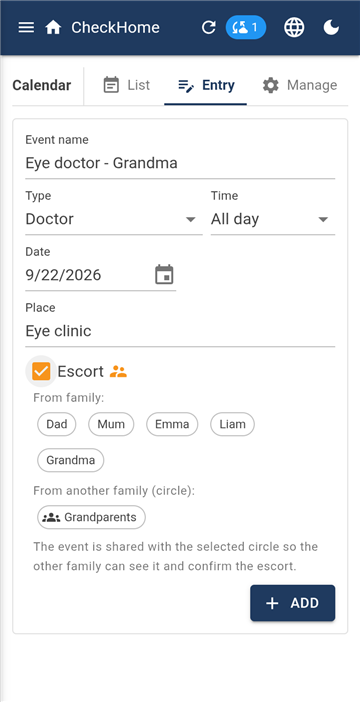
Doprovod — kto dieťa odvedie
Doprovod rieši otázku „kto ho tam zavedie". Pri udalosti
požiadate o doprovod a vyberiete, či ho hľadáte z rodiny, alebo
z inej rodiny — teda od babky či tety, ktoré sú s vami v
kruhu.
Keď vyberiete inú rodinu, udalosť sa s tým kruhom zdieľa
automaticky, inak by ju druhá strana nevidela a nemala čo potvrdiť.
Stav („odprevádza babka") sa ukáže obom stranám.
8. Údržba
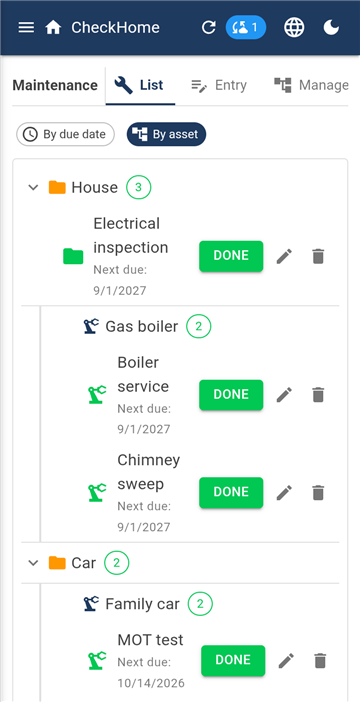
Tri záložky: Zoznam · Zadávanie ·
Správa.
Zoznam — podľa majetku
Údržba stráži všetko, čo má platnosť: revízie, STK a emisné kontroly,
servisy, poistky, diaľničné známky.
Interval sa zadáva v čase alebo v kilometroch. Servis auta
po 15 000 km alebo po roku — čo príde skôr. Revízia plynového kotla raz za rok.
Diaľničná známka ku konkrétnemu dátumu.
V Správe si postavíte strom majetku:
kategórie a pod nimi konkrétne veci, ľubovoľne hlboko. Napríklad
Dom → Plynový kotol → Horák alebo Autá → Octavia.
Úloha sa potom pripne na konkrétny majetok a v zozname vidíte celú cestu.
Ku každej položke sa dá priradiť zodpovedná osoba.
9. Plánované platby
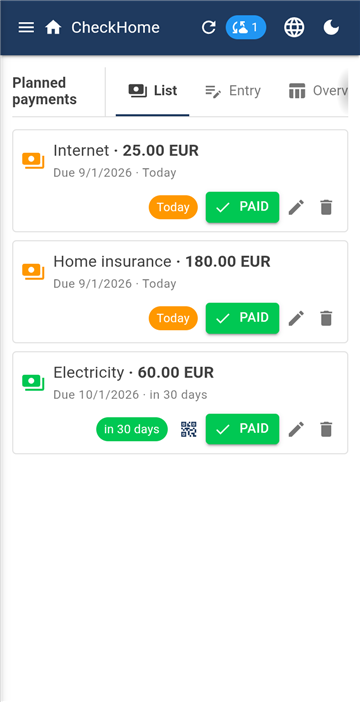
Štyri záložky: Zoznam · Zadávanie ·
Prehľad · Správa.
Zoznam — čo treba zaplatiť
Tento modul nenahrádza mobil banking a zámerne nesleduje,
kde ste minuli peniaze. Robí niečo iné: drží prehľad o platbách, ktoré prídu,
a pripomína ich, kým ich nepotvrdíte.
Platba má sumu, príjemcu, opakovanie (mesačne, štvrťročne, ročne,
jednorazovo) a termín. Farba riadku hovorí, či je po splatnosti, či súri,
alebo je čas.
Pri mesačných platbách sa dajú vynechať konkrétne mesiace.
Typický prípad: plyn sa v marci neplatí, lebo vtedy príde vyúčtovanie.
Tlačidlom Zaplatené platbu potvrdíte a modul ju posunie na ďalšie
obdobie.
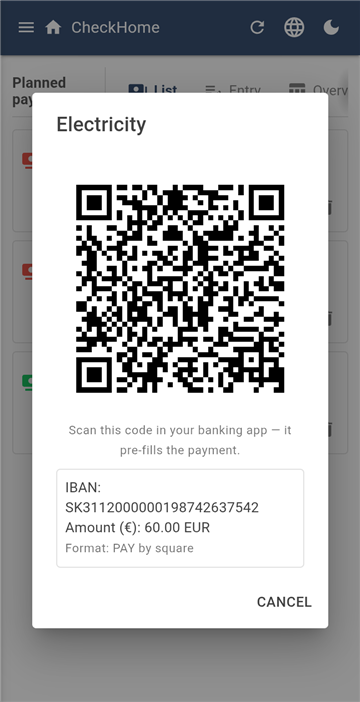
QR kód rovno do banky
Ak k platbe vyplníte IBAN, aplikácia k nej vygeneruje platobný QR
kód. Naskenujete ho v mobil bankingu a máte predvyplnený príkaz —
sumu, účet aj správu pre príjemcu.
Variabilný, konštantný a špecifický symbol sa vypĺňajú pri slovenských
a českých platbách; inde ich banky nepoznajú.
IBAN sa pri zadávaní kontroluje, takže preklep zachytíte hneď, nie až
v banke.
Prehľad je tabuľka mesiacov a kategórií — výhľad nákladov
na celý rok dopredu.
10. Recepty
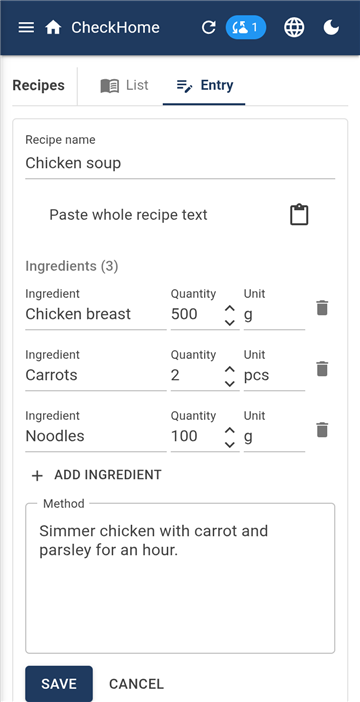
Recept so surovinami
Dve záložky: Zoznam a
Zadávanie. Recept má suroviny, postup a fotku.
Užitočné prepojenie: suroviny sa dajú jedným ťuknutím poslať do
nákupného zoznamu. Vyberiete, čo doma nemáte, a je to v Nákupoch.
Recept, ktorý uvidíte u inej rodiny v kruhu, si viete
odpísať k sebe — vznikne vaša kópia, ktorú môžete upraviť.
11. Krúžky
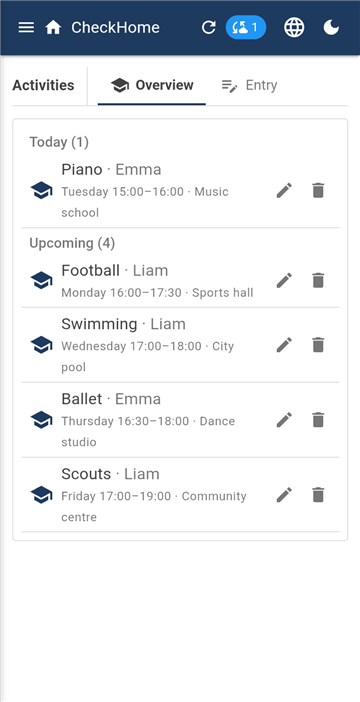
Prehľad — týždenný rozvrh
Pravidelné aktivity detí: futbal v utorok o pol piatej, klavír vo štvrtok
o troch. Zadáte krúžok, dieťa, deň a čas — a máte týždenný
rozvrh celej rodiny na jednej obrazovke.
Najbližší krúžok sa objaví aj na obrazovke Dnes, takže
ráno vidíte, kam sa dnes ide.
12. Odmeny
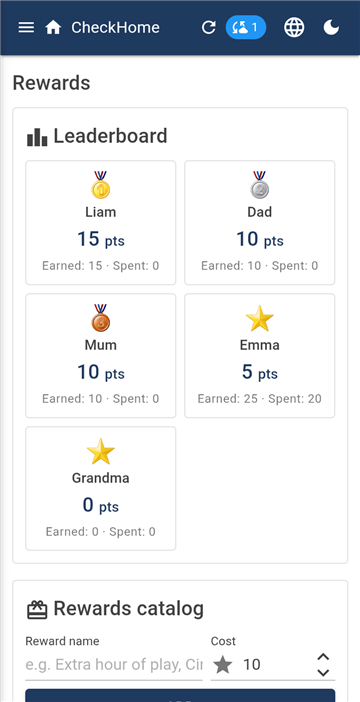
Rebríček a katalóg odmien
Za splnené úlohy dostávajú deti body. V
katalógu odmien si určíte, čo sa za ne dá vymeniť a koľko to
stojí — hodina hry navyše, kino, zmrzlina.
Keď si dieťa odmenu uplatní, body sa mu odpočítajú a záznam ostane
v histórii. Rebríček ukazuje, kto koľko nazbieral.
Nastavte ceny odmien skôr, než deťom systém ukážete.
Meniť ich neskôr smerom nahor sa dá, ale vysvetľuje sa to ťažko.
13. Trezor hesiel
Bezpečné miesto na heslá, revízne správy, záruky a zmluvy. Tri záložky:
Zoznam · Zadávanie ·
Správa.
Prečo tu nie je snímka obrazovky. Trezor je nastavený tak, že
ho systém Androidu nedovolí odfotiť ani nasnímať — pokus o snímku vráti čierny
obraz. Platí to aj pre nás, preto v návode obrázok nenájdete.
Trezor sa líši od ostatných modulov v jednej podstatnej veci: má vlastný
kľúč na každú osobu. Ostatný obsah vidí celá rodina, heslá nie — tie sú vaše.
Odomykajú sa odtlačkom prsta.
Núdzový prístup
Heslá, ktoré nikto iný neprečíta, majú aj odvrátenú stránku: keď sa vám niečo stane,
sú stratené. Preto má trezor núdzový prístup.
Určíte dôverníka a lehotu v dňoch. Keď dôverník o prístup požiada,
príde vám upozornenie a počas lehoty to viete jedným ťuknutím zamietnuť.
Ak nezareagujete, po lehote sa prístup uvoľní.
Kľúč je rozdelený na tri podiely — dôverník, server a vytlačený papier —
a stačia ktorékoľvek dva. Papierový podiel si vytlačte a odložte mimo telefónu;
ukazuje sa jediný raz a nikde sa neukladá. Vďaka nemu sa k heslám dá dostať aj vtedy,
keby náš server nefungoval.
14. Deti a kto čo vidí
Detské konto bez e-mailu
Dieťa nepotrebuje e-mailovú adresu ani si nič pamätať. V module
Rodina & Kruhy mu založíte konto a dostanete
párovací kód. Na detskom telefóne otvoríte
Účet / prihlásenie → Prihlásiť dieťa kódom, zadáte
kód a raz rodinné heslo. Ďalej ostane telefón prihlásený.
Párovací kód sa ukáže len raz a nikde sa neukladá. Ak ho
zavriete skôr, než ho zadáte, jednoducho vygenerujete nový.
Ak dieťa vlastný telefón nemá, konto mu nezakladajte — úlohy, body aj krúžky mu
fungujú aj tak, stačí, že je v zozname rodinných príslušníkov ako meno.
Obmedzenia detských kônt
Pri každom dieťati sa dá nastaviť:
ktoré moduly vidí — Prístup k modulom;
typicky sa deťom skryjú Plánované platby;
či smie samo potvrdiť úlohu, alebo ju musí potvrdiť rodič.
Viditeľnosť jednotlivých záznamov
Nezávisle od modulov sa dá skryť konkrétny záznam. Pri zadávaní
udalosti alebo platby prepnete Kto to vidí z Všetci
na Len vybraní a označíte, kto. Ostatní taký záznam nedostanú vôbec — nie je
len skrytý v zobrazení.
Príklad. Vianočný darček zapíšete do kalendára tak, že ho vidíte len vy
a manželka.
15. Kruhy — zdieľanie medzi rodinami
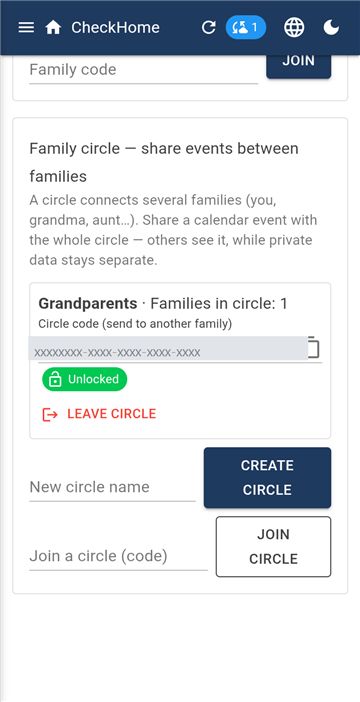
Rodinný kruh
Rodina je uzavretá — cudzí do nej nevidí. Keď však chcete niečo zdieľať
s babkou alebo so sestrou, ktoré majú vlastnú rodinu, slúži
na to kruh.
Kruh sa zakladá v module Rodina & Kruhy.
Dostanete kód kruhu, ktorý pošlete ďalším rodinám, a nastavíte
heslo kruhu — tým sa šifruje to, čo sa v kruhu zdieľa.
Heslo kruhu je iné než rodinné a povedzte ho ostatným rodinám v kruhu.
Čo sa v kruhu zdieľa
Len to, čo do neho výslovne pošlete. Zdieľa sa
akcia z Kalendára — ťuknete na Zdieľať s kruhom a vyberiete
ktorým. Súkromné dáta rodiny (úlohy, nákupy, platby, trezor) v kruhu nie sú
a nedajú sa doň dostať.
Vlastnosť, ktorá mýli. Zdieľanie zasiahne len tie
rodiny, ktoré sú v kruhu v čase zdieľania. Kto sa pripojí
neskôr, staršiu akciu neuvidí, kým ju nezdieľate znova.
Členovia kruhu sa dajú aj skryť: pri každom rodinnom príslušníkovi
prepnete, či ho ostatné rodiny v kruhu vidia.
16. Notifikácie
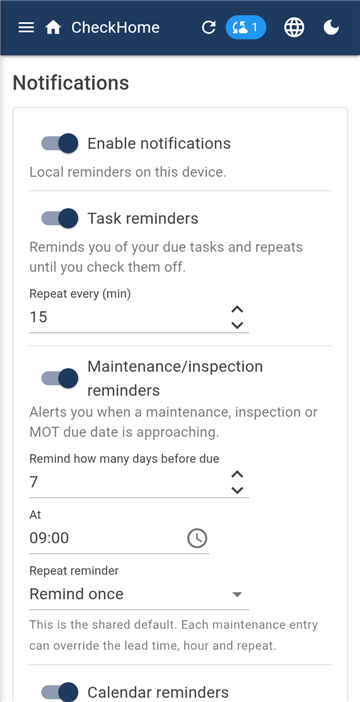
Notifikácie
Pripomienky sa zapínajú zvlášť pre úlohy, údržbu, kalendár
a platby, takže si necháte len to, čo naozaj chcete.
Pri úlohách a platbách sa nastavuje opakovanie — koľko
minút či hodín po sebe má aplikácia pripomínať, kým vec nesplníte alebo
nepotvrdíte. Pri údržbe a kalendári sa nastavuje predstih
v dňoch, aby ste stihli objednať termín.
Tiché hodiny od–do zabránia nočnému pípaniu.
Tlačidlom Skúšobná notifikácia si overíte, že vám cez systémové
nastavenia telefónu skutočne prídu.
17. Nastavenia a upratovanie
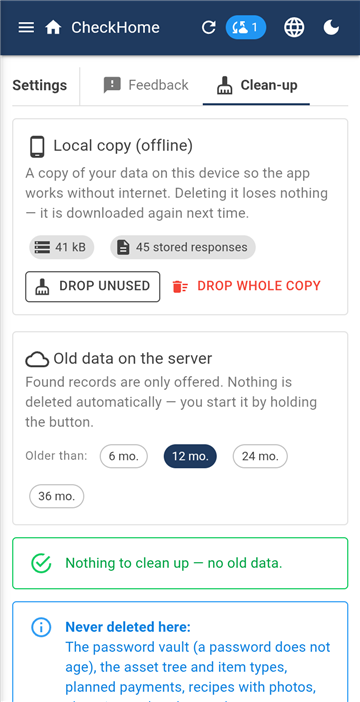
Upratovanie
Modul Nastavenia má tri záložky.
Podnety — sem napíšete, čo nefunguje alebo čo vám chýba.
Aplikácia sem posiela aj automatické hlásenia chýb: typ chyby, obrazovka
a verzia, nikdy nie obsah rodinných dát.
Toto je jediné miesto v aplikácii, kde text nie je šifrovaný
— inak by sme podnet nemali ako prečítať a vybaviť. Nepíšte sem heslá ani
citlivé údaje.
Upratovanie — hromadné mazanie starých záznamov po
moduloch. Dole na tejto záložke je aj zrušenie konta
s podrobnosťami na samostatnej stránke
Zrušenie konta.
18. Jazyk, tmavý režim, Windows
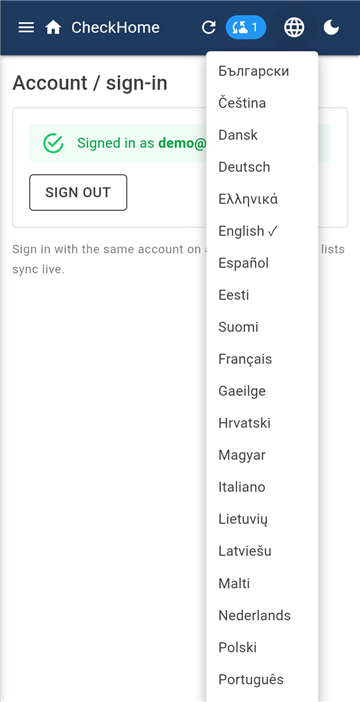
Výber jazyka — 26 jazykov
Ikona zemegule vpravo hore prepína 26 jazykov: všetky úradné
jazyky Európskej únie, nórčinu a islandčinu. Aplikácia si pri prvom spustení
vezme jazyk telefónu; keď si vyberiete iný, tá voľba má prednosť.
S jazykom sa mení aj formát dátumov, názvy dní a mesiacov.
Vedľa je prepínač svetlého a tmavého režimu.
Verzia pre Windows je súčasťou predplatného a nepredáva sa
zvlášť. Prihlásite sa v nej tým istým kontom, zadáte rodinné heslo a máte tie
isté dáta. Hodí sa na dlhšie zadávanie — rozpisovanie platieb alebo stromu
majetku ide na klávesnici rýchlejšie.
19. Predplatné
Prvý mesiac je zadarmo, potom 9,99 € ročne za celú rodinu —
všetkých členov a všetky ich zariadenia. Neplatí sa za osobu ani za telefón.
Predplatné sa uzatvára a spravuje v Google Play a tam sa dá aj kedykoľvek zrušiť.
Ak skúšobný mesiac zrušíte pred jeho koncom, neúčtuje sa nič.
Keď predplatné skončí, aplikácia sa zamkne, ale dáta čakajú 30 dní.
Keď ho v tejto lehote obnovíte, všetko je späť. Ak nie, po nej sa nenávratne zmažú.
20. Čo je a čo nie je šifrované
Obsah modulov je end-to-end šifrovaný kľúčom, ktorý sa odvodzuje
z vášho rodinného hesla priamo v telefóne. Server vidí len nečitateľný text —
neprečítame ho my ani nikto, kto by sa k databáze dostal.
Nie je však šifrované úplne všetko a nechceme, aby to zaznelo inak.
Čitateľne uložené sú mená členov rodiny a ich e-maily, názov rodiny,
názvy kruhov a podnety, ktoré nám napíšete. Aplikácia ich potrebuje na priraďovanie
a prepájanie rodín.
 CheckHome