Om skärmbilderna. De kommer från en exempelfamilj — namnen och posterna är påhittade — och gränssnittet på dem är på engelska, eftersom samma serie används även för de övriga språkversionerna. Upplägget är detsamma på alla språk; din egen app går på svenska.
1. Så är appen uppbyggd
Sidomeny — modulerna
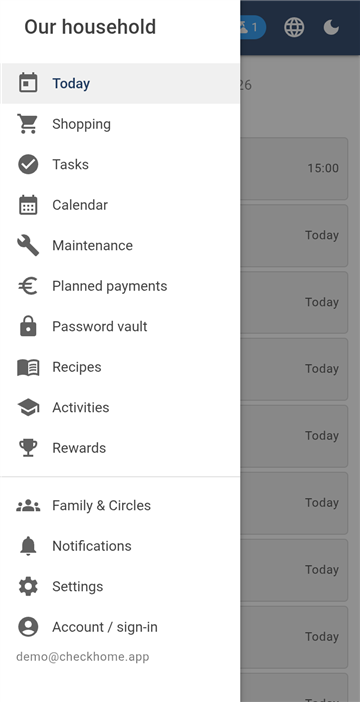
Appen är indelad i moduler — I dag, Inköp, Uppgifter, Kalender, Underhåll, Planerade betalningar, Lösenordsvalv, Recept, Aktiviteter, Belöningar samt Familj och cirklar. Du växlar mellan dem i sidomenyn, som du öppnar med ikonen uppe till vänster.
De flesta moduler har flikar inuti, och ordningen är densamma överallt: först det du tittar på, sedan inmatningen och sist administrationen. Vanligen Lista → Inmatning → Hantera. Letar du alltså efter var något skrivs in är det den andra fliken; där kategorierna ställs in, den sista.
Uppe till höger står tre knappar hela tiden: uppdatering (hämtar färska data från servern), språk och ljus/mörk-växlaren.
Appen uppdaterar sig själv. När någon i familjen ändrar något på sin telefon dyker det upp hos dig av sig självt, oftast inom några sekunder. Uppdateringsknappen behöver du bara efter lång tid utan täckning.
2. Första starten och familjelösenordet
Konto / inloggning
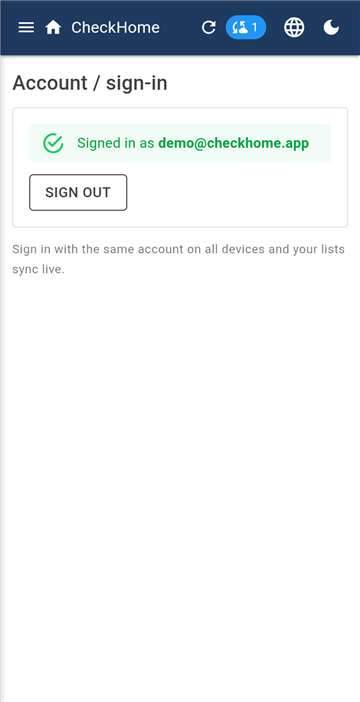
Efter installationen loggar du in med e-post och lösenord eller via Google. Därmed skapas ett konto och ett hushåll — din familj.
Strax därefter ber appen om ett familjelösenord. Det är inte samma sak som lösenordet till kontot. Med familjelösenordet krypteras innehållet du skriver in i appen, och det sker på din egen telefon. Till servern skickas det aldrig.
Familjelösenordet skriver du in på varje enhet i familjen — på din telefon, på partnerns telefon, på datorn. Samma överallt, för utan det skulle en annan enhet inte kunna läsa de data den tar emot.
Skriv ner det här lösenordet och spara det. Vi kan varken återställa det eller titta på det — det är just poängen. Glömmer du det och det inte finns sparat på någon av familjens enheter går innehållet inte att dekryptera. Du förlorar varken kontot eller abonnemanget, men det du har skrivit.
3. Bjuda in familjen
Familj och cirklar — medlemmar
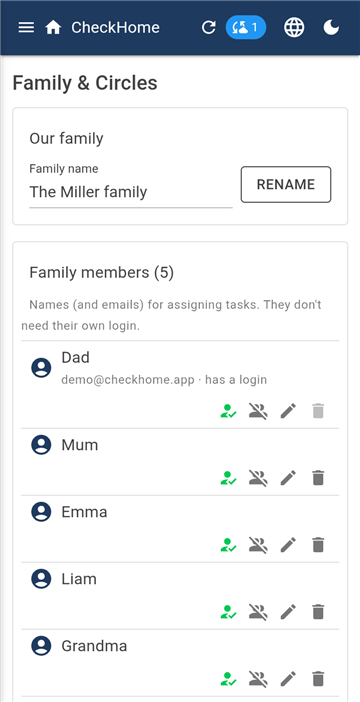
I modulen Familj och cirklar hittar du familjekoden. Skicka den till någon som står dig nära; så snart hen installerar appen och skriver in koden ansluter hen till din familj och ser de gemensamma uppgifterna.
Det här är två olika saker och du måste lämna ifrån dig båda:
Familjekoden — talar om vilken familj man ansluter sig till. Ensam låser den inte upp något.
Familjelösenordet — låser upp innehållet. Det lämnar du över personligen, eller åtminstone via en annan kanal än koden.
Exempel. Din partner får koden i ett meddelande, och lösenordet säger du hemma. Hon loggar in med sin egen e-post, skriver in koden och därefter familjelösenordet — och från det ögonblicket ser hon samma sak som du.
Under medlemmarna ligger en lista över personer i familjen. Det är namnen som uppgifter och poäng tilldelas. De behöver ingen egen inloggning — ett litet barn utan telefon står där helt enkelt som ett namn.
4. I dag
I dag — dagens program
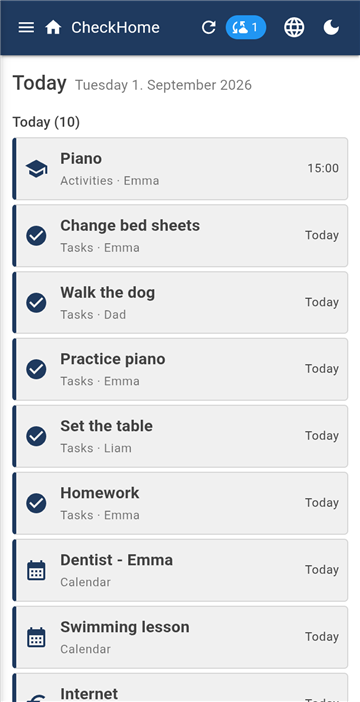
I dag är startskärmen och den enda modulen utan flikar. Här skrivs ingenting in — den samlar det som lagts in på andra ställen och visar vad som väntar.
Överst står dagens datum, under det Kommande. Vid varje rad ser du vilken modul den kommer från och vem den gäller — till exempel Aktiviteter · Emma eller Uppgifter · Liam.
En uppgift bockar du av direkt här, utan att gå in i modulen Uppgifter.
En tom skärm är inget fel — den betyder att det varken i dag eller de närmaste dagarna finns något antecknat.
5. Inköp
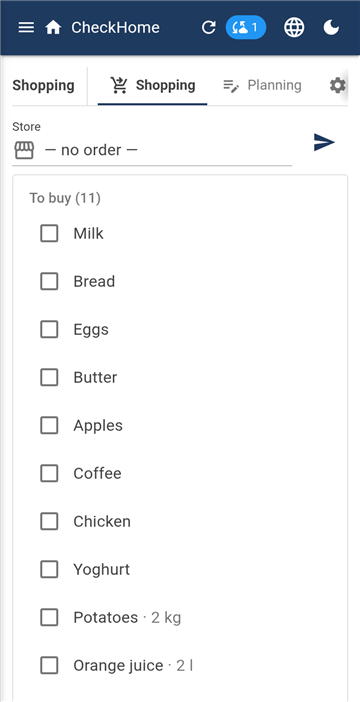
Tre flikar: I butiken · Planering · Hantera.
I butiken — att ha framme i butiken
I butiken är läget för butiken. Listan är delad i Att köpa och I korgen; en tryckning flyttar en vara. Stor text och inget som stör.
När du är klar blir varorna arkiverade i stället för raderade. Just därför kan appen föreslå dem nästa gång så snart du börjar skriva — förslagen hämtas ur din egen historik och ur en inbyggd lista över vanliga varor.
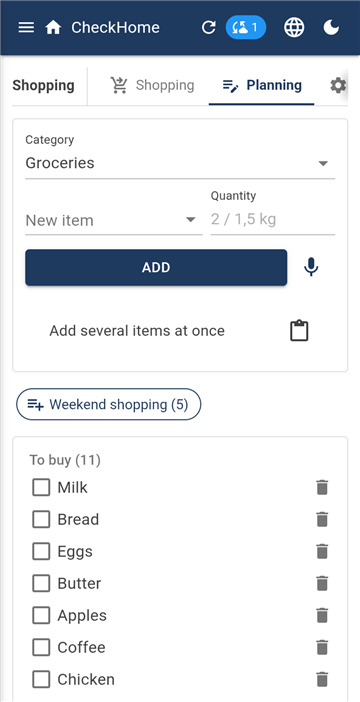
Planering — inmatning och kategorier
Planering är stället där varor läggs till och ordnas i kategorier (Livsmedel, Hushåll, Bygg …). Kategorierna ändrar du i fliken Hantera.
Exempel. Under veckan lägger vem som helst i familjen till det som tar slut hemma. På lördagen öppnar den som ska handla I butiken och bockar av. De andra ser i realtid vad som redan ligger i korgen och kan skriva till det de kom på.
Sortering efter butik
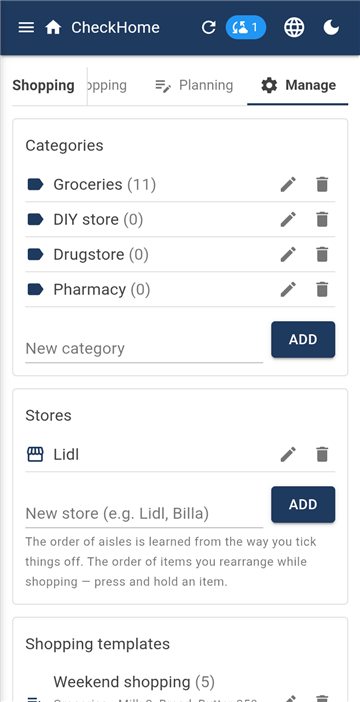
Hantera — kategorier, butiker, mallar
Att gå fram och tillbaka i butiken är bortkastad tid när listan kan följa den väg du tar genom den. I fliken Hantera lägger du in en butiksprofil — ICA, Coop, Lidl — och väljer den när du åker och handlar. Varorna sorteras då i den ordning du går, inte i bokstavsordning och inte efter när de skrevs in.
Gångarnas ordning behöver du inte ställa in. Appen lär sig den av hur du bockar av. Går du första gången genom ICA och bockar av brödet, sedan mejeri, sedan grönsaker och sist hushåll, kommer nästa lista för den butiken i exakt den ordningen. Varje butik har sin egen ordning, för grönsakerna står inte på samma ställe i en kedja som i en annan.
Flytta om för hand
När butiken flyttar på något, eller när den inlärda ordningen inte passar dig, håll fingret på en vara och dra den någon annanstans. Det gör du medan du handlar och inte i inställningarna — alltså i det ögonblick då du står framför hyllan och ser hur det borde vara.
Utan vald butik (alternativet — ingen sortering —) står varorna kvar i den ordning de skrevs in. Till ett snabbt ryck till närbutiken räcker det; till den stora veckohandlingen lönar det sig att lägga upp en butik.
Vad modulen mer kan
Mängd vid varan — ”mjölk 3”.
Avsluta inköpet — knappen måste hållas nere i tre sekunder. Avbockade varor försvinner, de som inte bockats av står kvar till nästa gång, så inget går förlorat.
Skicka listan — den aktuella kategorin eller allt. Listan kopieras och du klistrar in den i ett meddelande till vem som helst, även till någon utan appen.
Inköpsmallar — en fast uppsättning varor (Helghandling, Frukost) som du med en tryckning häller ned i listan.
Synlighet — en ny vara kan hållas dold för utvalda medlemmar, så att en present inte faller barnen i ögonen.
6. Uppgifter
Fem flikar: Lista · To-do · Inmatning · Statistik · Hantera.
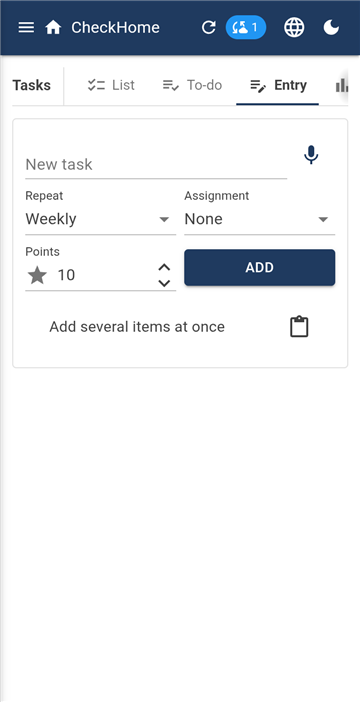
Inmatning — upprepning och tilldelning
En uppgift har ett namn, en tidsfrist och en upprepning: en gång, dagligen, veckovis, månadsvis eller på valda dagar (till exempel bara måndag, onsdag och fredag). Efter utförandet räknar appen själv ut nästa frist.
Vem som gör den
Ingen bestämd — den som har tid.
En medlem — uppgiften är alltid hens.
Rotation — du väljer flera medlemmar i tur och ordning, och efter varje utförande går uppgiften vidare till nästa. Slut på diskussionen om vems tur det var att slänga soporna.
To-do — listor från mallar
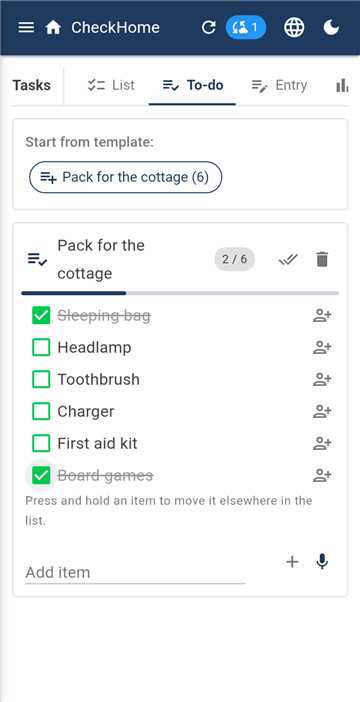
To-do är till för engångslistor som återkommer med ett tillfälle i stället för med ett datum — packning till stugan, förberedelser inför semestern, en flytt. I Hantera gör du en mall (till exempel ”Packa till stugan”: sovsäck, ficklampa, tandborste, laddare, mediciner) och startar den i To-do hur många gånger du vill.
En post kan tilldelas en person eller flera samtidigt. Har flera den bockar var och en av sin del, och posten är klar först när alla har bockat av. Strumporna packar var och en själv; hundskålen packar en.
Statistik — vem har gjort hur mycket
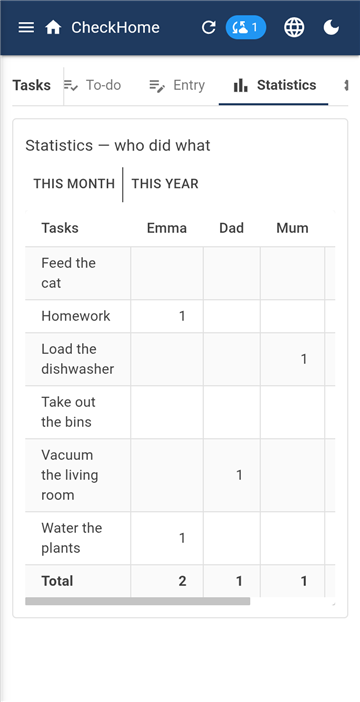
Statistiken visar en tabell uppgift × medlem för månaden eller året. Den är ett underlag för att fördela arbetet rättvist, inte ett medel att tjata — och hos barn passar den ihop med modulen Belöningar.
7. Kalender
Fyra flikar: Lista · Översikt · Inmatning · Hantera.
Lista — vad som kommer och vad som varit
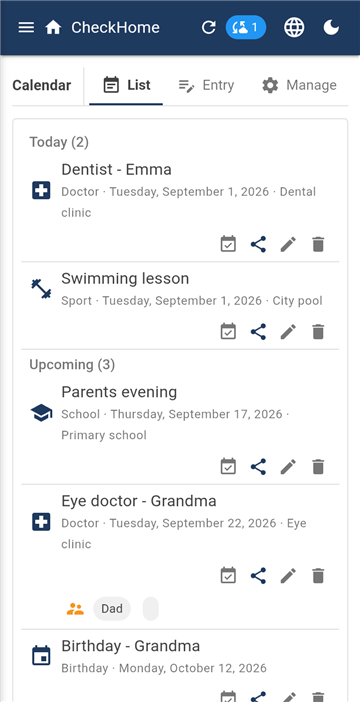
Listan delar händelserna i Kommande och Tidigare, var och en med typ, datum och plats. Lägg till i Google Kalender för över en händelse till telefonens kalender — det är en engångsexport med en tryckning, inte en löpande synkronisering.
Översikten är en tabell efter veckor eller månader med veckonummer och pilar fram och tillbaka. Bra när ni kommer överens om en tid ”vecka 37”.
I Hantera definierar du egna händelsetyper — Skola, Läkare, Födelsedag, Idrott — så att listan går att läsa med en blick.
Skjuts — vem kör barnet dit
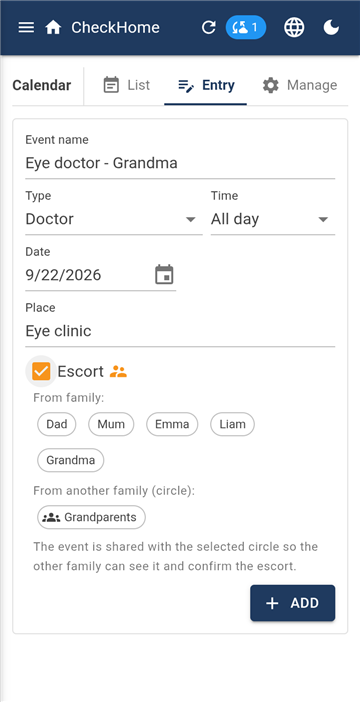
Skjuts svarar på frågan ”vem kör hen dit”. Vid en händelse ber du om skjuts och väljer om du söker i familjen eller i en annan familj — hos mormor eller mostern, som är i cirkel med er.
När du väljer en annan familj delas händelsen automatiskt med den cirkeln, för annars skulle den andra sidan inte se den och inte ha något att bekräfta. Statusen (”mormor kör henne”) visas på båda sidor.
8. Underhåll
Tre flikar: Lista · Inmatning · Hantera.
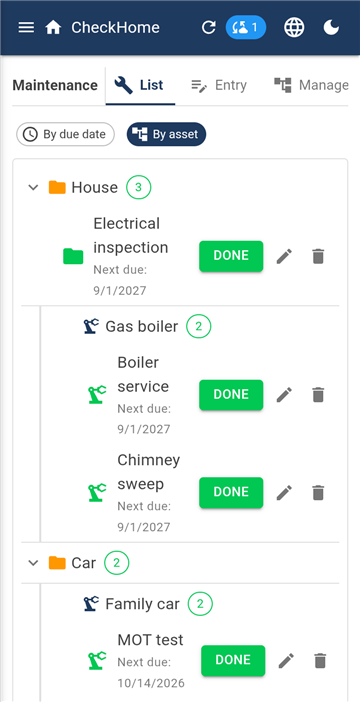
Lista — efter tillgång
Underhåll håller reda på allt som har ett utgångsdatum: kontroller, besiktning och avgastest, service, försäkringar, vägavgifter.
Intervallet ställer du i tid eller i kilometer. Bilservice efter 15 000 km eller efter ett år — det som kommer först. Kontroll av gaspannan en gång om året. En vinjett till ett bestämt datum.
I Hantera bygger du ett träd av tillgångar: kategorier och under dem konkreta saker, så djupt du vill. Till exempel Hus → Gaspanna → Brännare eller Bilar → Octavia. Uppgiften fäster du sedan vid en bestämd tillgång, och listan visar hela vägen dit.
Till varje post går det också att sätta en ansvarig person.
9. Planerade betalningar
Fyra flikar: Lista · Inmatning · Översikt · Hantera.
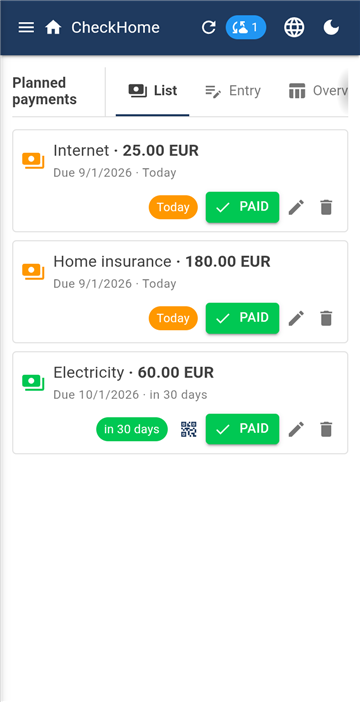
Lista — vad som ska betalas
Den här modulen ersätter inte banken och håller med flit inte reda på var du gjorde av pengarna. Den gör något annat: den bevakar de betalningar som kommer och påminner om dem tills du bekräftar dem.
En betalning har ett belopp, en mottagare, en upprepning (månadsvis, kvartalsvis, årligen, en gång) och en tidsfrist. Radens färg säger om den är förfallen, om det brinner i knutarna, eller om det finns tid.
Vid månadsbetalningar går det att hoppa över enskilda månader. Det klassiska fallet: i mars betalas inte gasen, för då kommer årsavräkningen.
Knappen Betald bekräftar en betalning, och modulen flyttar den vidare till nästa period.
En QR-kod rakt in i banken
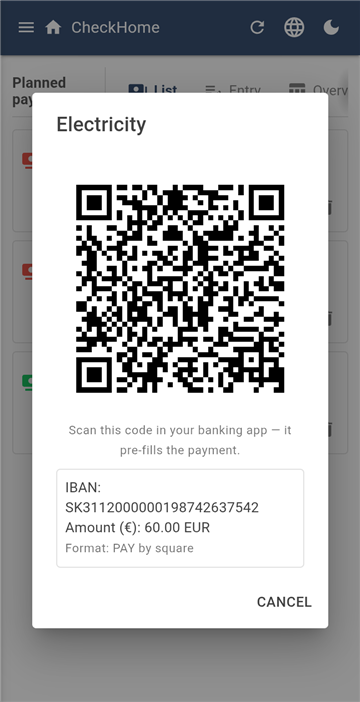
Fyller du i ett IBAN skapar appen en betalnings-QR-kod till det. Du skannar den i bankappen och överföringen är förifylld — belopp, konto och meddelandet till mottagaren.
Betalningsreferenser fylls i vid slovakiska och tjeckiska betalningar; banker på andra håll känner inte till dem.
IBAN kontrolleras medan du skriver, så att ett skrivfel fångas här och inte först i banken.
Översikten är en tabell över månader och kategorier — en utblick över dina kostnader för hela det kommande året.
10. Recept
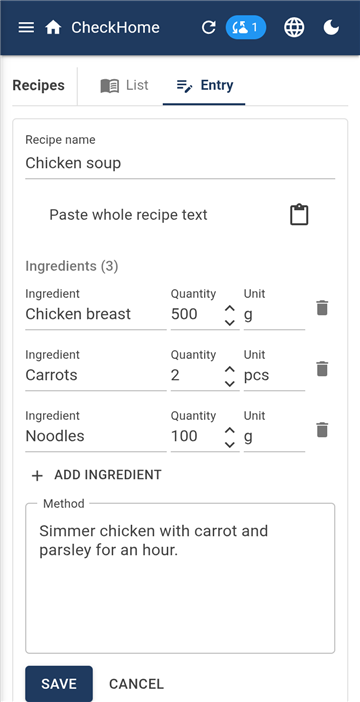
Ett recept med sina ingredienser
Två flikar: Lista och Inmatning. Ett recept har ingredienser, tillagning och en bild.
En användbar koppling: ingredienserna kan skickas till inköpslistan med en tryckning. Du väljer det du inte har hemma, och det hamnar i Inköp.
Ett recept du ser hos en annan familj i cirkeln kan du skriva av till dig själv — du får en egen kopia som du fritt kan ändra.
11. Aktiviteter
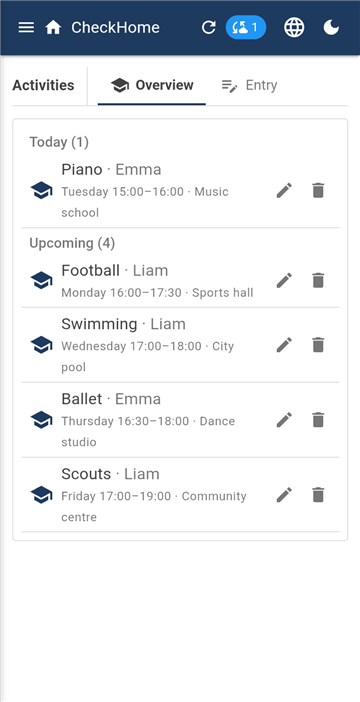
Översikt — veckoschemat
Barnens fasta aktiviteter: fotboll på tisdagar halv fem, piano på torsdagar klockan tre. Du lägger in aktiviteten, barnet, dagen och tiden — och har hela familjens veckoschema på en skärm.
Den närmaste aktiviteten dyker också upp på skärmen I dag, så på morgonen ser du vart det bär i dag.
12. Belöningar
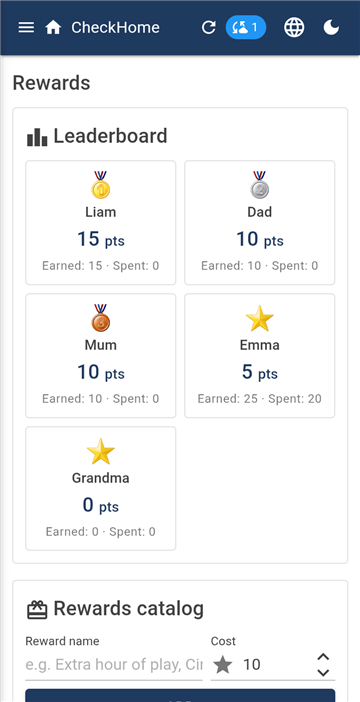
Poängtavla och belöningskatalog
För utförda uppgifter får barnen poäng. I belöningskatalogen bestämmer du vad de kan bytas mot och vad det kostar — en extra timme spel, bio, en glass.
När ett barn löser in en belöning dras poängen av, och bytet står kvar i historiken. Poängtavlan visar vem som samlat hur mycket.
Sätt priserna innan du visar systemet för barnen. De går att höja senare, men det låter sig svårligen förklaras.
13. Lösenordsvalv
Ett tryggt ställe för lösenord, besiktningsprotokoll, garantier och avtal. Tre flikar: Lista · Inmatning · Hantera.
Varför det inte finns någon skärmbild här. Valvet är märkt så att Android inte tillåter att det fotograferas eller spelas in — ett försök till skärmbild blir svart. Det gäller även oss, och därför är det här kapitlet utan bild.
Valvet skiljer sig från de övriga modulerna på en väsentlig punkt: varje person har sin egen nyckel. Det övriga innehållet ser hela familjen; lösenorden inte — de är dina. De låses upp med fingeravtryck.
Nödåtkomst
Lösenord som ingen annan kan läsa har sin baksida: händer det dig något är de förlorade. Det är vad nödåtkomsten är till för.
Du utser en betrodd person och en frist i dagar. När den betrodde begär åtkomst får du en avisering och kan inom fristen avvisa den med en tryckning. Reagerar du inte släpps åtkomsten när fristen löper ut.
Nyckeln är delad i tre andelar — den betrodde, servern och ett utskrivet papper — och två av dem räcker. Skriv ut pappersandelen och förvara den utanför telefonen; den visas en gång och sparas ingenstans. Med den kommer man åt lösenorden även om vår server inte skulle fungera.
14. Barnen och vem som ser vad
Ett barnkonto utan e-post
Ett barn behöver varken e-postadress eller att minnas något. I modulen Familj och cirklar skapar du ett konto åt hen och får en parningskod. På barnets telefon öppnar du Konto / inloggning → Logga in barn med kod, skriver in koden och en gång familjelösenordet. Därefter förblir telefonen inloggad.
Parningskoden visas bara en gång och sparas ingenstans. Stänger du den innan du skrivit in den skapar du helt enkelt en ny.
Har barnet ingen egen telefon, skapa då inget konto — uppgifter, poäng och aktiviteter fungerar ändå, så länge hen står som namn på listan över personer i familjen.
Begränsningar på barnkonton
För varje barn går det att ställa in:
vilka moduler hen ser — Modulåtkomst; hos barn brukar Planerade betalningar döljas;
om hen själv får bocka av sina uppgifter, eller om en förälder måste bekräfta.
Synlighet för enskilda poster
Oberoende av modulerna går det att dölja en enskild post. När du lägger in en händelse eller en betalning växlar du Vem ser detta från Alla till Endast valda och bockar för vilka. De andra får inte den posten alls — den är inte bara gömd i vyn.
Exempel. En julklapp skriver du in i kalendern så att bara du och din partner ser den.
15. Cirklar — delning mellan familjer
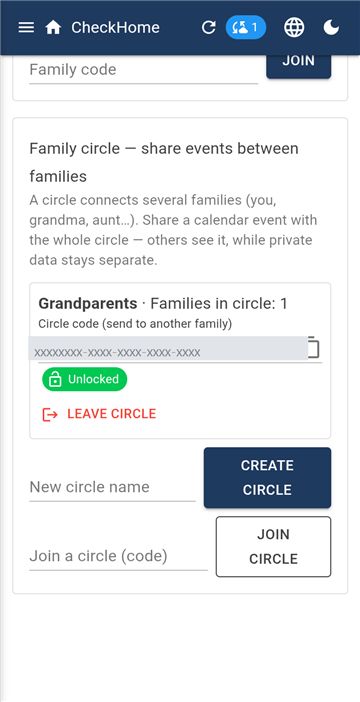
En familjecirkel
Familjen är sluten — utifrån tittar ingen in. Men när du vill dela något med mormor eller med din syster, som har sin egen familj, är det vad en cirkel är till för.
En cirkel skapar du i modulen Familj och cirklar. Du får en cirkelkod som du skickar till de andra familjerna, och sätter ett cirkellösenord — det är det som krypterar det som delas i cirkeln. Cirkellösenordet är ett annat än familjens; säg det till de andra familjerna i cirkeln.
Vad som delas
Bara det du uttryckligen skickar dit. Det som delas är en kalenderhändelse — du trycker på Dela med cirkel och väljer vilken. En familjs privata data (uppgifter, inköp, betalningar, valv) finns inte i cirkeln och kan inte hamna där.
En egenskap som förvirrar. Delningen når bara de familjer som är i cirkeln i det ögonblick du delar. Den som ansluter senare ser inte en äldre händelse förrän du delar den på nytt.
Även medlemmar går att dölja: för varje person i familjen väljer du om de andra familjerna i cirkeln ser hen.
16. Aviseringar
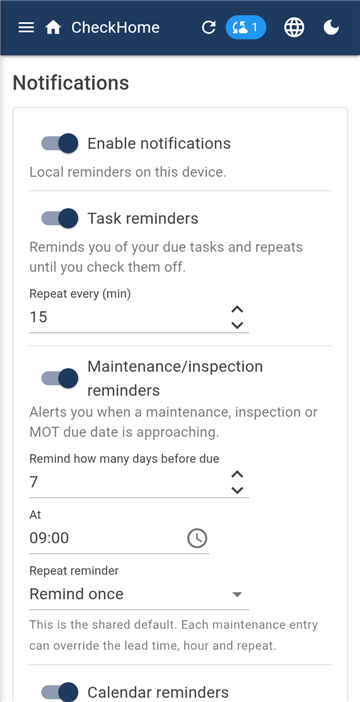
Aviseringar
Påminnelser slår du på var för sig för uppgifter, underhåll, kalender och betalningar, så att du bara behåller dem du verkligen vill ha.
För uppgifter och betalningar ställer du in upprepningen — hur ofta appen ska fortsätta påminna tills saken är gjord eller bekräftad. För underhåll och kalender ställer du in hur många dagar i förväg den ska varna, så att det finns tid att boka tid.
Tysta timmar stoppar pipandet på natten.
Knappen Testavisering bekräftar att telefonens egna inställningar verkligen släpper igenom dem.
17. Inställningar och rensning
Rensning
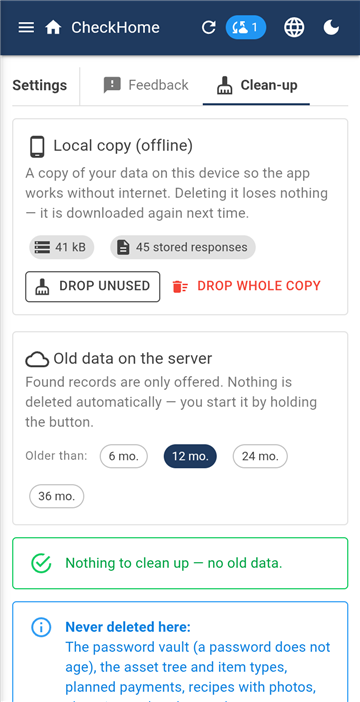
Modulen Inställningar har tre flikar.
Synpunkter — här skriver du vad som inte fungerar eller vad du saknar. Appen skickar hit också automatiska felrapporter: feltypen, skärmen och versionen, aldrig innehållet i familjens data.
Det här är det enda stället i appen där texten inte är krypterad — annars hade vi inte haft något sätt att läsa en rapport och ta hand om den. Skriv varken lösenord eller känsliga uppgifter här.
Rensning — massradering av gamla poster, modul för modul. Längst ner i den här fliken hittar du också radering av kontot, utförligt beskriven på sidan Radera konto.
18. Språk, mörkt läge, Windows
Språkmeny — 26 språk
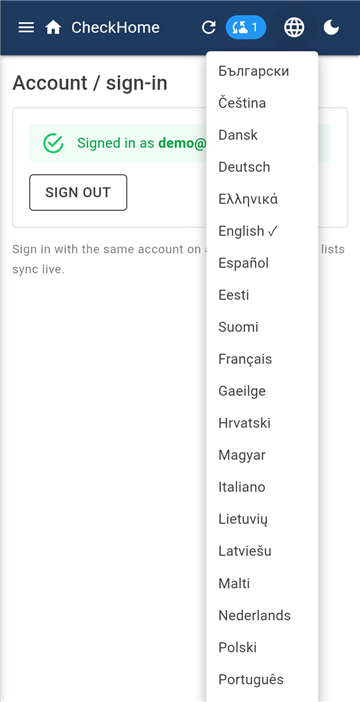
Jordglobsikonen uppe till höger växlar mellan 26 språk: alla EU:s officiella språk samt norska och isländska. Vid första starten tar appen telefonens språk; väljer du själv ett annat gäller ditt val.
Med språket följer också datumformatet och namnen på dagar och månader.
Bredvid ligger ljus/mörk-växlaren.
Windows-versionen ingår i abonnemanget och säljs inte separat. Du loggar in med samma konto, skriver in familjelösenordet och har samma data. Den är bra vid längre inmatning — att lägga upp betalningar eller ett träd av tillgångar går snabbare på tangentbord.
19. Abonnemang
Första månaden är gratis, därefter 9,99 € om året för hela familjen — alla medlemmar och alla deras enheter. Man betalar varken per person eller per telefon.
Abonnemanget tecknas och sköts i Google Play, och kan sägas upp där när som helst. Säger du upp under gratismånaden dras ingenting.
När ett abonnemang tar slut låser appen sig, men dina data väntar i 30 dagar. Förnyar du inom den fristen är allt tillbaka. Gör du inte det raderas de för gott.
20. Vad som är krypterat och vad som inte är det
Modulernas innehåll är totalsträckskrypterat med en nyckel som härleds ur ditt familjelösenord på din egen telefon. Servern ser bara oläslig text — varken vi eller någon som tagit sig in i databasen kan läsa den.
Ändå är inte allt krypterat, och det säger vi rakt ut. Lagrat i läsbar form är familjemedlemmarnas namn och deras e-postadresser, familjens namn, cirklarnas namn och varje synpunkt du skickar oss. Appen behöver dem för att knyta saker till personer och koppla ihop familjer.
Den exakta och fullständiga uppställningen står i vår Integritetspolicy.
 CheckHome