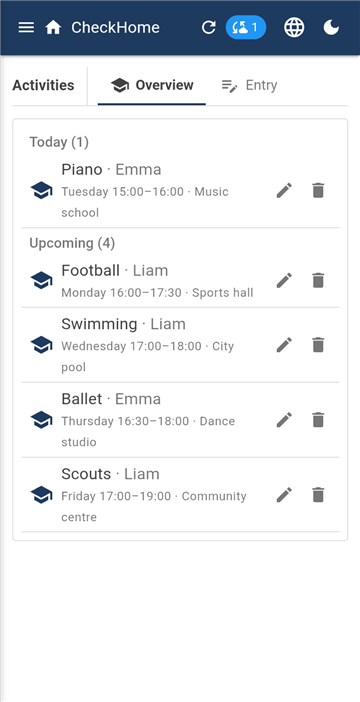
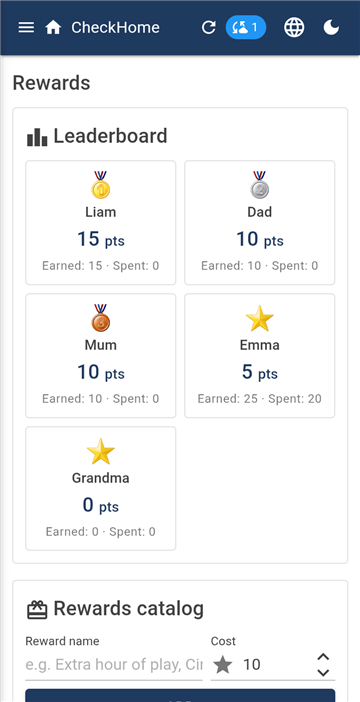
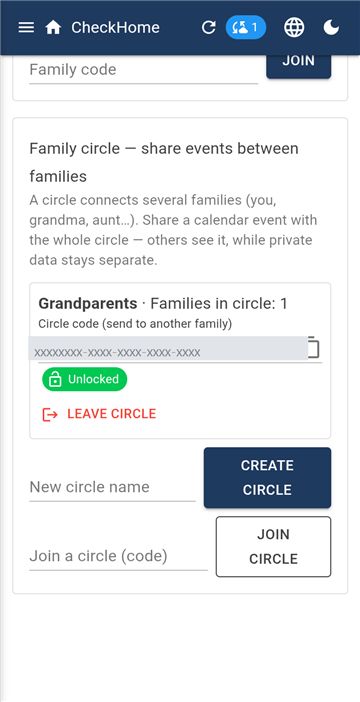
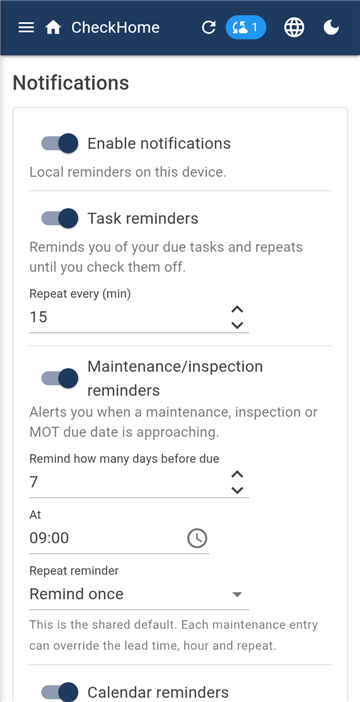
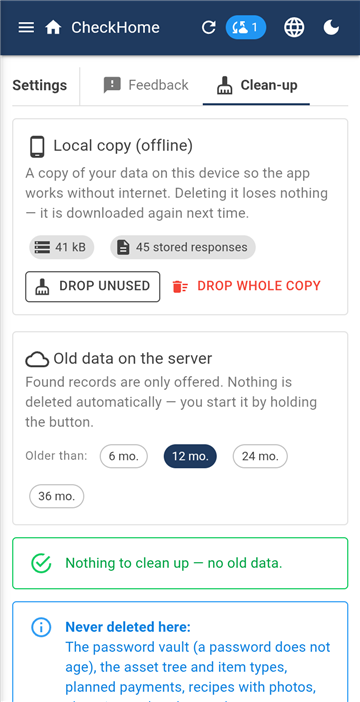
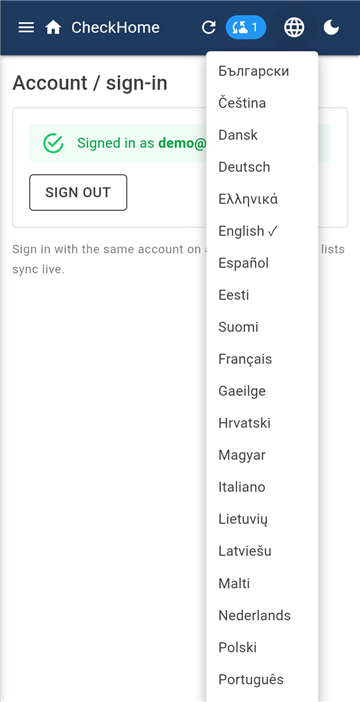
O posnetkih zaslona. Prihajajo iz vzorčne družine — imena in vnosi so izmišljeni — vmesnik na njih pa je v angleščini, ker ista serija služi tudi drugim jezikovnim različicam. Razporeditev je v vseh jezikih enaka; vaša aplikacija teče v slovenščini.
1. Kako je aplikacija zgrajena
Stranski meni — moduli
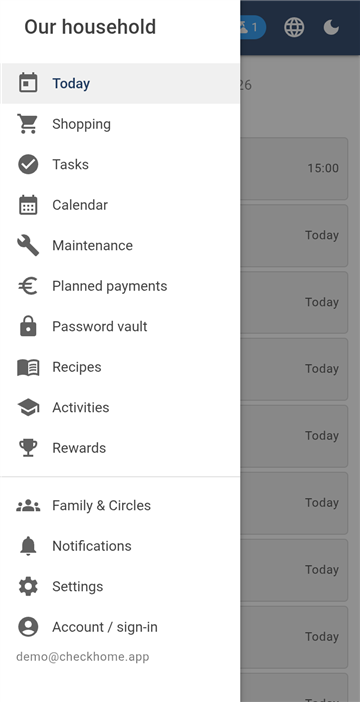
Aplikacija je razdeljena na module — Danes, Nakupi, Opravila, Koledar, Vzdrževanje, Načrtovana plačila, Sef za gesla, Recepti, Dejavnosti, Nagrade ter Družina in krogi. Med njimi preklapljate v stranskem meniju, ki ga odprete z ikono zgoraj levo.
Večina modulov ima znotraj zavihke in vrstni red je povsod enak: najprej to, kar gledate, potem vnašanje in nazadnje urejanje. Praviloma Seznam → Vnos → Uredi. Če torej iščete, kje se kaj vpisuje, je to drugi zavihek; kjer se nastavljajo kategorije, zadnji.
Zgoraj desno so ves čas trije gumbi: osvežitev (prinese sveže podatke s strežnika), jezik in stikalo svetlo/temno.
Aplikacija se osvežuje sama. Ko kdo v družini kaj spremeni na svojem telefonu, se pri vas pojavi samo od sebe, običajno v nekaj sekundah. Gumb za osvežitev potrebujete šele po daljšem času brez signala.
2. Prvi zagon in družinsko geslo
Račun / prijava
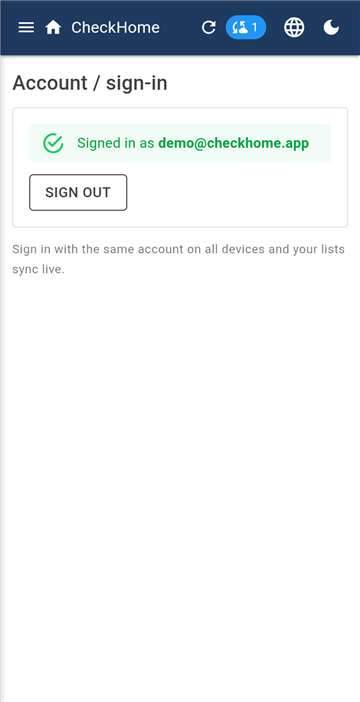
Po namestitvi se prijavite z e-pošto in geslom ali prek Googla. Tako nastaneta račun in gospodinjstvo — vaša družina.
Takoj zatem aplikacija zahteva družinsko geslo. To ni isto kot geslo računa. Z družinskim geslom se šifrira vsebina, ki jo vnašate v aplikacijo, in to se zgodi na vašem telefonu. Na strežnik nikoli ne gre.
Družinsko geslo vnesete na vsaki napravi v družini — na svojem telefonu, na partneričinem, na računalniku. Povsod enako, kajti brez njega druga naprava prejetih podatkov ne bi mogla prebrati.
Zapišite si to geslo in ga shranite. Ne moremo ga obnoviti in ne moremo ga pogledati — prav v tem je bistvo. Če ga pozabite in ni shranjeno na nobeni napravi v družini, vsebine ni mogoče odšifrirati. Ne izgubite ne računa ne naročnine, izgubite pa to, kar ste vpisali.
3. Povabilo družine
Družina in krogi — člani
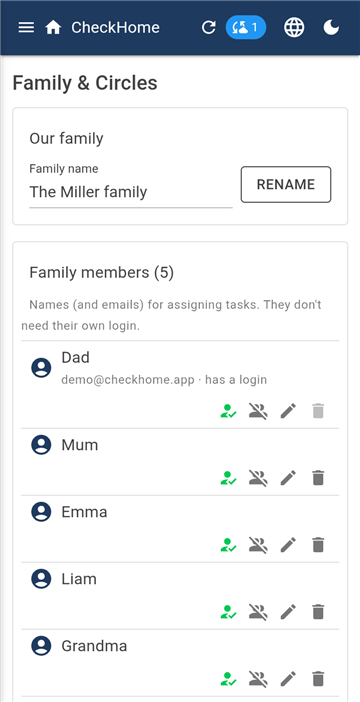
V modulu Družina in krogi najdete družinsko kodo. Pošljite jo komu, ki vam je blizu; brž ko namesti aplikacijo in vnese kodo, se pridruži vaši družini in vidi skupne podatke.
To sta dve različni stvari in izročiti morate obe:
Družinska koda — pove, kateri družini se kdo pridruži. Sama po sebi ne odklene ničesar.
Družinsko geslo — odklene vsebino. Tega izročite osebno ali vsaj po drugem kanalu kot kodo.
Primer. Partnerka dobi kodo v sporočilu, geslo ji poveste doma. Prijavi se s svojo e-pošto, vnese kodo in nato družinsko geslo — in od tega trenutka vidi isto kot vi.
Pod člani je seznam oseb v družini. To so imena, ki se jim dodeljujejo opravila in točke. Ni jim treba imeti svoje prijave — majhen otrok brez telefona je tam preprosto ime.
4. Danes
Danes — dnevni program
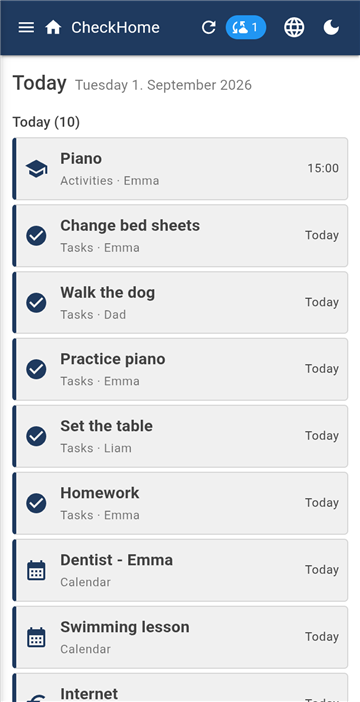
Danes je začetni zaslon in edini modul brez zavihkov. Tu se ne vnaša nič — zbira to, kar je vpisano drugje, in kaže, kaj vas čaka.
Zgoraj je današnji dan, pod njim Prihaja. Ob vsaki vrstici vidite, iz katerega modula prihaja in koga zadeva — na primer Dejavnosti · Emma ali Opravila · Liam.
Opravilo odkljukate kar tu, brez vstopa v modul Opravila.
Prazen zaslon ni napaka — pomeni, da niti danes niti v prihodnjih dneh ni nič zapisano.
5. Nakupi
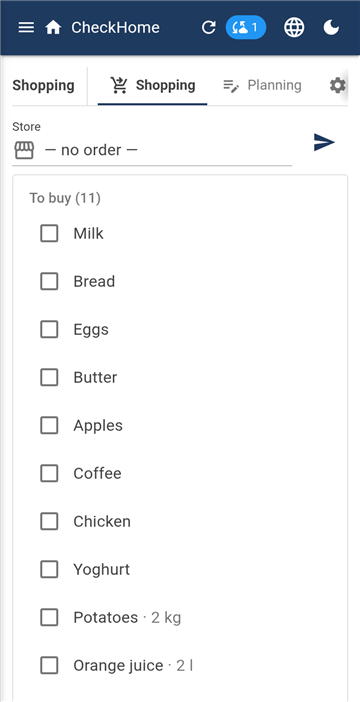
Trije zavihki: V trgovini · Načrtovanje · Uredi.
V trgovini — za stanje v trgovini
V trgovini je način za trgovino. Seznam je razdeljen na Za nakup in V košarici; en dotik prestavi izdelek. Velike črke in nič, kar bi motilo.
Ko končate, se izdelki arhivirajo, ne izbrišejo. Prav zato vam jih aplikacija naslednjič lahko predlaga, brž ko začnete pisati — predloge črpa iz vaše lastne zgodovine in iz vgrajenega seznama običajnih nakupov.
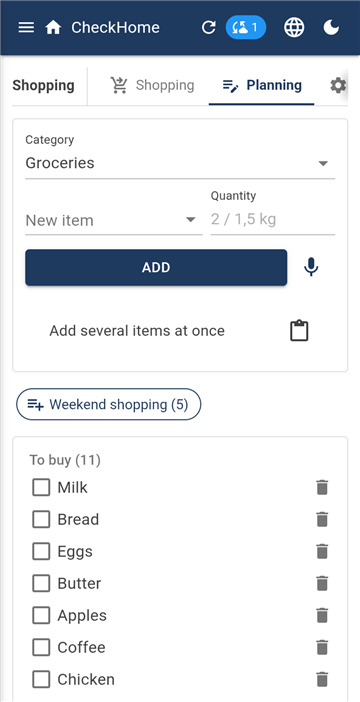
Načrtovanje — vnos in kategorije
Načrtovanje je mesto, kjer se izdelki dodajajo in razvrščajo v kategorije (Živila, Gospodinjstvo, Gradbeni material …). Kategorije spreminjate v zavihku Uredi.
Primer. Med tednom vsak v družini dopiše, kar doma poide. V soboto tisti, ki gre po nakupih, odpre V trgovini in odkljukuje. Drugi v resničnem času vidijo, kaj je že v košarici, in lahko dopišejo, kar so se spomnili.
Razvrščanje po trgovini
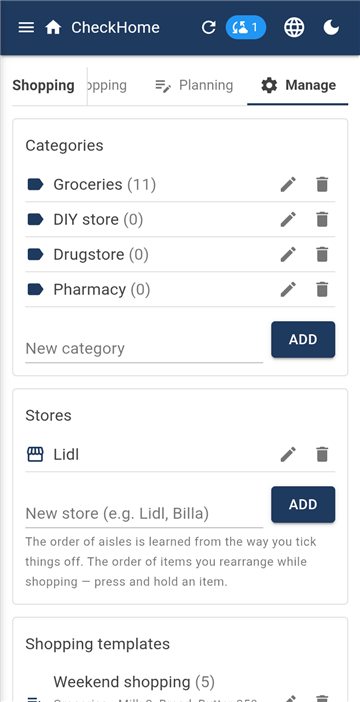
Uredi — kategorije, trgovine, predloge
Hoja po trgovini sem in tja je izgubljen čas, ko pa lahko seznam sledi poti, po kateri hodite. V zavihku Uredi vnesete profil trgovine — Mercator, Spar, Lidl — in ga izberete, ko greste po nakupih. Izdelki se tedaj razvrstijo po vrstnem redu, po katerem hodite, ne po abecedi in ne po času vnosa.
Vrstnega reda oddelkov vam ni treba nastavljati. Aplikacija se ga nauči iz tega, kako odkljukujete. Če prvič prehodite Mercator in odkljukate kruh, potem mlečne izdelke, potem zelenjavo in nazadnje čistila, pride naslednji seznam za to trgovino natanko v tem vrstnem redu. Vsaka trgovina ima svoj vrstni red, kajti zelenjava v eni verigi ni na istem mestu kot v drugi.
Ročno prerazporejanje
Ko trgovina kaj prestavi ali ko vam naučeni vrstni red ne ustreza, zadržite prst na izdelku in ga povlecite drugam. To počnete med nakupovanjem in ne v nastavitvah — torej v trenutku, ko stojite pred polico in vidite, kako bi moralo biti.
Brez izbrane trgovine (možnost — brez razvrščanja —) izdelki ostanejo v vrstnem redu, kot so bili vneseni. Za hiter skok v soseščino to zadošča; za velik tedenski nakup se splača nastaviti trgovino.
Kaj modul še zmore
Količina ob izdelku — »mleko 3«.
Zaključi nakup — gumb je treba držati tri sekunde. Odkljukani izdelki izginejo, neodkljukani ostanejo do naslednjič, tako da se nič ne izgubi.
Pošlji seznam — trenutno kategorijo ali vse. Seznam se prekopira, vi pa ga prilepite v sporočilo komur koli, tudi nekomu brez aplikacije.
Predloge nakupov — stalen nabor izdelkov (Vikend nakup, Zajtrk), ki ga z enim dotikom stresete v seznam.
Vidnost — nov izdelek lahko ostane skrit pred izbranimi člani, da darilo ne pade otrokom v oči.
6. Opravila
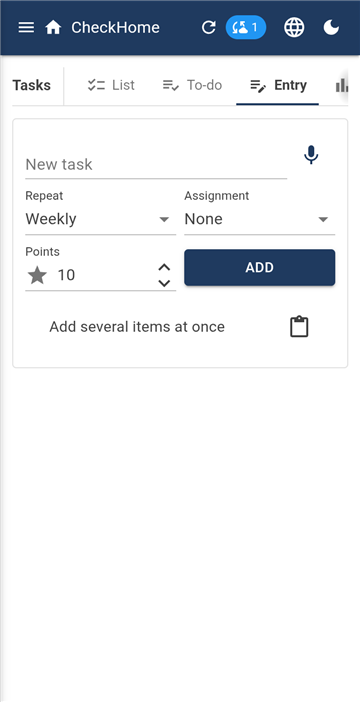
Pet zavihkov: Seznam · To-do · Vnos · Statistika · Uredi.
Vnos — ponavljanje in dodeljevanje
Opravilo ima ime, rok in ponavljanje: enkratno, dnevno, tedensko, mesečno ali na izbrane dneve (na primer samo ponedeljek, sreda in petek). Po izvedbi aplikacija sama izračuna naslednji rok.
Kdo ga opravi
Nihče določen — kdor ima čas.
En član — opravilo je vedno njegovo.
Izmenjava — izberete več članov po vrsti in po vsaki izvedbi opravilo preide na naslednjega. Konec razprav, kdo je bil na vrsti, da nese smeti ven.
To-do — seznami iz predlog
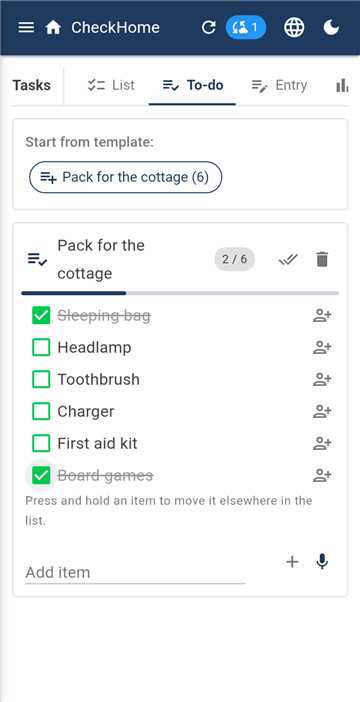
To-do je za enkratne sezname, ki se ne vračajo z datumom, ampak s priložnostjo — pakiranje za vikend, priprave na dopust, selitev. V Uredi naredite predlogo (na primer »Pakiranje za vikend«: spalna vreča, svetilka, zobna ščetka, polnilec, zdravila) in jo v To-do zaženete, kolikorkrat želite.
Postavko je mogoče dodeliti eni osebi ali več hkrati. Če jo ima več oseb, vsaka odkljuka svoj del in postavka je končana šele, ko odkljukajo vsi. Nogavice pospravi vsak sam; pasjo skledo pospravi eden.
Statistika — kdo je koliko naredil
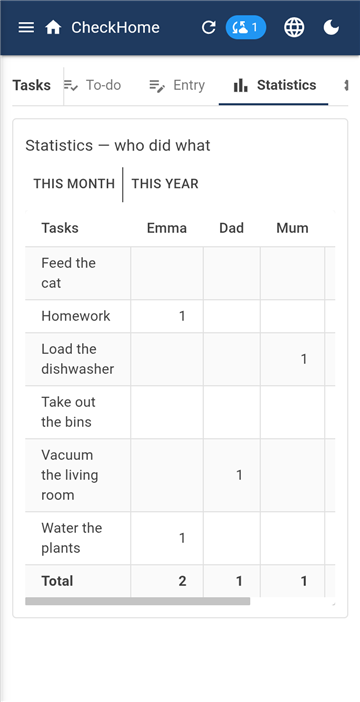
Statistika kaže razpredelnico opravilo × član za mesec ali leto. Je podlaga za pravično delitev dela, ne sredstvo za očitke — pri otrocih pa se ujame z modulom Nagrade.
7. Koledar
Štirje zavihki: Seznam · Pregled · Vnos · Uredi.
Seznam — kaj prihaja in kaj je bilo
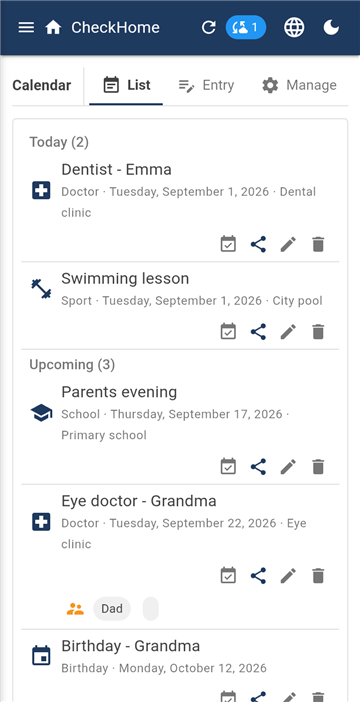
Seznam deli dogodke na Prihajajoče in Pretekle, vsakega z vrsto, datumom in krajem. Dodaj v Google Koledar prenese dogodek v koledar telefona — to je enkratni izvoz z enim dotikom, ne trajno usklajevanje.
Pregled je razpredelnica po tednih ali mesecih s številkami tednov in puščicama naprej in nazaj. Prav pride, ko se dogovarjate za termin »v 37. tednu«.
V Uredi določite svoje vrste dogodkov — Šola, Zdravnik, Rojstni dan, Šport — da je seznam berljiv z enim pogledom.
Prevoz — kdo otroka odpelje tja
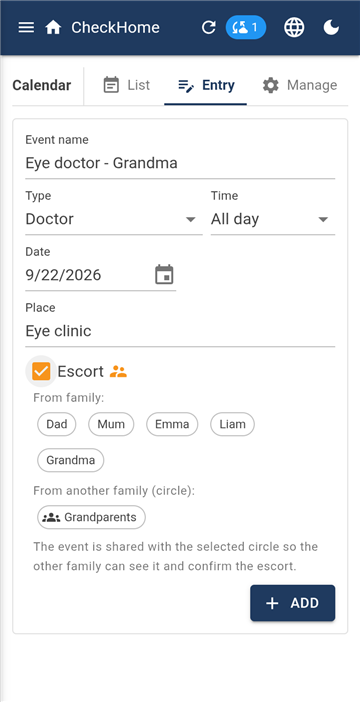
Prevoz odgovarja na vprašanje »kdo ga bo odpeljal tja«. Ob dogodku zaprosite za prevoz in izberete, ali iščete v družini ali v drugi družini — pri babici ali pri teti, ki je z vami v krogu.
Ko izberete drugo družino, se dogodek samodejno deli s tem krogom, kajti sicer ga druga stran ne bi videla in ne bi imela česa potrditi. Stanje (»babica jo pelje«) se vidi na obeh straneh.
8. Vzdrževanje
Trije zavihki: Seznam · Vnos · Uredi.
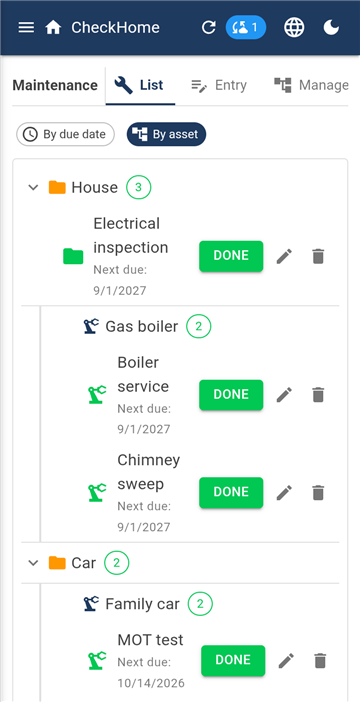
Seznam — po premoženju
Vzdrževanje pazi na vse, kar ima rok: preglede, tehnični pregled in izpuste, servise, zavarovanja, vinjete.
Interval nastavite v času ali v kilometrih. Servis avta po 15 000 km ali po enem letu — kar pride prej. Pregled plinskega kotla enkrat na leto. Vinjeta do določenega datuma.
V Uredi zgradite drevo premoženja: kategorije in pod njimi konkretne reči, tako globoko, kot želite. Na primer Hiša → Plinski kotel → Gorilnik ali Avtomobili → Octavia. Opravilo nato pripnete h konkretnemu predmetu in seznam pokaže celotno pot.
Vsakemu vnosu je mogoče določiti tudi odgovorno osebo.
9. Načrtovana plačila
Štirje zavihki: Seznam · Vnos · Pregled · Uredi.
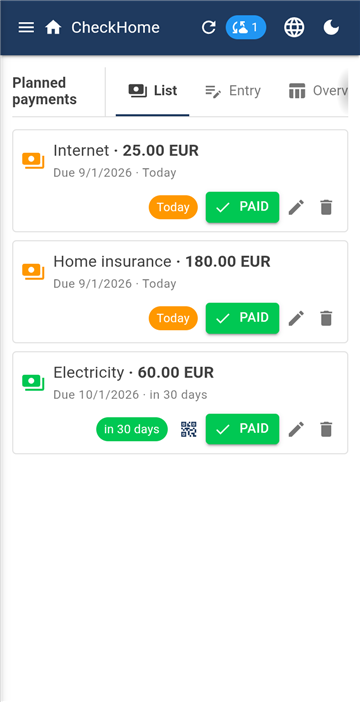
Seznam — kaj je treba plačati
Ta modul ne nadomešča banke in namenoma ne spremlja, kje ste denar porabili. Počne nekaj drugega: pazi na plačila, ki prihajajo, in nanje opominja, dokler jih ne potrdite.
Plačilo ima znesek, prejemnika, ponavljanje (mesečno, četrtletno, letno, enkratno) in rok. Barva vrstice pove, ali je zamujeno, ali gori, ali pa je še čas.
Pri mesečnih plačilih je mogoče preskočiti posamezne mesece. Klasičen primer: marca se plin ne plača, ker takrat pride letni obračun.
Gumb Plačano potrdi plačilo in modul ga prestavi v naslednje obdobje.
Koda QR naravnost v banko
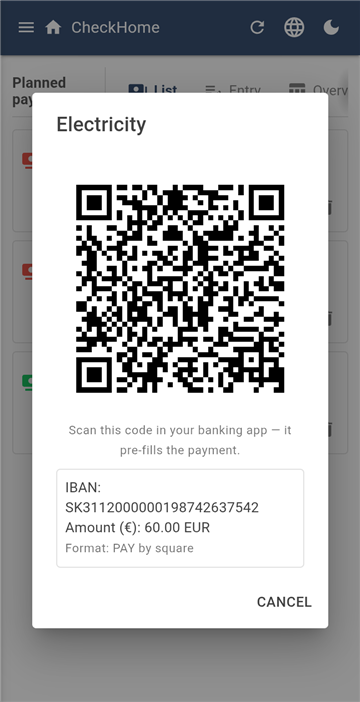
Če vnesete IBAN, aplikacija zanj naredi plačilno kodo QR. Skenirate jo v banki in nakazilo je izpolnjeno — znesek, račun in namen za prejemnika.
Sklicne številke se izpolnijo pri slovaških in čeških plačilih; banke drugod jih ne poznajo.
IBAN se preverja že med pisanjem, tako da se tipkarska napaka ujame tu in ne šele v banki.
Pregled je razpredelnica mesecev in kategorij — pogled na vaše stroške za vse prihodnje leto.
10. Recepti
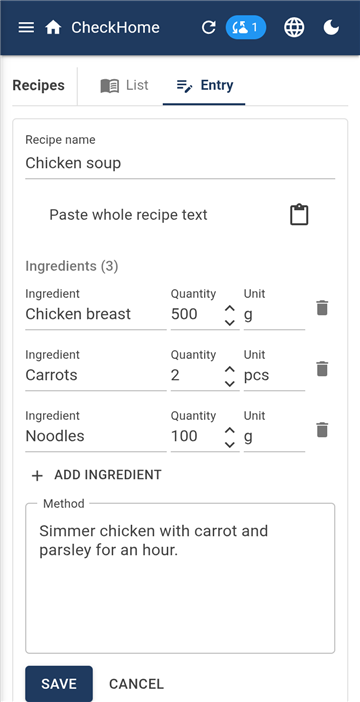
Recept s svojimi sestavinami
Dva zavihka: Seznam in Vnos. Recept ima sestavine, postopek in fotografijo.
Koristna povezava: sestavine je mogoče z enim dotikom poslati na nakupovalni seznam. Izberete, česar nimate doma, in pristane v Nakupih.
Recept, ki ga vidite pri drugi družini v krogu, si lahko prepišete k sebi — dobite svojo kopijo, ki jo lahko poljubno spreminjate.
11. Dejavnosti
Pregled — tedenski načrt
Stalne dejavnosti otrok: nogomet ob torkih ob pol petih, klavir ob četrtkih ob treh. Vnesete dejavnost, otroka, dan in uro — in imate tedenski načrt vse družine na enem zaslonu.
Najbližja dejavnost se pokaže tudi na zaslonu Danes, da zjutraj vidite, kam je treba danes.
12. Nagrade
Točkovna tabela in katalog nagrad
Za opravljena opravila otroci dobijo točke. V katalogu nagrad določite, za kaj jih je mogoče zamenjati in koliko to stane — ura igranja več, kino, sladoled.
Ko otrok zamenja nagrado, se točke odštejejo, menjava pa ostane v zgodovini. Točkovna tabela kaže, kdo je koliko nabral.
Cene določite, preden sistem pokažete otrokom. Pozneje jih je mogoče zvišati, a to se težko razloži.
13. Sef za gesla
Varno mesto za gesla, zapisnike pregledov, garancije in pogodbe. Trije zavihki: Seznam · Vnos · Uredi.
Zakaj tu ni posnetka zaslona. Sef je označen tako, da ga Android ne dovoli fotografirati ali snemati — poskus posnetka je črn. To velja tudi za nas, zato je to poglavje brez slike.
Sef se od preostalih modulov razlikuje v eni bistveni stvari: vsaka oseba ima v njem svoj ključ. Preostalo vsebino vidi vsa družina; gesel ne — ta so vaša. Odklenejo se s prstnim odtisom.
Nujni dostop
Gesla, ki jih nihče drug ne prebere, imajo tudi drugo plat: če se vam kaj zgodi, so izgubljena. Prav za to je nujni dostop.
Določite zaupno osebo in rok v dnevih. Ko zaupna oseba zaprosi za dostop, dobite obvestilo in ga lahko v tem roku z enim dotikom zavrnete. Če se ne odzovete, se dostop po izteku roka sprosti.
Ključ je razdeljen na tri dele — zaupna oseba, strežnik in natisnjen list — in dovolj sta dva. Papirni del natisnite in ga hranite zunaj telefona; prikaže se enkrat in se nikjer ne shrani. Z njim se do gesel pride tudi, če naš strežnik ne bi deloval.
14. Otroci in kdo kaj vidi
Otroški račun brez e-pošte
Otrok ne potrebuje e-poštnega naslova in si ni treba ničesar zapomniti. V modulu Družina in krogi mu ustvarite račun in dobite kodo za povezavo. Na otrokovem telefonu odprete Račun / prijava → Prijava otroka s kodo, vnesete kodo in enkrat družinsko geslo. Nato telefon ostane prijavljen.
Koda za povezavo se prikaže samo enkrat in se nikjer ne shrani. Če jo zaprete, preden ste jo vnesli, preprosto ustvarite novo.
Če otrok nima svojega telefona, mu računa ne ustvarjajte — opravila, točke in dejavnosti delujejo tudi tako, dokler je kot ime na seznamu oseb v družini.
Omejitve otroških računov
Za vsakega otroka je mogoče nastaviti:
katere module vidi — Dostop do modulov; pri otrocih se navadno skrijejo Načrtovana plačila;
ali sme sam odkljukati svoja opravila ali mora to potrditi starš.
Vidnost posameznih vnosov
Neodvisno od modulov je mogoče skriti posamezen vnos. Pri vnašanju dogodka ali plačila preklopite Kdo to vidi z Vsi na Samo izbrani in odkljukate koga. Drugi tega vnosa sploh ne dobijo — ni le skrit v prikazu.
Primer. Božično darilo v koledar vpišete tako, da ga vidita samo vi in partnerka.
15. Krogi — deljenje med družinami
Družinski krog
Družina je zaprta — od zunaj vanjo nihče ne pogleda. Ko pa želite kaj deliti z babico ali s sestro, ki ima svojo družino, je za to krog.
Krog ustvarite v modulu Družina in krogi. Dobite kodo kroga, ki jo pošljete drugim družinam, in nastavite geslo kroga — to šifrira, kar se v krogu deli. Geslo kroga je drugo kot družinsko; povejte ga drugim družinam v krogu.
Kaj se deli
Samo to, kar tja izrecno pošljete. Deli se dogodek iz koledarja — pritisnete Deli s krogom in izberete, s katerim. Zasebni podatki družine (opravila, nakupi, plačila, sef) v krogu niso in tja ne morejo priti.
Lastnost, ki zmede. Deljenje doseže samo tiste družine, ki so v krogu v trenutku, ko delite. Kdor se pridruži pozneje, starejšega dogodka ne vidi, dokler ga ne delite znova.
Skriti je mogoče tudi člane: za vsako osebo v družini izberete, ali jo druge družine v krogu vidijo.
16. Obvestila
Obvestila
Opomnike vklopite ločeno za opravila, vzdrževanje, koledar in plačila, da vam ostanejo samo tisti, ki jih zares želite.
Za opravila in plačila nastavite ponavljanje — kako pogosto naj aplikacija opominja, dokler stvar ni opravljena ali potrjena. Za vzdrževanje in koledar nastavite, koliko dni prej naj opozori, da je čas za naročanje.
Tihe ure ponoči ustavijo piskanje.
Gumb Preizkusno obvestilo potrdi, da jih nastavitve samega telefona res spustijo skozi.
17. Nastavitve in pospravljanje
Pospravljanje
Modul Nastavitve ima tri zavihke.
Predlogi — sem napišete, kaj ne deluje ali kaj pogrešate. Aplikacija sem pošilja tudi samodejna poročila o napakah: vrsto napake, zaslon in različico, nikoli vsebine družinskih podatkov.
To je edino mesto v aplikaciji, kjer besedilo ni šifrirano — sicer poročila ne bi mogli prebrati in se z njim ukvarjati. Ne pišite sem gesel in ne občutljivih podatkov.
Pospravljanje — množično brisanje starih vnosov, modul za modulom. Na dnu tega zavihka najdete tudi izbris računa, podrobno opisan na strani Izbris računa.
18. Jezik, temni način, Windows
Meni jezikov — 26 jezikov
Ikona globusa zgoraj desno preklaplja med 26 jeziki: vsemi uradnimi jeziki EU ter norveščino in islandščino. Ob prvem zagonu aplikacija prevzame jezik telefona; če sami izberete drugega, velja vaša izbira.
Z jezikom se spremenita tudi oblika datuma ter imena dni in mesecev.
Zraven je stikalo svetlo/temno.
Različica za Windows je vključena v naročnino in se ne prodaja posebej. Prijavite se z istim računom, vnesete družinsko geslo in imate iste podatke. Prav pride za daljše vnašanje — nastavljanje plačil ali drevesa premoženja gre hitreje s tipkovnico.
19. Naročnina
Prvi mesec je brezplačen, potem 9,99 € na leto za vso družino — vse člane in vse njihove naprave. Ne plačuje se ne po osebi ne po telefonu.
Naročnino sklenete in vodite v Googlu Play in jo tam lahko kadar koli odpoveste. Če jo odpoveste v brezplačnem mesecu, se ne odtegne nič.
Ko se naročnina konča, se aplikacija zaklene, a vaši podatki čakajo 30 dni. Če v tem roku podaljšate, je vse nazaj. Če ne, se dokončno izbrišejo.
20. Kaj je šifrirano in kaj ne
Vsebina modulov je šifrirana od konca do konca s ključem, ki nastane iz vašega družinskega gesla na vašem telefonu. Strežnik vidi le neberljivo besedilo — ne moremo ga prebrati ne mi ne kdor koli, ki bi prišel v zbirko podatkov.
Vendarle ni šifrirano vse in to povemo naravnost. Berljivo shranjena so imena družinskih članov in njihovi e-poštni naslovi, ime družine, imena krogov in vsak predlog, ki nam ga pošljete. Aplikacija jih potrebuje, da stvari poveže z osebami in družine med seboj.
 CheckHome