Despre capturile de ecran. Provin dintr-o familie de exemplu — numele și înregistrările sunt inventate — iar interfața de pe ele este în engleză, fiindcă aceeași serie servește și celorlalte versiuni lingvistice. Așezarea este aceeași în toate limbile; aplicația dumneavoastră merge în română.
1. Cum este alcătuită aplicația
Meniul lateral — modulele
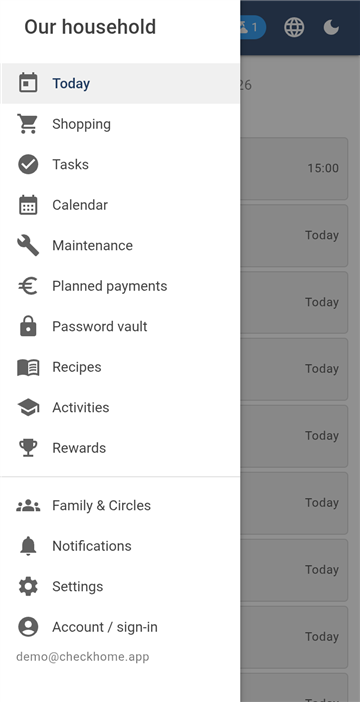
Aplicația este împărțită în module — Azi, Cumpărături, Sarcini, Calendar, Întreținere, Plăți planificate, Seiful de parole, Rețete, Activități, Recompense și Familie și cercuri. Treceți între ele din meniul lateral, pe care îl deschideți cu pictograma din stânga sus.
Cele mai multe module au file înăuntru, iar ordinea este pretutindeni aceeași: întâi ceea ce priviți, apoi introducerea și la urmă administrarea. De regulă Listă → Introducere → Administrare. Așadar, când căutați unde se scrie ceva, este a doua filă; unde se pun categoriile, ultima.
În dreapta sus stau tot timpul trei butoane: reîmprospătarea (aduce date proaspete de pe server), limba și comutatorul luminos/întunecat.
Aplicația se împrospătează singură. Când cineva din familie schimbă ceva pe telefonul lui, la dumneavoastră apare de la sine, de obicei în câteva secunde. Butonul de reîmprospătare vă trebuie doar după o vreme îndelungată fără semnal.
2. Prima pornire și parola familiei
Cont / autentificare
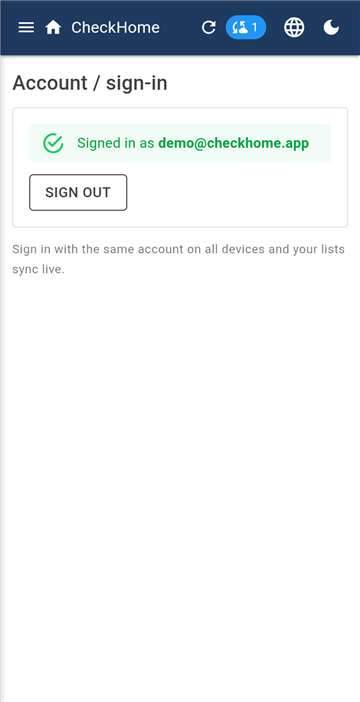
După instalare vă autentificați cu e-mail și parolă sau prin Google. Iau naștere astfel un cont și o gospodărie — familia dumneavoastră.
Imediat după aceea, aplicația cere o parolă a familiei. Nu este același lucru cu parola contului. Cu parola familiei se criptează conținutul pe care îl introduceți în aplicație, iar asta se petrece pe propriul dumneavoastră telefon. La server nu ajunge niciodată.
Parola familiei o introduceți pe fiecare dispozitiv din familie — pe telefonul dumneavoastră, pe cel al partenerei, pe calculator. Aceeași peste tot, fiindcă fără ea alt dispozitiv nu ar putea citi datele primite.
Scrieți-vă această parolă și păstrați-o. Nu o putem recupera și nu o putem vedea — tocmai asta e ideea. Dacă o uitați și nu este salvată pe niciun dispozitiv al familiei, conținutul nu poate fi decriptat. Nu pierdeți nici contul, nici abonamentul, dar pierdeți ce ați scris.
3. Invitarea familiei
Familie și cercuri — membri
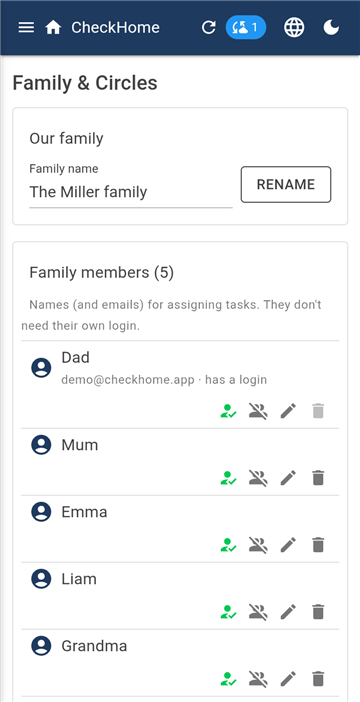
În modulul Familie și cercuri găsiți codul familiei. Trimiteți-l cuiva apropiat; de îndată ce instalează aplicația și introduce codul, intră în familia dumneavoastră și vede datele comune.
Sunt două lucruri diferite și trebuie să le dați pe amândouă:
Codul familiei — spune la ce familie se alătură cineva. Singur nu deblochează nimic.
Parola familiei — deblochează conținutul. Pe aceasta o dați personal sau cel puțin pe alt canal decât codul.
Exemplu. Partenera primește codul într-un mesaj, iar parola i-o spuneți acasă. Se autentifică cu propriul e-mail, introduce codul și apoi parola familiei — și din clipa aceea vede același lucru ca dumneavoastră.
Sub membri se află lista persoanelor din familie. Sunt numele cărora li se atribuie sarcini și puncte. Nu trebuie să aibă autentificare proprie — un copil mic fără telefon figurează acolo pur și simplu ca un nume.
4. Azi
Azi — programul zilei
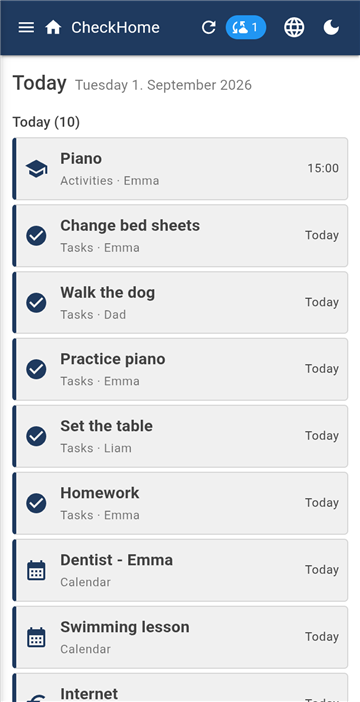
Azi este ecranul de pornire și singurul modul fără file. Aici nu se scrie nimic — adună ceea ce a fost introdus în altă parte și arată ce vă așteaptă.
Sus stă ziua de azi, dedesubt Ce urmează. La fiecare rând vedeți din ce modul vine și pe cine privește — de exemplu Activități · Emma sau Sarcini · Liam.
O sarcină o bifați chiar aici, fără să intrați în modulul Sarcini.
Un ecran gol nu este o eroare — înseamnă că nici azi, nici în zilele următoare nu este nimic notat.
5. Cumpărături
Trei file: În magazin · Planificare · Administrare.
În magazin — pentru statul în magazin
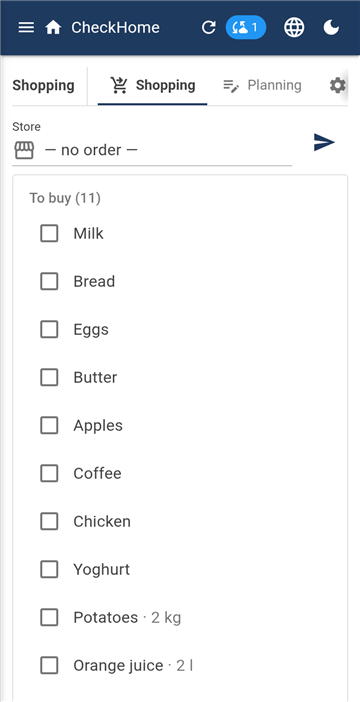
În magazin este modul pentru magazin. Lista se împarte în De cumpărat și În coș; o atingere mută un articol. Litere mari și nimic care să distragă.
Când ați terminat, articolele sunt arhivate, nu șterse. Tocmai de aceea aplicația vi le poate propune data viitoare, de cum începeți să scrieți — sugestiile vin din propriul dumneavoastră istoric și dintr-o listă încorporată de cumpărături obișnuite.
Planificare — introducere și categorii
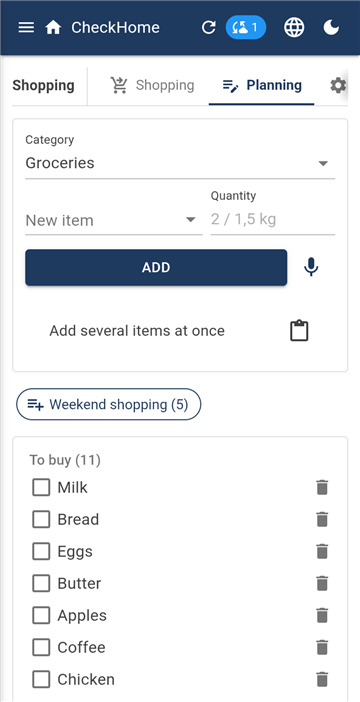
Planificarea este locul unde se adaugă articole și se aranjează pe categorii (Alimente, Casă, Bricolaj…). Categoriile le schimbați în fila Administrare.
Exemplu. În cursul săptămânii, oricine din familie adaugă ce se termină în casă. Sâmbătă, cel care merge la cumpărături deschide În magazin și bifează. Ceilalți văd în timp real ce este deja în coș și pot adăuga ce le-a venit în minte.
Ordonarea după magazin
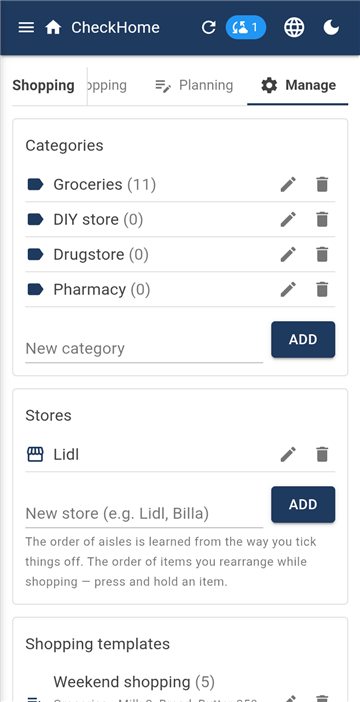
Administrare — categorii, magazine, șabloane
Umblatul înainte și înapoi prin magazin este timp pierdut, când lista poate merge pe traseul pe care îl faceți prin el. În fila Administrare introduceți un profil de magazin — Kaufland, Lidl, Mega Image — și îl alegeți când plecați la cumpărături. Articolele se ordonează atunci în ordinea în care mergeți, nu alfabetic și nu după momentul scrierii.
Ordinea raioanelor nu trebuie să o setați. Aplicația o învață din felul în care bifați. Dacă prima dată străbateți Kaufland și bifați pâinea, apoi lactatele, apoi legumele și la urmă detergenții, lista următoare pentru acel magazin vine exact în ordinea aceea. Fiecare magazin are ordinea lui, fiindcă legumele nu stau într-un lanț în același loc ca în altul.
Rearanjarea cu mâna
Când magazinul mută ceva sau când ordinea învățată nu vă convine, țineți degetul pe un articol și trageți-l în altă parte. Asta o faceți în timpul cumpărăturilor, nu în setări — adică în clipa în care stați în fața raftului și vedeți cum ar trebui să fie.
Fără magazin ales (opțiunea — fără ordonare —) articolele rămân în ordinea în care au fost scrise. Pentru o fugă rapidă la magazinul de la colț ajunge; pentru cumpărăturile mari de peste săptămână merită să setați un magazin.
Ce mai poate modulul
Cantitatea lângă articol — „lapte 3".
Încheie cumpărăturile — butonul trebuie ținut apăsat trei secunde. Articolele bifate dispar, cele nebifate rămân pentru data viitoare, ca să nu se piardă nimic.
Trimite lista — categoria curentă sau tot. Lista se copiază, iar dumneavoastră o lipiți într-un mesaj către oricine, chiar și către cineva fără aplicație.
Șabloane de cumpărături — un set fix de articole (Cumpărături de weekend, Micul dejun) pe care îl vărsați în listă cu o atingere.
Vizibilitatea — un articol nou poate rămâne ascuns pentru anumiți membri, ca un cadou să nu sară în ochii copiilor.
6. Sarcini
Cinci file: Listă · To-do · Introducere · Statistică · Administrare.
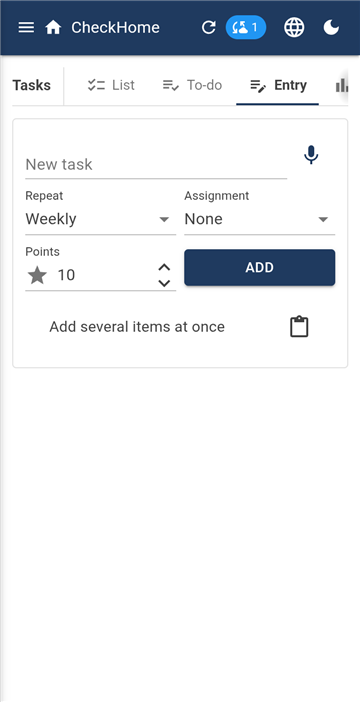
Introducere — repetare și atribuire
O sarcină are un nume, un termen și o repetare: o singură dată, zilnic, săptămânal, lunar sau în zile alese (de exemplu doar luni, miercuri și vineri). După îndeplinire, aplicația calculează singură termenul următor.
Cine o face
Nimeni anume — cine are timp.
Un membru — sarcina este întotdeauna a lui.
Rotație — alegeți mai mulți membri în ordine, iar după fiecare îndeplinire sarcina trece la următorul. Gata cu discuția a cui era rândul să scoată gunoiul.
To-do — liste din șabloane
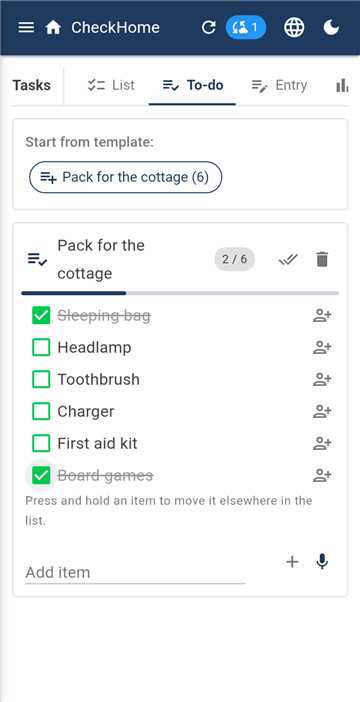
To-do este pentru liste de o singură dată, care se întorc nu cu o dată, ci cu o ocazie — împachetatul pentru casa de la țară, pregătirile de vacanță, o mutare. În Administrare faceți un șablon (de pildă „Bagaje pentru casa de la țară": sac de dormit, lanternă, periuță, încărcător, medicamente) și îl porniți în To-do de câte ori vreți.
O poziție poate fi atribuită unei singure persoane sau mai multora deodată. Dacă o au mai mulți, fiecare își bifează partea, iar poziția este gata abia când au bifat toți. Ciorapii și-i împachetează fiecare singur; castronul câinelui îl împachetează unul.
Statistică — cine cât a făcut
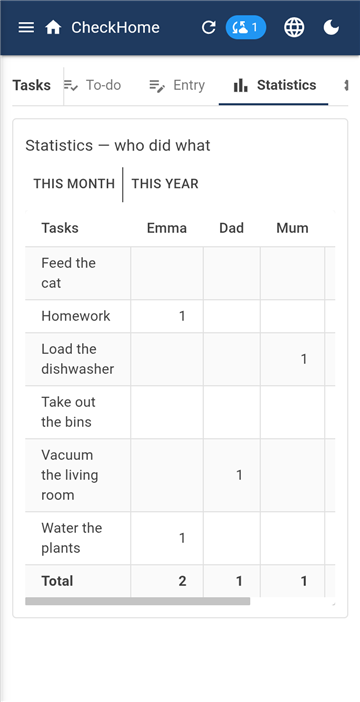
Statistica arată un tabel sarcină × membru pe lună sau pe an. Este un temei pentru împărțirea dreaptă a muncii, nu un mijloc de a face reproșuri — iar la copii se potrivește cu modulul Recompense.
7. Calendar
Patru file: Listă · Privire de ansamblu · Introducere · Administrare.
Listă — ce urmează și ce a fost
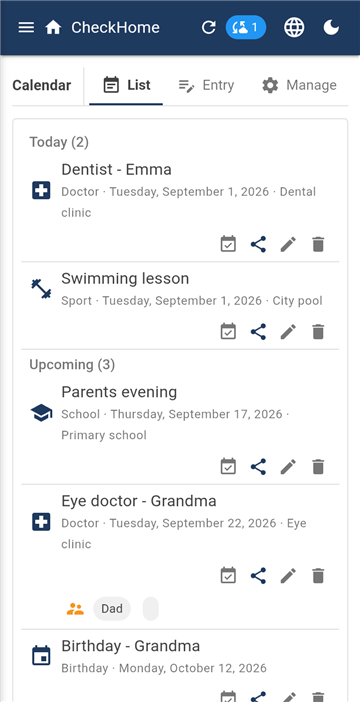
Lista împarte evenimentele în Ce urmează și Trecute, fiecare cu tip, dată și loc. Adaugă în Google Calendar mută un eveniment în calendarul telefonului — este un export unic, cu o atingere, nu o sincronizare permanentă.
Privirea de ansamblu este un tabel pe săptămâni sau luni cu numerele săptămânilor și săgeți înainte și înapoi. Prinde bine când stabiliți o dată „în săptămâna 37".
În Administrare definiți propriile tipuri de eveniment — Școală, Doctor, Aniversare, Sport — ca lista să se citească dintr-o privire.
Însoțire — cine duce copilul acolo
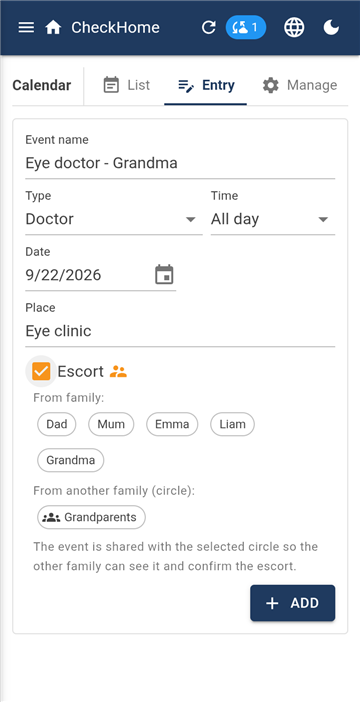
Însoțirea răspunde la întrebarea „cine îl duce acolo". La un eveniment cereți însoțire și alegeți dacă o căutați în familie sau în altă familie — la bunica sau la mătușa, care este cu dumneavoastră într-un cerc.
Când alegeți altă familie, evenimentul este partajat automat cu acel cerc, fiindcă altfel cealaltă parte nu l-ar vedea și nu ar avea ce confirma. Starea („bunica o duce") se vede de ambele părți.
8. Întreținere
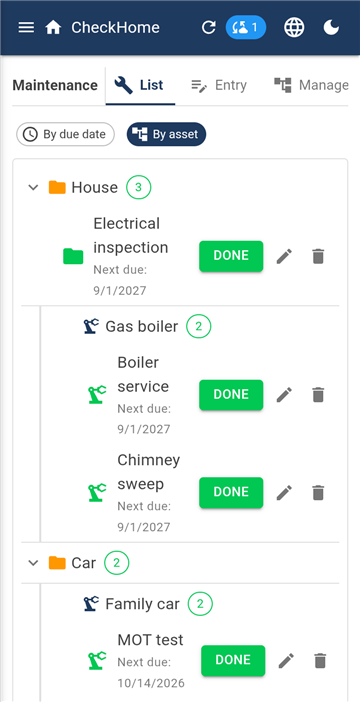
Trei file: Listă · Introducere · Administrare.
Listă — după bun
Întreținerea are grijă de tot ce are termen: verificări, inspecția tehnică și noxele, reviziile, asigurările, rovinietele.
Intervalul se pune în timp sau în kilometri. Revizia mașinii la 15 000 km sau după un an — ce vine mai întâi. Verificarea centralei pe gaz o dată pe an. O rovinietă până la o dată fixă.
În Administrare construiți un arbore de bunuri: categorii, iar sub ele lucruri concrete, oricât de adânc doriți. De exemplu Casă → Centrală pe gaz → Arzător sau Mașini → Octavia. Sarcina o prindeți atunci de un bun anume, iar lista arată tot drumul.
La fiecare înregistrare se poate pune și o persoană responsabilă.
9. Plăți planificate
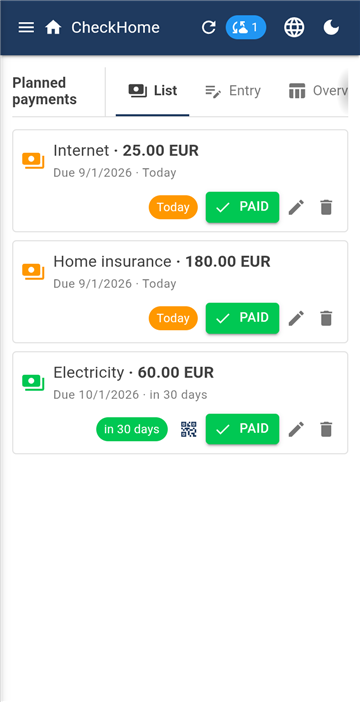
Patru file: Listă · Introducere · Privire de ansamblu · Administrare.
Listă — ce este de plătit
Acest modul nu înlocuiește banca și nu urmărește, în mod voit, unde ați cheltuit banii. Face altceva: veghează plățile care vin și amintește de ele până le confirmați.
O plată are sumă, beneficiar, repetare (lunar, trimestrial, anual, o singură dată) și termen. Culoarea rândului spune dacă este restantă, dacă arde, sau dacă mai este timp.
La plățile lunare se pot sări luni anume. Cazul clasic: în martie nu se plătește gazul, fiindcă atunci vine regularizarea anuală.
Butonul Plătit confirmă o plată, iar modulul o mută în perioada următoare.
Un cod QR direct în bancă
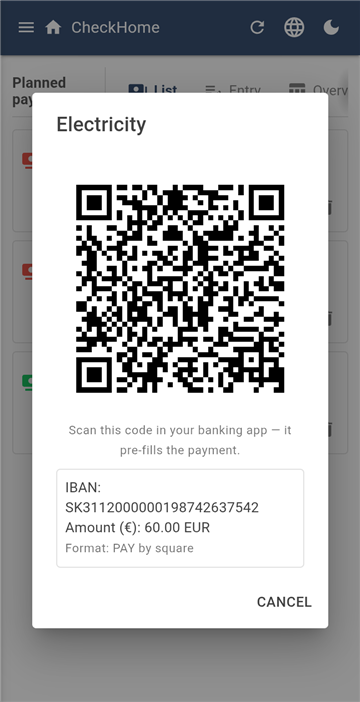
Dacă completați un IBAN, aplicația îi face un cod QR de plată. Îl scanați în aplicația băncii și transferul este completat — suma, contul și detaliile pentru beneficiar.
Simbolurile de plată se completează la plățile slovace și cehe; băncile din alte părți nu le cunosc.
IBAN-ul este verificat în timp ce scrieți, ca o greșeală de tastare să fie prinsă aici, nu abia la bancă.
Privirea de ansamblu este un tabel de luni și categorii — o vedere asupra cheltuielilor dumneavoastră pe tot anul care vine.
10. Rețete
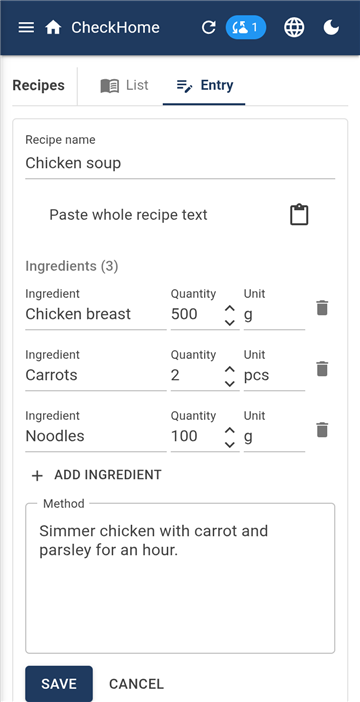
O rețetă cu ingredientele ei
Două file: Listă și Introducere. O rețetă are ingrediente, mod de preparare și o fotografie.
O legătură folositoare: ingredientele pot pleca în lista de cumpărături cu o atingere. Alegeți ce nu aveți în casă și ajunge în Cumpărături.
O rețetă pe care o vedeți la altă familie din cerc o puteți copia la dumneavoastră — primiți propria copie, pe care o puteți schimba după voie.
11. Activități
Privire de ansamblu — planul săptămânii
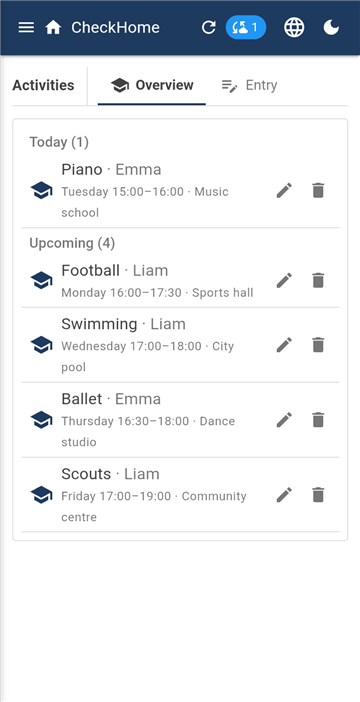
Activitățile fixe ale copiilor: fotbal marți la patru și jumătate, pian joi la trei. Introduceți activitatea, copilul, ziua și ora — și aveți planul săptămânal al întregii familii pe un singur ecran.
Activitatea cea mai apropiată apare și pe ecranul Azi, ca dimineața să vedeți încotro se merge astăzi.
12. Recompense
Tabelul punctelor și catalogul de recompense
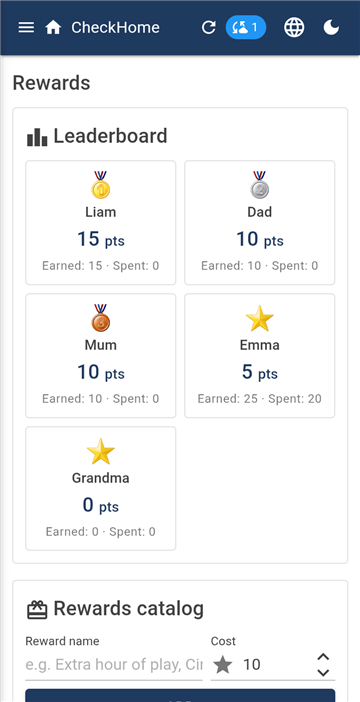
Pentru sarcinile îndeplinite, copiii primesc puncte. În catalogul de recompense hotărâți pe ce se pot schimba și cât costă — o oră de joacă în plus, cinematograful, o înghețată.
Când un copil schimbă o recompensă, punctele se scad, iar schimbul rămâne în istoric. Tabelul punctelor arată cine cât a strâns.
Stabiliți prețurile înainte de a arăta copiilor sistemul. Mai târziu pot fi urcate, dar asta se explică greu.
13. Seiful de parole
Un loc sigur pentru parole, procese-verbale de verificare, garanții și contracte. Trei file: Listă · Introducere · Administrare.
De ce nu este aici o captură de ecran. Seiful este marcat astfel încât Android nu îngăduie să fie fotografiat sau înregistrat — o încercare de captură iese neagră. Asta ne privește și pe noi, de aceea capitolul acesta este fără imagine.
Seiful se deosebește de celelalte module printr-un lucru esențial: fiecare persoană are în el cheia ei. Restul conținutului îl vede toată familia; parolele nu — ele sunt ale dumneavoastră. Se deblochează cu amprenta.
Acces de urgență
Parolele pe care nimeni altcineva nu le citește au și un revers: dacă vi se întâmplă ceva, sunt pierdute. Pentru asta este accesul de urgență.
Desemnați o persoană de încredere și un termen în zile. Când persoana de încredere cere accesul, primiți o notificare și, în cadrul termenului, îl puteți refuza cu o atingere. Dacă nu reacționați, accesul este eliberat la trecerea termenului.
Cheia este împărțită în trei părți — persoana de încredere, serverul și o foaie tipărită — și două dintre ele ajung. Tipăriți partea de hârtie și păstrați-o în afara telefonului; se arată o singură dată și nu se salvează nicăieri. Cu ea se ajunge la parole chiar dacă serverul nostru nu ar funcționa.
14. Copiii și cine ce vede
Un cont de copil fără e-mail
Un copil nu are nevoie de adresă de e-mail și nu trebuie să țină minte nimic. În modulul Familie și cercuri îi faceți un cont și primiți un cod de asociere. Pe telefonul copilului deschideți Cont / autentificare → Autentifică copilul cu cod, introduceți codul și o dată parola familiei. După aceea telefonul rămâne autentificat.
Codul de asociere se arată o singură dată și nu se salvează nicăieri. Dacă îl închideți înainte de a-l introduce, faceți pur și simplu unul nou.
Dacă micuțul nu are telefon propriu, nu-i faceți cont — sarcinile, punctele și activitățile merg și așa, atâta vreme cât figurează ca nume pe lista persoanelor din familie.
Limitările conturilor de copil
Pentru fiecare copil se poate seta:
ce module vede — Acces la module; la copii se ascund de obicei Plățile planificate;
dacă își poate bifa singur sarcinile sau dacă trebuie să confirme un părinte.
Vizibilitatea înregistrărilor luate una câte una
Independent de module, poate fi ascunsă o singură înregistrare. La introducerea unui eveniment sau a unei plăți schimbați Cine vede asta din Toți în Doar cei aleși și bifați pe cine. Ceilalți nu primesc deloc acea înregistrare — nu este doar ascunsă în afișare.
Exemplu. Un cadou de Crăciun îl scrieți în calendar astfel încât să-l vedeți doar dumneavoastră și partenera.
15. Cercuri — partajarea între familii
Un cerc de familie
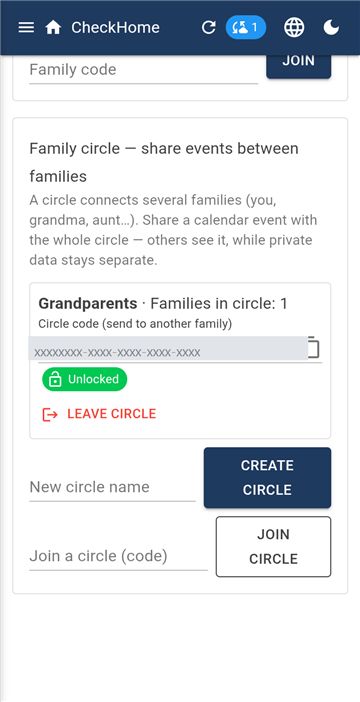
Familia este închisă — din afară nu se uită nimeni înăuntru. Dar când vreți să împărtășiți ceva bunicii sau surorii dumneavoastră, care are familia ei, pentru asta este cercul.
Un cerc îl faceți în modulul Familie și cercuri. Primiți un cod al cercului pe care îl trimiteți celorlalte familii și puneți o parolă a cercului — ea criptează ceea ce se partajează în cerc. Parola cercului este alta decât cea a familiei; spuneți-o celorlalte familii din cerc.
Ce se partajează
Doar ceea ce trimiteți acolo în mod expres. Se partajează un eveniment din calendar — atingeți Partajează cu cercul și alegeți cu care. Datele private ale unei familii (sarcini, cumpărături, plăți, seif) nu sunt în cerc și nu pot ajunge acolo.
O însușire care încurcă. Partajarea ajunge numai la familiile care sunt în cerc în clipa în care partajați. Cine intră mai târziu nu vede un eveniment mai vechi până nu-l partajați din nou.
Pot fi ascunși și membrii: pentru fiecare persoană din familie alegeți dacă celelalte familii din cerc o văd.
16. Notificări
Notificări
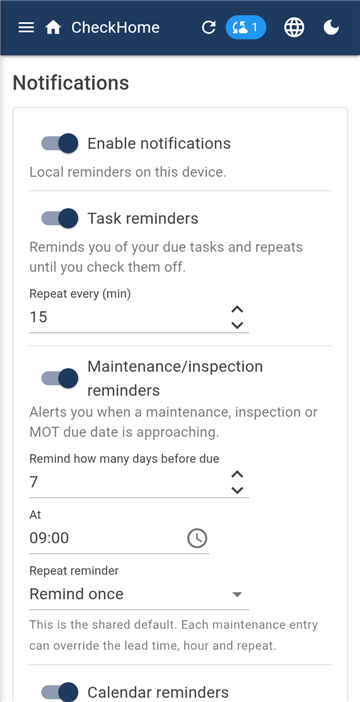
Memento-urile se pornesc separat pentru sarcini, întreținere, calendar și plăți, ca să vă rămână numai acelea pe care le vreți cu adevărat.
Pentru sarcini și plăți setați repetarea — cât de des să vă amintească aplicația până când lucrul este făcut sau confirmat. Pentru întreținere și calendar setați cu câte zile înainte să avertizeze, ca să fie timp de o programare.
Orele de liniște opresc piuitul noaptea.
Butonul Notificare de test confirmă că setările telefonului însuși chiar le lasă să treacă.
17. Setări și curățenie
Curățenie
Modulul Setări are trei file.
Sugestii — aici scrieți ce nu merge sau ce vă lipsește. Aplicația trimite aici și rapoartele automate de erori: tipul erorii, ecranul și versiunea, niciodată conținutul datelor familiei.
Acesta este singurul loc din aplicație unde textul nu este criptat — altfel nu am avea cum să citim un raport și să ne ocupăm de el. Nu scrieți aici parole și nici date sensibile.
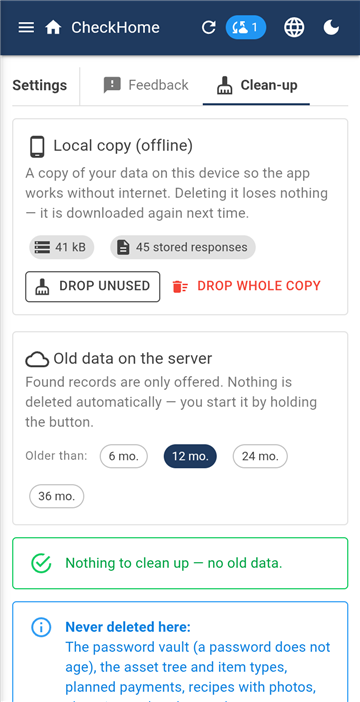
Curățenie — ștergerea în masă a înregistrărilor vechi, modul cu modul. Jos, în această filă, găsiți și ștergerea contului, descrisă pe larg pe pagina Ștergerea contului.
18. Limbă, mod întunecat, Windows
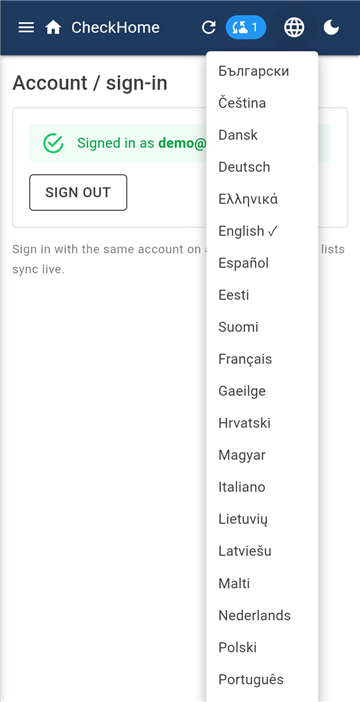
Meniul de limbi — 26 de limbi
Pictograma globului din dreapta sus schimbă între 26 de limbi: toate limbile oficiale ale UE plus norvegiana și islandeza. La prima pornire, aplicația preia limba telefonului; dacă alegeți singur alta, valabilă este alegerea dumneavoastră.
Odată cu limba se schimbă și formatul datei, precum și numele zilelor și ale lunilor.
Alături stă comutatorul luminos/întunecat.
Versiunea pentru Windows este cuprinsă în abonament și nu se vinde separat. Vă autentificați cu același cont, introduceți parola familiei și aveți aceleași date. Prinde bine la scrisul mai lung — pusul plăților sau al unui arbore de bunuri merge mai repede de la tastatură.
19. Abonament
Prima lună este gratuită, apoi 9,99 € pe an pentru toată familia — toți membrii și toate dispozitivele lor. Nu se plătește nici de persoană, nici de telefon.
Abonamentul se încheie și se administrează în Google Play și tot acolo poate fi anulat oricând. Dacă îl anulați în luna gratuită, nu se ia nimic.
Când un abonament se termină, aplicația se încuie, dar datele dumneavoastră așteaptă 30 de zile. Dacă reînnoiți în acest termen, totul este înapoi. Dacă nu, sunt șterse definitiv.
20. Ce este criptat și ce nu
Conținutul modulelor este criptat cap la cap cu o cheie care se naște din parola familiei pe propriul dumneavoastră telefon. Serverul vede doar text necitibil — nu-l putem citi nici noi, nici cineva care ar intra în baza de date.
Cu toate acestea, nu totul este criptat și o spunem deschis. Păstrate lizibil sunt numele membrilor familiei și adresele lor de e-mail, numele familiei, numele cercurilor și orice sugestie pe care ne-o trimiteți. Aplicația are nevoie de ele ca să lege lucrurile de persoane și familiile între ele.
 CheckHome