Sobre as imagens. Vêm de uma família de exemplo — os nomes e os registos são inventados — e a interface nelas está em inglês, porque a mesma série serve também as restantes versões linguísticas. A disposição é igual em todas as línguas; a sua aplicação corre em português.
1. Como está organizada a aplicação
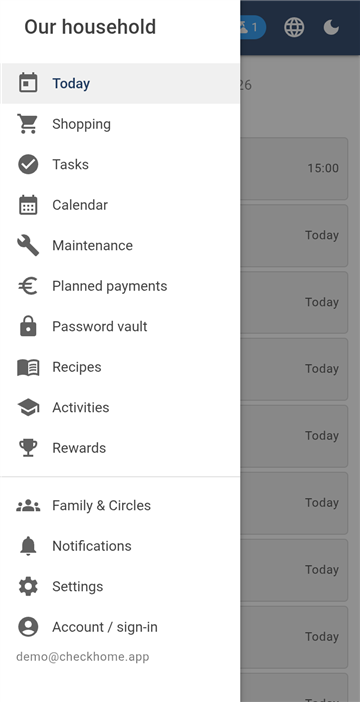
Menu lateral — os módulos
A aplicação divide-se em módulos — Hoje, Compras, Tarefas, Calendário, Manutenção, Pagamentos planeados, Cofre de palavras-passe, Receitas, Atividades, Recompensas e Família e círculos. Alterna entre eles no menu lateral, que abre com o ícone no canto superior esquerdo.
A maioria dos módulos tem separadores por dentro, e a ordem é a mesma em todo o lado: primeiro aquilo que se consulta, depois a introdução e por fim a gestão. Habitualmente Lista → Introdução → Gerir. Logo, se procura onde se regista alguma coisa, é o segundo separador; onde se definem as categorias, o último.
No canto superior direito estão sempre três botões: atualizar (traz dados frescos do servidor), idioma e o interruptor claro/escuro.
A aplicação atualiza-se sozinha. Quando alguém da família altera algo no seu telemóvel, aparece-lhe por si só, normalmente em segundos. O botão de atualizar só é preciso depois de muito tempo sem rede.
2. Primeiro arranque e a palavra-passe da família
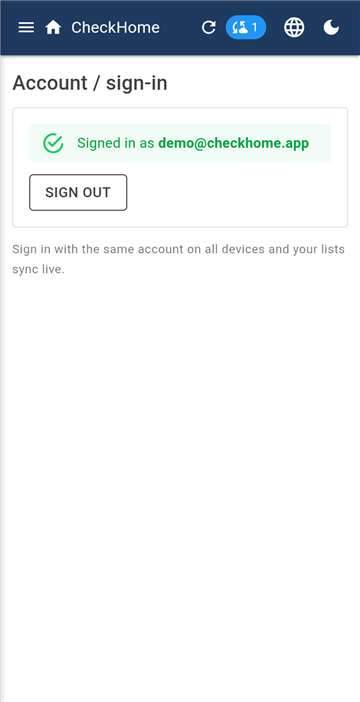
Conta / início de sessão
Depois da instalação, inicia sessão com e-mail e palavra-passe ou através da Google. Fica assim criada uma conta e um agregado — a sua família.
Logo a seguir, a aplicação pede uma palavra-passe da família. Não é a mesma coisa que a palavra-passe da conta. É com a palavra-passe da família que se cifra o conteúdo que introduz na aplicação, e isso acontece no seu próprio telemóvel. Para o servidor nunca vai.
A palavra-passe da família introduz-se em cada dispositivo da família — no seu telemóvel, no da sua companheira, no computador. É a mesma em todos, porque sem ela outro dispositivo não conseguiria ler os dados que recebe.
Escreva esta palavra-passe e guarde-a. Não a conseguimos recuperar nem consultar — é precisamente essa a ideia. Se a esquecer e ela não estiver guardada em nenhum dispositivo da família, o conteúdo não pode ser decifrado. Não perde a conta nem a subscrição, mas perde aquilo que escreveu.
3. Convidar a família
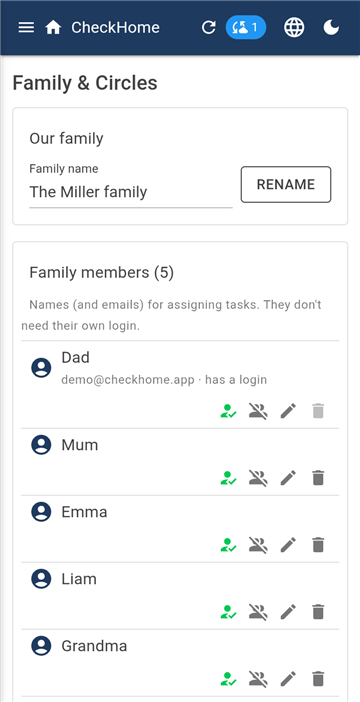
Família e círculos — membros
No módulo Família e círculos encontra o código da família. Envie-o a alguém próximo; assim que instalar a aplicação e introduzir o código, passa a fazer parte da sua família e vê os dados comuns.
São duas coisas diferentes e tem de entregar as duas:
O código da família — diz a que família se junta. Sozinho não desbloqueia nada.
A palavra-passe da família — desbloqueia o conteúdo. Essa entrega pessoalmente, ou pelo menos por um canal diferente do código.
Exemplo. A sua companheira recebe o código numa mensagem e a palavra-passe diz-lha em casa. Ela inicia sessão com o seu próprio e-mail, introduz o código e depois a palavra-passe da família — e a partir desse momento vê o mesmo que o senhor.
Por baixo dos membros está a lista de pessoas da família. São os nomes a que se atribuem tarefas e pontos. Não precisam de início de sessão próprio — uma criança pequena sem telemóvel figura ali simplesmente como um nome.
4. Hoje
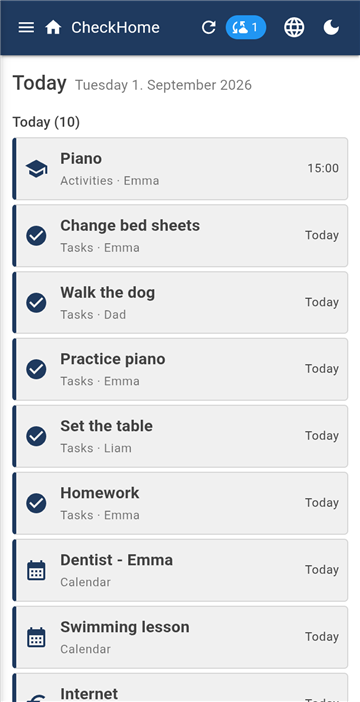
Hoje — o programa do dia
Hoje é o ecrã inicial e o único módulo sem separadores. Aqui não se regista nada — reúne aquilo que foi introduzido noutros sítios e mostra o que o espera.
Em cima está o dia de hoje, por baixo Próximos. Em cada linha vê de que módulo vem e a quem diz respeito — por exemplo Atividades · Emma ou Tarefas · Liam.
Uma tarefa marca-se logo aqui, sem entrar no módulo Tarefas.
Um ecrã vazio não é erro — significa que nem hoje nem nos próximos dias há nada apontado.
5. Compras
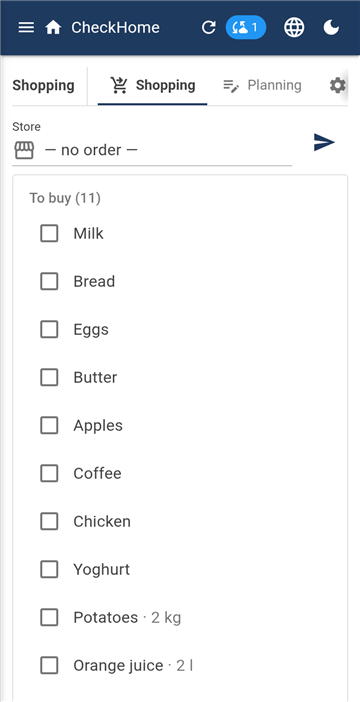
Três separadores: Na loja · Planeamento · Gerir.
Na loja — para usar dentro da loja
Na loja é o modo para a loja. A lista divide-se em A comprar e No cesto; um toque move um artigo. Letras grandes e nada que distraia.
Quando termina, os artigos são arquivados em vez de apagados. É justamente por isso que a aplicação os consegue sugerir da próxima vez, mal comece a escrever — as sugestões vêm do seu próprio histórico e de uma lista integrada de compras habituais.
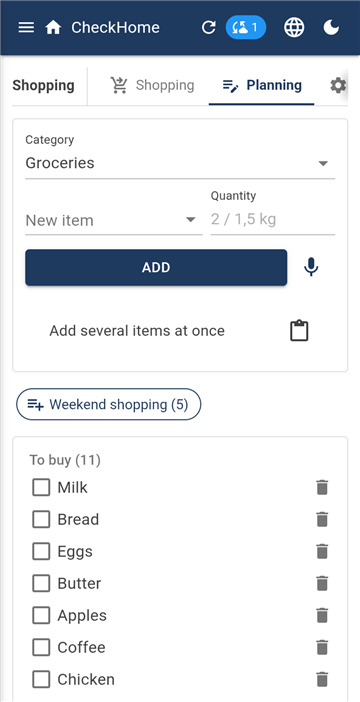
Planeamento — introdução e categorias
Planeamento é o sítio onde se acrescentam artigos e se arrumam por categorias (Mercearia, Casa, Bricolagem…). As categorias altera-as no separador Gerir.
Exemplo. Ao longo da semana, qualquer pessoa da família acrescenta o que se acaba em casa. No sábado, quem vai às compras abre Na loja e vai marcando. Os outros veem em tempo real o que já está no cesto e podem acrescentar o que se lembraram.
Ordenação por loja
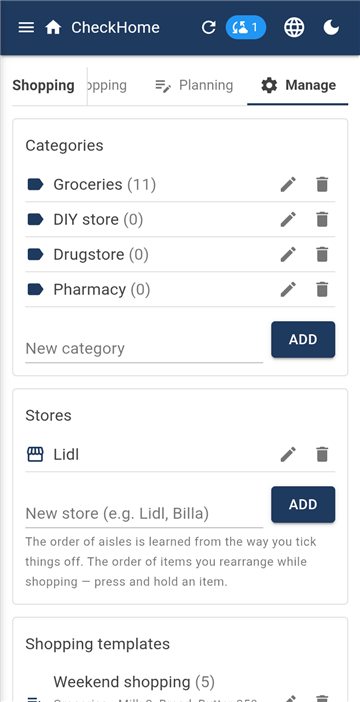
Gerir — categorias, lojas, modelos
Andar para trás e para a frente na loja é tempo perdido quando a lista pode seguir o percurso que faz por ela. No separador Gerir introduz um perfil de loja — Continente, Pingo Doce, Lidl — e escolhe-o quando vai às compras. Os artigos passam então a ordenar-se pela ordem por que caminha, não por alfabeto nem pelo momento em que foram escritos.
A ordem dos corredores não precisa de ser configurada. A aplicação aprende-a pela forma como vai marcando. Se da primeira vez percorrer o Continente e marcar o pão, depois os laticínios, depois os legumes e no fim os produtos de limpeza, a lista seguinte para essa loja vem exatamente por essa ordem. Cada loja tem a sua ordem, porque os legumes não estão no mesmo sítio numa cadeia e noutra.
Reordenar à mão
Quando a loja muda alguma coisa de sítio, ou quando a ordem aprendida não lhe serve, mantenha o dedo sobre um artigo e arraste-o para outro lugar. Isto faz-se durante as compras e não nas definições — ou seja, no momento em que está diante da prateleira e vê como devia ser.
Sem loja escolhida (a opção — sem ordenação —) os artigos ficam pela ordem em que foram introduzidos. Para um salto rápido à mercearia da esquina chega; para as grandes compras da semana vale a pena configurar uma loja.
O que mais faz o módulo
Quantidade junto ao artigo — «leite 3».
Terminar as compras — o botão tem de ser mantido premido três segundos. Os artigos marcados desaparecem, os não marcados ficam para a próxima vez, para que nada se perca.
Enviar a lista — a categoria atual ou tudo. A lista é copiada e o senhor cola-a numa mensagem para quem quiser, mesmo para alguém sem a aplicação.
Modelos de compras — um conjunto fixo de artigos (Compras de fim de semana, Pequeno-almoço) que despeja na lista com um toque.
Visibilidade — um artigo novo pode ficar escondido de membros escolhidos, para que um presente não dê nas vistas às crianças.
6. Tarefas
Cinco separadores: Lista · To-do · Introdução · Estatística · Gerir.
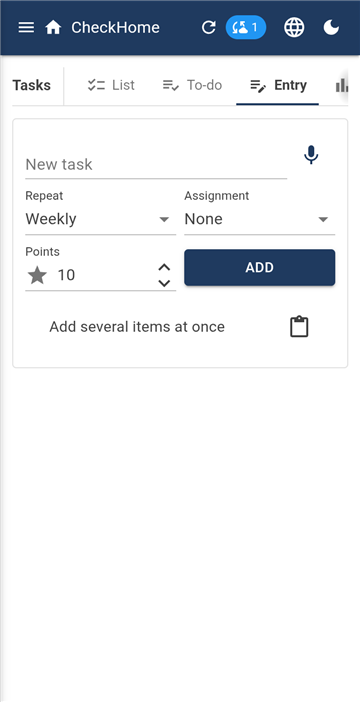
Introdução — repetição e atribuição
Uma tarefa tem nome, prazo e repetição: única, diária, semanal, mensal ou em dias escolhidos (por exemplo só segunda, quarta e sexta). Depois de cumprida, a aplicação calcula sozinha o prazo seguinte.
Quem a faz
Ninguém em particular — quem tiver tempo.
Um membro — a tarefa é sempre dele.
Rotação — escolhe vários membros por ordem e, depois de cada execução, a tarefa passa ao seguinte. Fim da discussão sobre de quem era a vez de pôr o lixo fora.
To-do — listas a partir de modelos
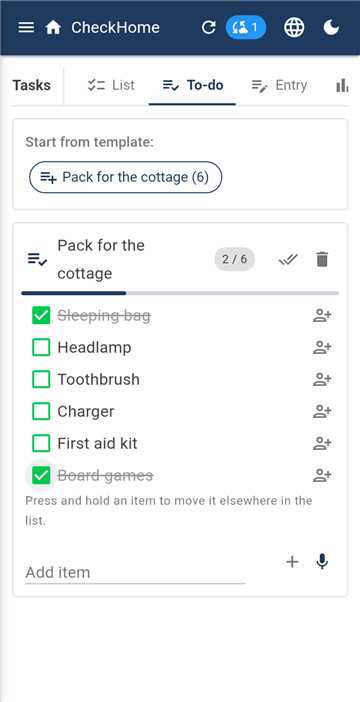
To-do serve para listas únicas que não voltam com uma data, mas com uma ocasião — fazer as malas para a casa de campo, os preparativos das férias, uma mudança. Em Gerir cria um modelo (por exemplo «Malas para a casa de campo»: saco-cama, lanterna, escova de dentes, carregador, medicamentos) e inicia-o no To-do as vezes que quiser.
Um item pode ser atribuído a uma pessoa ou a várias ao mesmo tempo. Se o tiverem várias, cada uma marca a sua parte e o item só fica pronto quando todas tiverem marcado. As meias, cada um faz as suas; a taça do cão, faz uma pessoa.
Estatística — quem fez quanto
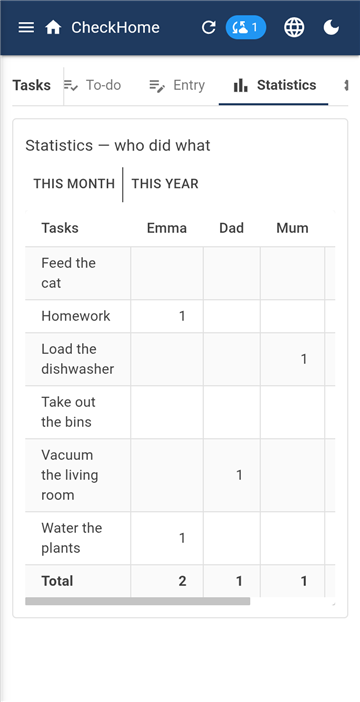
A estatística mostra uma tabela tarefa × membro do mês ou do ano. É uma base para repartir o trabalho com justiça, não um instrumento para censurar — e, com as crianças, encaixa no módulo Recompensas.
7. Calendário
Quatro separadores: Lista · Vista geral · Introdução · Gerir.
Lista — o que aí vem e o que já passou
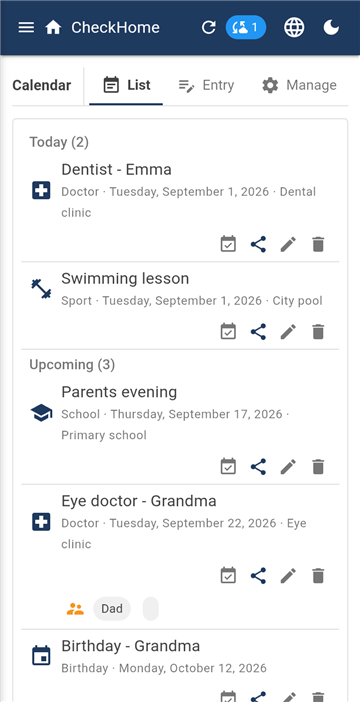
A lista divide os eventos em Próximos e Passados, cada um com tipo, data e local. Adicionar ao Calendário Google transfere um evento para o calendário do telemóvel — é uma exportação única com um toque, não uma sincronização permanente.
A vista geral é uma tabela por semanas ou meses com os números das semanas e setas para a frente e para trás. Dá jeito quando se marca uma data «na semana 37».
Em Gerir define os seus próprios tipos de evento — Escola, Médico, Aniversário, Desporto — para que a lista se leia num relance.
Boleia — quem leva lá a criança
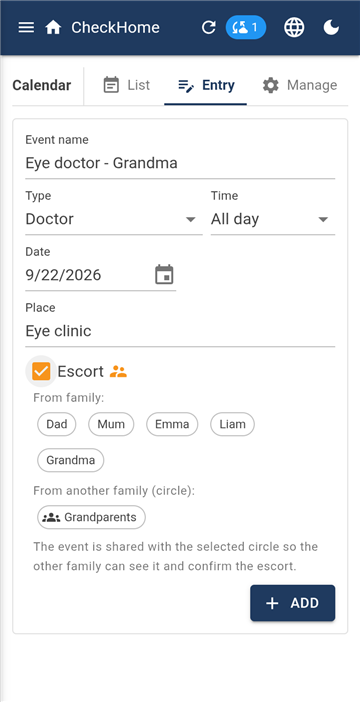
A boleia responde à pergunta «quem o leva lá». Junto a um evento pede boleia e escolhe se procura na família ou noutra família — na avó ou na tia, que está consigo num círculo.
Quando escolhe outra família, o evento é automaticamente partilhado com esse círculo, porque de outro modo a outra parte não o veria e não teria o que confirmar. O estado («a avó leva-a») aparece dos dois lados.
8. Manutenção
Três separadores: Lista · Introdução · Gerir.
Lista — por bem
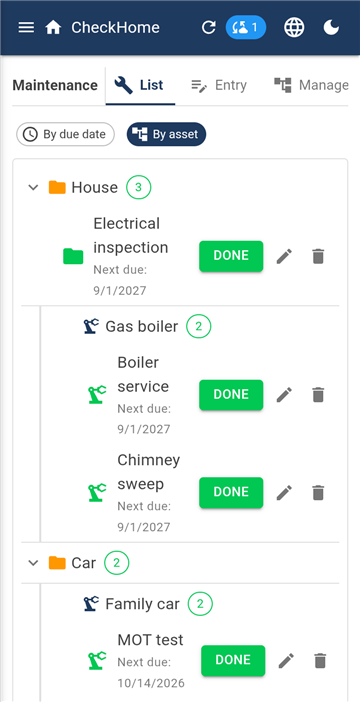
A manutenção toma conta de tudo o que tem validade: inspeções, inspeção periódica e emissões, revisões, seguros, vinhetas.
O intervalo define-se em tempo ou em quilómetros. Revisão do carro aos 15 000 km ou ao fim de um ano — o que vier primeiro. Inspeção da caldeira a gás uma vez por ano. Uma vinheta até uma data fixa.
Em Gerir constrói uma árvore de bens: categorias e, por baixo delas, coisas concretas, tão fundo quanto quiser. Por exemplo Casa → Caldeira a gás → Queimador ou Carros → Octavia. A tarefa fica então presa a um bem concreto e a lista mostra o caminho todo.
A cada registo pode também atribuir-se uma pessoa responsável.
9. Pagamentos planeados
Quatro separadores: Lista · Introdução · Vista geral · Gerir.
Lista — o que há a pagar
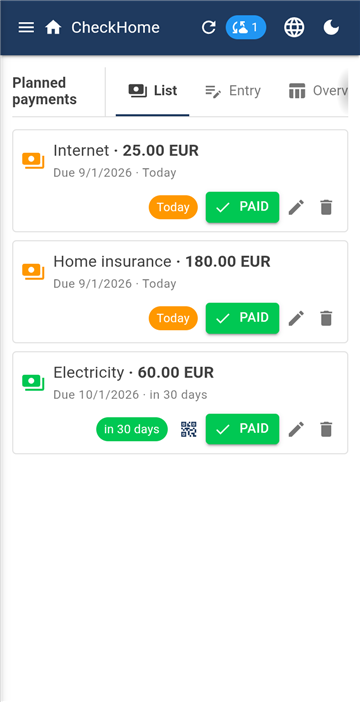
Este módulo não substitui o banco e, de propósito, não regista onde gastou o dinheiro. Faz outra coisa: vigia os pagamentos que se aproximam e lembra-os até que os confirme.
Um pagamento tem valor, beneficiário, repetição (mensal, trimestral, anual, único) e prazo. A cor da linha diz se está em atraso, se urge, ou se ainda há tempo.
Nos pagamentos mensais é possível saltar meses concretos. O caso clássico: em março não se paga o gás, porque é então que chega o acerto anual.
O botão Pago confirma um pagamento e o módulo passa-o para o período seguinte.
Um código QR direto para o banco
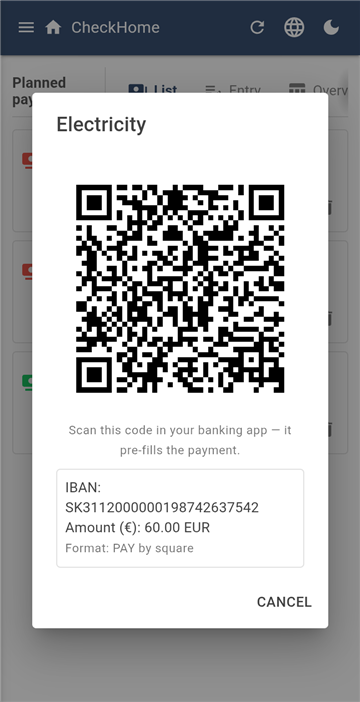
Se preencher um IBAN, a aplicação cria-lhe um código QR de pagamento. Digitaliza-o na aplicação do banco e a transferência fica preenchida — valor, conta e a comunicação ao beneficiário.
Os símbolos de pagamento preenchem-se nos pagamentos eslovacos e checos; os bancos de outros países não os conhecem.
O IBAN é verificado enquanto escreve, para que um erro de escrita seja apanhado aqui e não já no banco.
A vista geral é uma tabela de meses e categorias — um olhar sobre as suas despesas de todo o ano que vem.
10. Receitas
Uma receita com os seus ingredientes
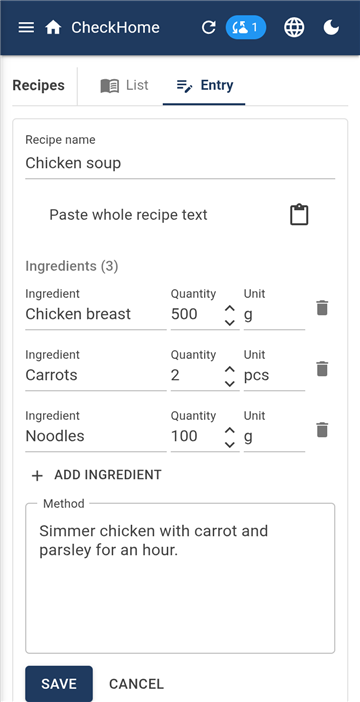
Dois separadores: Lista e Introdução. Uma receita tem ingredientes, modo de preparação e uma fotografia.
Uma ligação útil: os ingredientes podem seguir para a lista de compras com um toque. Escolhe o que não tem em casa e vai parar às Compras.
Uma receita que veja noutra família do círculo pode copiá-la para si — fica com a sua própria cópia, que pode alterar à vontade.
11. Atividades
Vista geral — o plano da semana
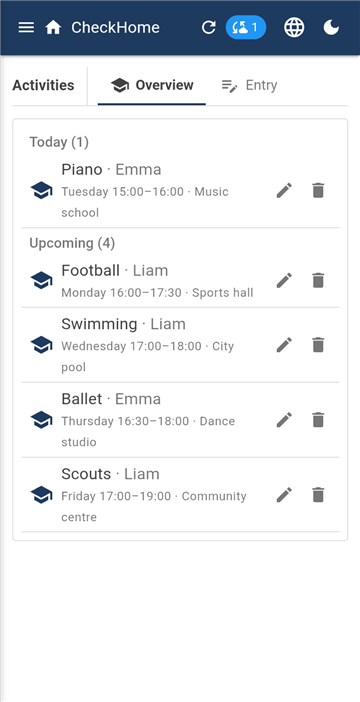
As atividades fixas das crianças: futebol à terça às quatro e meia, piano à quinta às três. Introduz a atividade, a criança, o dia e a hora — e tem o plano semanal de toda a família num só ecrã.
A atividade mais próxima aparece também no ecrã Hoje, para que de manhã veja para onde é preciso ir.
12. Recompensas
Quadro de pontos e catálogo de recompensas
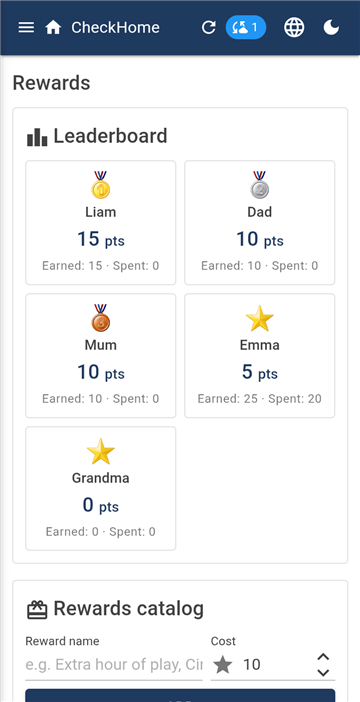
Pelas tarefas cumpridas, as crianças recebem pontos. No catálogo de recompensas determina por que podem ser trocados e quanto custam — mais uma hora de jogo, o cinema, um gelado.
Quando uma criança troca uma recompensa, os pontos são descontados e a troca fica no histórico. O quadro de pontos mostra quem juntou quanto.
Fixe os preços antes de mostrar o sistema às crianças. Podem subir depois, mas isso explica-se com dificuldade.
13. Cofre de palavras-passe
Um lugar seguro para palavras-passe, relatórios de inspeção, garantias e contratos. Três separadores: Lista · Introdução · Gerir.
Porque é que aqui não há imagem. O cofre está marcado de modo que o Android não permite fotografá-lo nem gravá-lo — uma tentativa de captura sai preta. Isso vale também para nós, e por isso este capítulo é sem imagem.
O cofre distingue-se dos restantes módulos numa coisa essencial: cada pessoa tem nele a sua própria chave. O restante conteúdo é visto por toda a família; as palavras-passe não — essas são suas. Desbloqueiam-se com a impressão digital.
Acesso de emergência
Palavras-passe que mais ninguém lê têm o seu reverso: se lhe acontecer alguma coisa, ficam perdidas. É para isso que existe o acesso de emergência.
Designa uma pessoa de confiança e um prazo em dias. Quando essa pessoa pedir acesso, recebe uma notificação e, dentro do prazo, pode recusá-lo com um toque. Se não reagir, o acesso é libertado quando o prazo terminar.
A chave está dividida em três partes — a pessoa de confiança, o servidor e uma folha impressa — e bastam duas. Imprima a parte em papel e guarde-a fora do telemóvel; é mostrada uma vez e não fica gravada em lado nenhum. Com ela chega-se às palavras-passe mesmo que o nosso servidor não estivesse a funcionar.
14. As crianças e quem vê o quê
Uma conta de criança sem e-mail
Uma criança não precisa de endereço de e-mail nem tem de decorar nada. No módulo Família e círculos cria-lhe uma conta e recebe um código de emparelhamento. No telemóvel da criança abre Conta / início de sessão → Iniciar sessão de criança com código, introduz o código e uma vez a palavra-passe da família. A partir daí o telemóvel fica com sessão iniciada.
O código de emparelhamento é mostrado uma única vez e não fica gravado em lado nenhum. Se o fechar antes de o introduzir, basta criar um novo.
Se a criança não tiver telemóvel próprio, não lhe crie conta — tarefas, pontos e atividades funcionam à mesma, desde que ela figure como nome na lista de pessoas da família.
Limitações das contas de criança
Para cada criança é possível definir:
que módulos vê — Acesso a módulos; nas crianças costumam esconder-se os Pagamentos planeados;
se pode marcar sozinha as suas tarefas, ou se um dos pais tem de confirmar.
Visibilidade de registos individuais
Independentemente dos módulos, pode esconder-se um registo isolado. Ao introduzir um evento ou um pagamento, muda Quem vê isto de Todos para Apenas escolhidos e marca quem. Os outros não recebem esse registo de todo — não está apenas escondido na vista.
Exemplo. Um presente de Natal escreve-o no calendário de maneira que só o senhor e a sua companheira o vejam.
15. Círculos — partilha entre famílias
Um círculo familiar
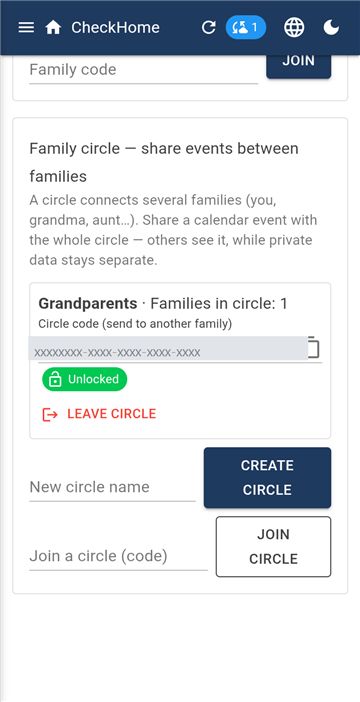
A família é fechada — de fora ninguém espreita para dentro. Mas quando quiser partilhar algo com a avó ou com a sua irmã, que tem a sua própria família, é para isso que existe o círculo.
Um círculo cria-se no módulo Família e círculos. Recebe um código do círculo que envia às outras famílias e define uma palavra-passe do círculo — é ela que cifra aquilo que se partilha no círculo. A palavra-passe do círculo é diferente da da família; diga-a às outras famílias do círculo.
O que é partilhado
Apenas aquilo que expressamente enviar para lá. O que se partilha é um evento do calendário — toca em Partilhar com o círculo e escolhe qual. Os dados privados de uma família (tarefas, compras, pagamentos, cofre) não estão no círculo e não podem lá parar.
Uma característica que confunde. A partilha chega apenas às famílias que estão no círculo no momento em que partilha. Quem entrar mais tarde não verá um evento mais antigo enquanto não o partilhar de novo.
Também os membros podem ser escondidos: para cada pessoa da família escolhe se as outras famílias do círculo a veem.
16. Notificações
Notificações
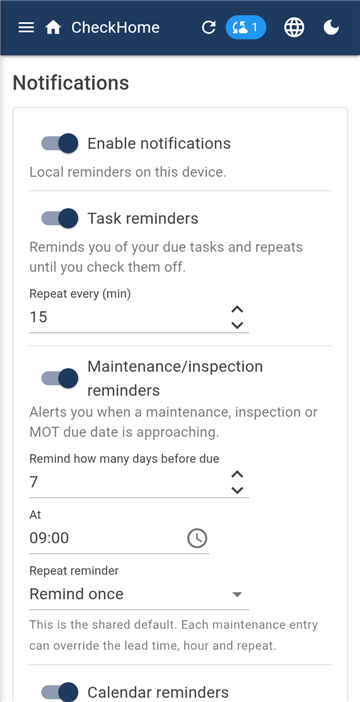
Os lembretes ativam-se separadamente para tarefas, manutenção, calendário e pagamentos, para que fique só com aqueles que realmente quer.
Para tarefas e pagamentos define a repetição — com que frequência a aplicação continua a lembrar até a coisa estar feita ou confirmada. Para manutenção e calendário define com quantos dias de antecedência avisa, para haver tempo de marcar.
As horas de silêncio travam os apitos durante a noite.
O botão Notificação de teste confirma que as definições do próprio telemóvel as deixam mesmo passar.
17. Definições e limpeza
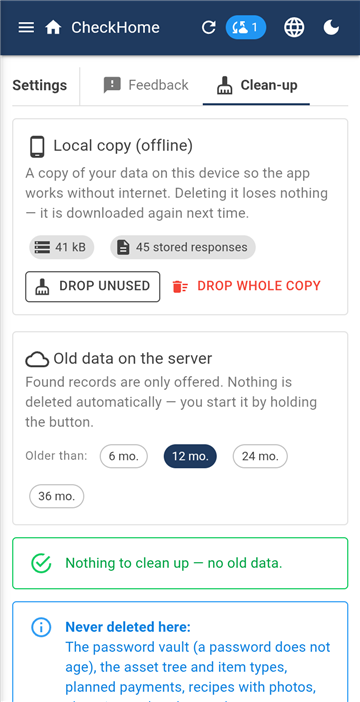
Limpeza
O módulo Definições tem três separadores.
Sugestões — aqui escreve o que não funciona ou o que lhe falta. A aplicação envia para aqui também os relatórios automáticos de erros: o tipo de erro, o ecrã e a versão, nunca o conteúdo dos dados da família.
Este é o único sítio da aplicação onde o texto não está cifrado — de outro modo não teríamos como ler um relatório e tratar dele. Não escreva aqui palavras-passe nem dados sensíveis.
Limpeza — eliminação em massa de registos antigos, módulo a módulo. No fundo deste separador encontra também a eliminação da conta, descrita em pormenor na página Eliminação da conta.
18. Idioma, modo escuro, Windows
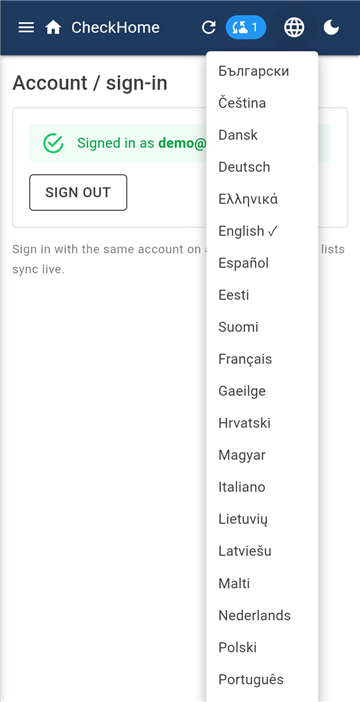
Menu de idiomas — 26 idiomas
O ícone do globo no canto superior direito alterna entre 26 idiomas: todas as línguas oficiais da UE mais o norueguês e o islandês. No primeiro arranque, a aplicação assume o idioma do telemóvel; se escolher outro, vale a sua escolha.
Com o idioma mudam também o formato da data e os nomes dos dias e dos meses.
Ao lado está o interruptor claro/escuro.
A versão para Windows está incluída na subscrição e não se vende à parte. Inicia sessão com a mesma conta, introduz a palavra-passe da família e tem os mesmos dados. Dá jeito para escrever muito de seguida — configurar pagamentos ou uma árvore de bens é mais rápido com teclado.
19. Subscrição
O primeiro mês é grátis, depois 9,99 € por ano para toda a família — todos os membros e todos os seus dispositivos. Não se paga por pessoa nem por telemóvel.
A subscrição faz-se e gere-se no Google Play e pode ser cancelada aí a qualquer momento. Se cancelar no mês grátis, não é cobrado nada.
Quando a subscrição termina, a aplicação fecha-se, mas os seus dados esperam 30 dias. Se renovar dentro desse prazo, está tudo de volta. Se não, são definitivamente eliminados.
20. O que está cifrado e o que não está
O conteúdo dos módulos está cifrado ponta a ponta com uma chave que nasce da sua palavra-passe da família no seu próprio telemóvel. O servidor vê apenas texto ilegível — nem nós nem quem entrasse na base de dados o conseguimos ler.
Ainda assim, nem tudo está cifrado e dizemo-lo abertamente. Guardados de forma legível estão os nomes dos membros da família e os seus e-mails, o nome da família, os nomes dos círculos e qualquer sugestão que nos envie. A aplicação precisa deles para ligar coisas a pessoas e famílias umas às outras.
 CheckHome