O zrzutach ekranu. Pochodzą z rodziny przykładowej — imiona i wpisy są zmyślone — a interfejs na nich jest angielski, ponieważ ta sama seria służy również pozostałym wersjom językowym. Układ jest w każdym języku taki sam; Twoja aplikacja działa po polsku.
1. Jak zbudowana jest aplikacja
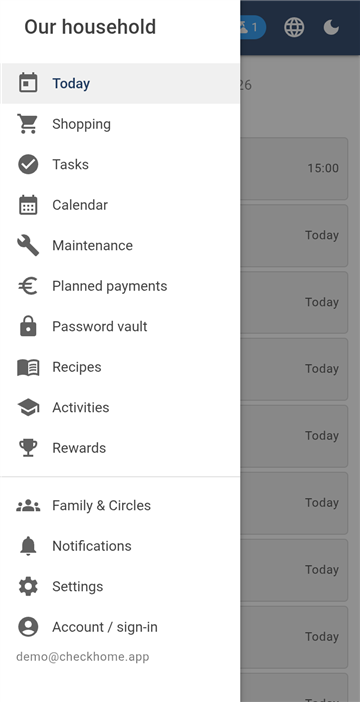
Menu boczne — moduły
Aplikacja dzieli się na moduły — Dzisiaj, Zakupy, Zadania, Kalendarz, Konserwacja, Zaplanowane płatności, Sejf haseł, Przepisy, Zajęcia, Nagrody oraz Rodzina i kręgi. Przełączasz się między nimi w menu bocznym, które otwierasz ikoną w lewym górnym rogu.
Większość modułów ma wewnątrz zakładki, a ich kolejność jest wszędzie taka sama: najpierw to, na co patrzysz, potem wprowadzanie, na końcu zarządzanie. Zazwyczaj Lista → Wprowadzanie → Zarządzanie. Gdy więc szukasz, gdzie się coś wpisuje, to druga zakładka; gdzie ustawia się kategorie — ostatnia.
W prawym górnym rogu stale widnieją trzy przyciski: odświeżanie (pobiera świeże dane z serwera), język i przełącznik jasny/ciemny.
Aplikacja odświeża się sama. Gdy ktoś w rodzinie zmieni coś na swoim telefonie, u Ciebie pojawi się to samo z siebie, zwykle w ciągu kilku sekund. Przycisk odświeżania przyda się tylko po dłuższym czasie bez zasięgu.
2. Pierwsze uruchomienie i hasło rodzinne
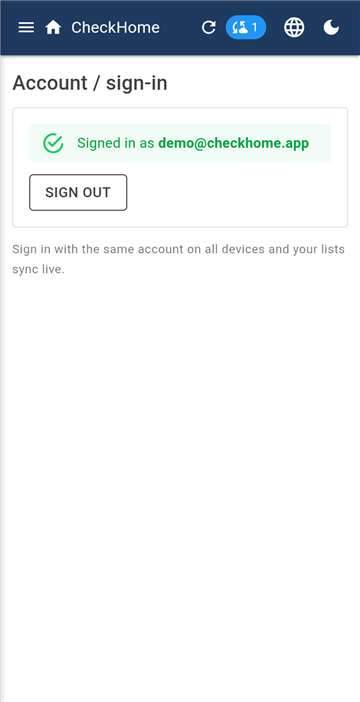
Konto / logowanie
Po instalacji logujesz się adresem e-mail i hasłem albo przez Google. Powstaje w ten sposób konto i gospodarstwo domowe — Twoja rodzina.
Zaraz potem aplikacja poprosi o hasło rodzinne. To nie to samo co hasło do konta. Hasłem rodzinnym szyfrowana jest treść, którą wprowadzasz do aplikacji, i dzieje się to na Twoim własnym telefonie. Na serwer nigdy nie trafia.
Hasło rodzinne wprowadzasz na każdym urządzeniu w rodzinie — na swoim telefonie, na telefonie partnerki, na komputerze. Wszędzie to samo, bo bez niego inne urządzenie nie odczytałoby odebranych danych.
Zapisz to hasło i zachowaj je. Nie potrafimy go odzyskać ani podejrzeć — o to właśnie chodzi. Jeśli je zapomnisz i nie będzie zapisane na żadnym urządzeniu rodziny, treści nie da się odszyfrować. Nie stracisz konta ani abonamentu, ale to, co wpisałeś — tak.
3. Zaproszenie rodziny
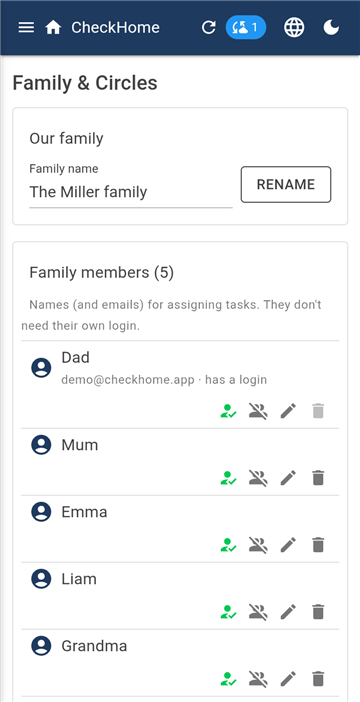
Rodzina i kręgi — członkowie
W module Rodzina i kręgi znajdziesz kod rodziny. Wyślij go komuś bliskiemu; gdy tylko zainstaluje aplikację i wpisze kod, dołączy do Twojej rodziny i zobaczy wspólne dane.
To dwie różne rzeczy i przekazać trzeba obie:
Kod rodziny — mówi, do której rodziny dołączyć. Sam z siebie niczego nie odblokowuje.
Hasło rodzinne — odblokowuje treść. To przekazujesz osobiście albo przynajmniej innym kanałem niż kod.
Przykład. Partnerka dostanie kod w wiadomości, a hasło powiesz jej w domu. Zaloguje się swoim e-mailem, wpisze kod, a potem hasło rodzinne — i od tej chwili widzi to samo co Ty.
Pod członkami znajduje się lista osób w rodzinie. To imiona, którym przypisuje się zadania i punkty. Nie muszą mieć własnego logowania — małe dziecko bez telefonu figuruje tam po prostu jako imię.
4. Dzisiaj
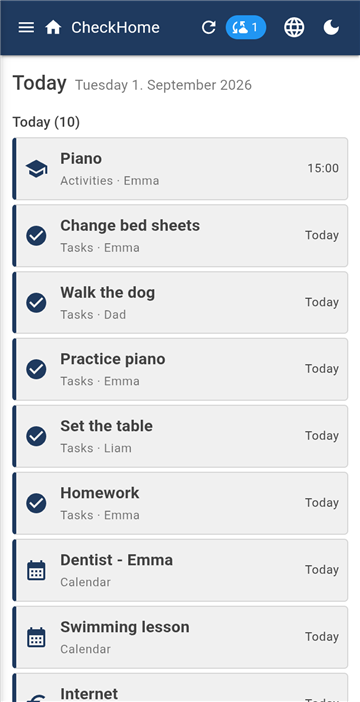
Dzisiaj — program dnia
Dzisiaj to ekran startowy i jedyny moduł bez zakładek. Nic się tu nie wprowadza — zbiera to, co wpisano gdzie indziej, i pokazuje, co Cię czeka.
Na górze jest dzisiejszy dzień, pod nim Nadchodzące. Przy każdym wierszu widać, z którego modułu pochodzi i kogo dotyczy — na przykład Zajęcia · Emma albo Zadania · Liam.
Zadanie odhaczasz od razu tutaj, bez wchodzenia do modułu Zadania.
Pusty ekran to nie błąd — znaczy, że ani dziś, ani w najbliższych dniach nic nie jest zapisane.
5. Zakupy
Trzy zakładki: W sklepie · Planowanie · Zarządzanie.
W sklepie — do stania w sklepie
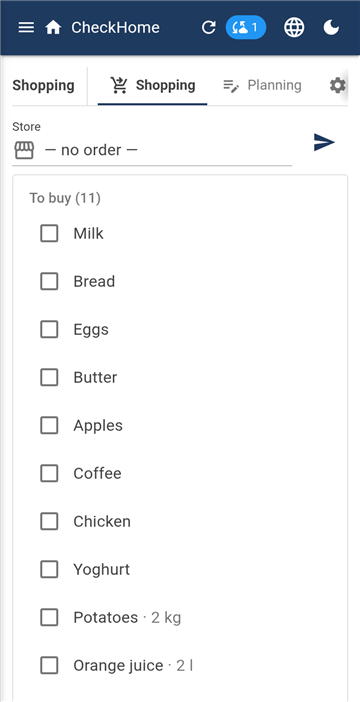
W sklepie to tryb do sklepu. Lista dzieli się na Do kupienia i W koszyku; jedno dotknięcie przenosi pozycję. Duże litery i nic, co rozprasza.
Gdy skończysz, pozycje zostają zarchiwizowane, a nie usunięte. Właśnie dlatego aplikacja potrafi je następnym razem podpowiedzieć, gdy tylko zaczniesz pisać — podpowiedzi czerpie z Twojej własnej historii i z wbudowanej listy typowych zakupów.
Planowanie — wprowadzanie i kategorie
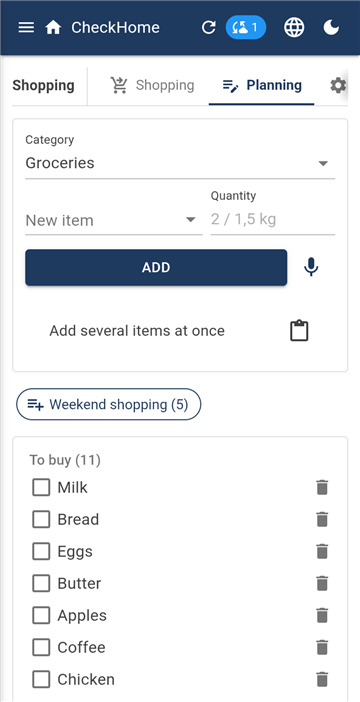
Planowanie to miejsce, gdzie dodaje się pozycje i porządkuje je w kategoriach (Spożywcze, Gospodarstwo domowe, Budowlane…). Kategorie zmieniasz w zakładce Zarządzanie.
Przykład. W ciągu tygodnia każdy w rodzinie dopisuje to, co się kończy w domu. W sobotę ten, kto jedzie na zakupy, otwiera W sklepie i odhacza. Pozostali w czasie rzeczywistym widzą, co już jest w koszyku, i mogą dopisać, co im się przypomniało.
Porządek według sklepu
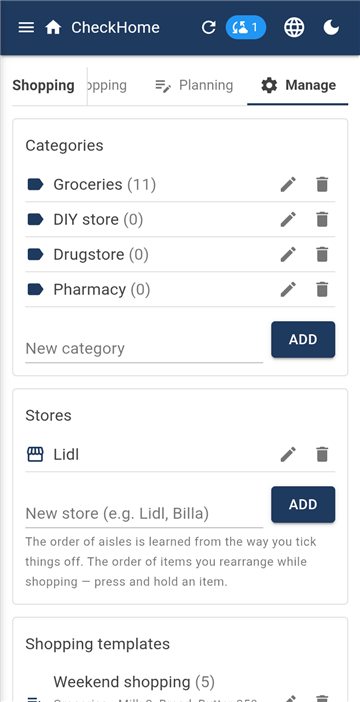
Zarządzanie — kategorie, sklepy, szablony
Chodzenie po sklepie tam i z powrotem to strata czasu, skoro lista może iść za Twoją trasą. W zakładce Zarządzanie wpisujesz profil sklepu — Biedronka, Lidl, Kaufland — i wybierasz go, gdy jedziesz na zakupy. Pozycje układają się wtedy w kolejności, w jakiej idziesz, nie alfabetycznie i nie według czasu wpisania.
Kolejności alejek nie musisz ustawiać. Aplikacja uczy się jej ze sposobu, w jaki odhaczasz. Jeśli za pierwszym razem przejdziesz Biedronkę i odhaczysz pieczywo, potem nabiał, potem warzywa, a na końcu chemię, następna lista dla tego sklepu przyjdzie dokładnie w tej kolejności. Każdy sklep ma własną kolejność, bo warzywa nie stoją w jednej sieci w tym samym miejscu co w drugiej.
Ręczne przestawianie
Gdy sklep coś przestawi albo wyuczona kolejność Ci nie odpowiada, przytrzymaj palec na pozycji i przeciągnij ją gdzie indziej. Robisz to w trakcie zakupów, a nie w ustawieniach — czyli w chwili, gdy stoisz przed półką i widzisz, jak być powinno.
Bez wybranego sklepu (opcja — bez kolejności —) pozycje zostają w kolejności wpisania. Na szybki skok do osiedlowego to wystarczy; przy dużych zakupach tygodniowych warto ustawić sklep.
Co jeszcze potrafi ten moduł
Ilość przy pozycji — „mleko 3".
Zakończ zakupy — przycisk trzeba przytrzymać trzy sekundy. Odhaczone pozycje znikną, nieodhaczone zostaną do następnego razu, więc nic nie przepadnie.
Wyślij listę — bieżącą kategorię albo całość. Lista się skopiuje, a Ty wkleisz ją w wiadomości do kogokolwiek, także do kogoś bez aplikacji.
Szablony zakupów — stały zestaw pozycji (Zakupy weekendowe, Śniadanie), który jednym dotknięciem wsypiesz do listy.
Widoczność — nową pozycję można ukryć przed wybranymi członkami, żeby prezent nie wpadł dzieciom w oko.
6. Zadania
Pięć zakładek: Lista · To-do · Wprowadzanie · Statystyka · Zarządzanie.
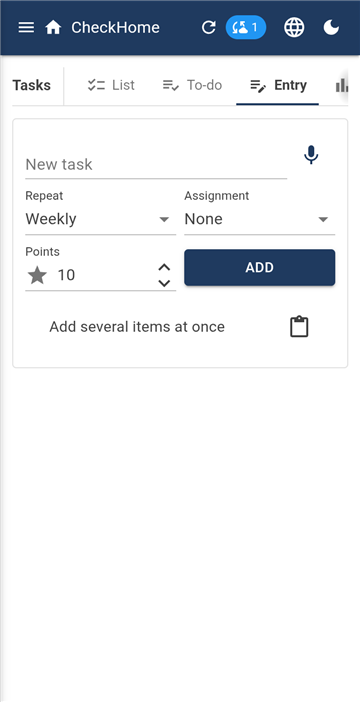
Wprowadzanie — powtarzanie i przydzielanie
Zadanie ma nazwę, termin i powtarzanie: jednorazowo, codziennie, co tydzień, co miesiąc albo w wybrane dni (na przykład tylko poniedziałek, środa i piątek). Po wykonaniu aplikacja sama wyliczy następny termin.
Kto ma je zrobić
Nikt konkretny — kto ma czas.
Jeden członek — zadanie zawsze należy do niego.
Rotacja — wybierasz kilku członków po kolei i po każdym wykonaniu zadanie przechodzi do następnego. Koniec dyskusji, czyja była kolej na wyniesienie śmieci.
To-do — listy z szablonów
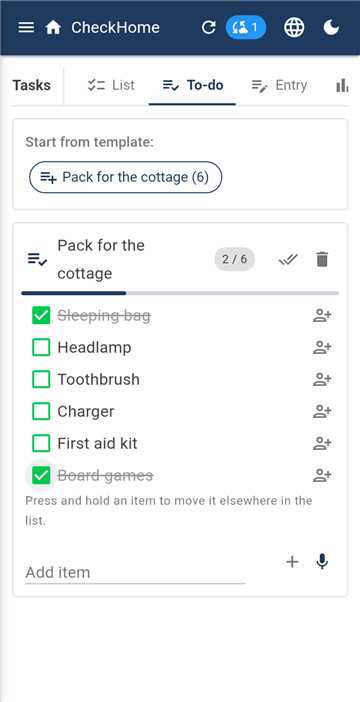
To-do służy jednorazowym listom, które wracają nie z datą, lecz z okazją — pakowanie na działkę, przygotowania do wakacji, przeprowadzka. W Zarządzaniu tworzysz szablon (na przykład „Pakowanie na działkę": śpiwór, latarka, szczoteczka, ładowarka, leki) i uruchamiasz go w To-do, ile razy zechcesz.
Pozycję można przypisać jednej osobie albo kilku naraz. Gdy ma ją kilka osób, każda odhacza swoją część, a pozycja jest gotowa dopiero wtedy, gdy odhaczą wszyscy. Skarpetki pakuje sobie każdy sam; miskę dla psa pakuje jedna osoba.
Statystyka — kto ile zrobił
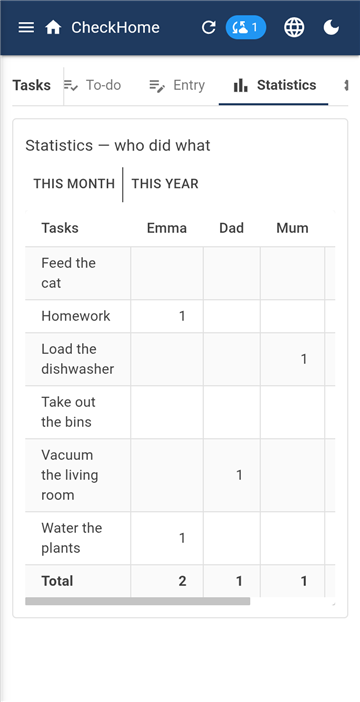
Statystyka pokazuje tabelę zadanie × członek za miesiąc albo rok. Jest podstawą do sprawiedliwego podziału pracy, a nie narzędziem do wypominania — a u dzieci pasuje do modułu Nagrody.
7. Kalendarz
Cztery zakładki: Lista · Przegląd · Wprowadzanie · Zarządzanie.
Lista — co przed nami i co było
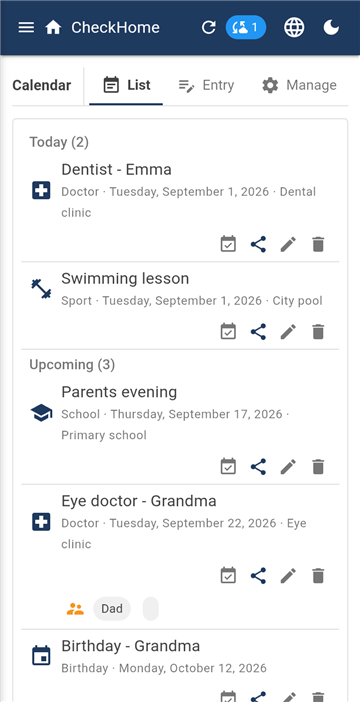
Lista dzieli wydarzenia na Nadchodzące i Minione, każde z typem, datą i miejscem. Dodaj do Kalendarza Google przenosi wydarzenie do kalendarza telefonu — to jednorazowy eksport jednym dotknięciem, a nie ciągła synchronizacja.
Przegląd to tabela według tygodni albo miesięcy z numerami tygodni i strzałkami w przód i w tył. Przydaje się, gdy umawiasz termin „w 37. tygodniu".
W Zarządzaniu definiujesz własne typy wydarzeń — Szkoła, Lekarz, Urodziny, Sport — żeby listę dało się czytać jednym spojrzeniem.
Podwiezienie — kto zawiezie tam dziecko
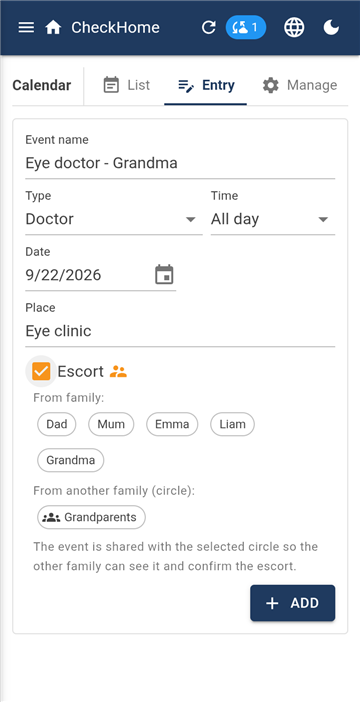
Podwiezienie odpowiada na pytanie „kto go tam zawiezie". Przy wydarzeniu prosisz o podwiezienie i wybierasz, czy szukasz w rodzinie, czy w innej rodzinie — u babci albo u ciotki, która jest z Wami w kręgu.
Gdy wybierzesz inną rodzinę, wydarzenie zostaje automatycznie udostępnione temu kręgowi, bo inaczej druga strona by go nie zobaczyła i nie miałaby czego potwierdzić. Stan („babcia ją zawiezie") widać po obu stronach.
8. Konserwacja
Trzy zakładki: Lista · Wprowadzanie · Zarządzanie.
Lista — według majątku
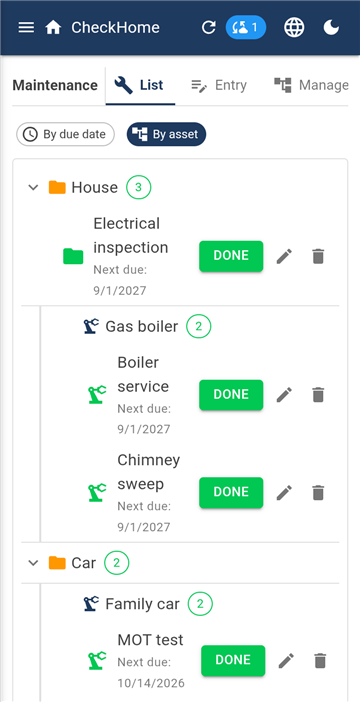
Konserwacja pilnuje wszystkiego, co ma termin ważności: przeglądy, badanie techniczne i emisje, serwisy, ubezpieczenia, winiety.
Interwał ustawiasz w czasie albo w kilometrach. Serwis auta po 15 000 km albo po roku — co przyjdzie pierwsze. Przegląd kotła gazowego raz w roku. Winieta do konkretnej daty.
W Zarządzaniu budujesz drzewo majątku: kategorie, a pod nimi konkretne rzeczy, tak głęboko, jak chcesz. Na przykład Dom → Kocioł gazowy → Palnik albo Auta → Octavia. Zadanie przypinasz wtedy do konkretnej pozycji majątku, a lista pokazuje całą ścieżkę.
Przy każdym wpisie można też ustawić osobę odpowiedzialną.
9. Zaplanowane płatności
Cztery zakładki: Lista · Wprowadzanie · Przegląd · Zarządzanie.
Lista — co jest do zapłaty
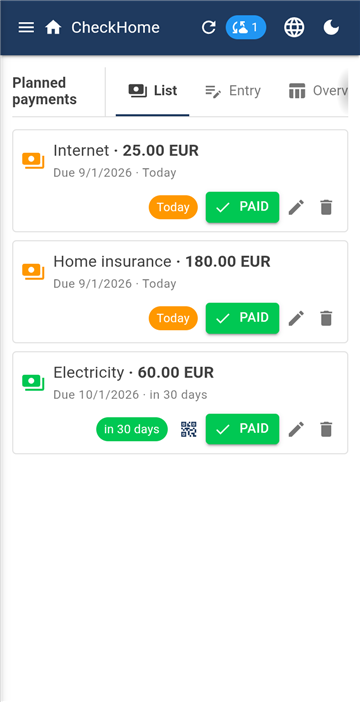
Ten moduł nie zastępuje bankowości i celowo nie śledzi, na co wydałeś pieniądze. Robi co innego: pilnuje płatności, które nadchodzą, i przypomina o nich, dopóki ich nie potwierdzisz.
Płatność ma kwotę, odbiorcę, powtarzanie (miesięcznie, kwartalnie, rocznie, jednorazowo) i termin. Kolor wiersza mówi, czy jest po terminie, czy się pali, czy jest jeszcze czas.
Przy płatnościach miesięcznych można pominąć poszczególne miesiące. Klasyczny przypadek: w marcu nie płaci się gazu, bo wtedy przychodzi rozliczenie roczne.
Przycisk Zapłacone potwierdza płatność, a moduł przesuwa ją na kolejny okres.
Kod QR prosto do banku
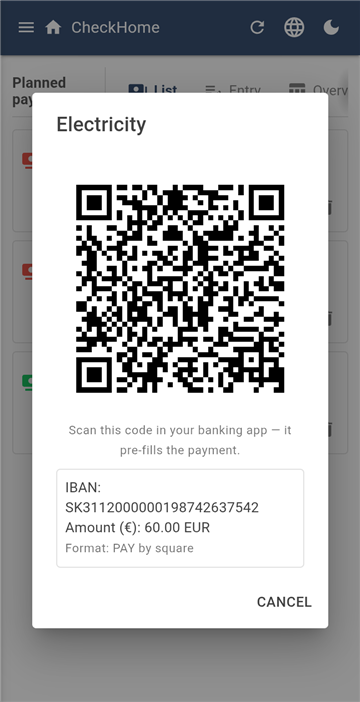
Gdy wpiszesz IBAN, aplikacja utworzy do niego kod QR płatności. Skanujesz go w bankowości i przelew jest wypełniony — kwota, konto i tytuł dla odbiorcy.
Symbole płatności wypełniają się przy płatnościach słowackich i czeskich; banki gdzie indziej ich nie znają.
IBAN jest sprawdzany w trakcie pisania, więc literówkę wyłapiesz tutaj, a nie dopiero w banku.
Przegląd to tabela miesięcy i kategorii — widok Twoich wydatków na cały nadchodzący rok.
10. Przepisy
Przepis ze swoimi składnikami
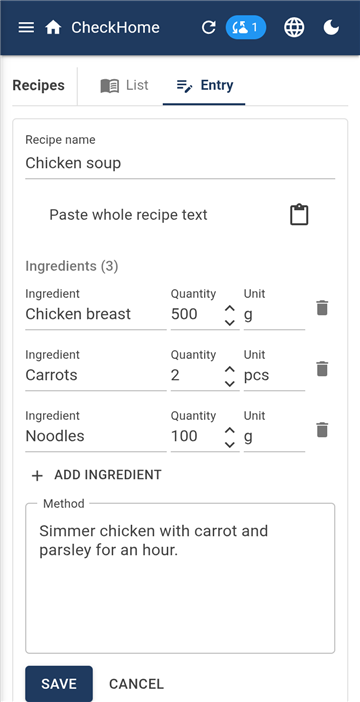
Dwie zakładki: Lista i Wprowadzanie. Przepis ma składniki, sposób przyrządzenia i zdjęcie.
Przydatne połączenie: składniki można jednym dotknięciem posłać na listę zakupów. Wybierasz to, czego nie masz w domu, i ląduje to w Zakupach.
Przepis, który zobaczysz u innej rodziny w kręgu, możesz przepisać do siebie — dostaniesz własną kopię, którą wolno Ci dowolnie zmieniać.
11. Zajęcia
Przegląd — plan tygodnia
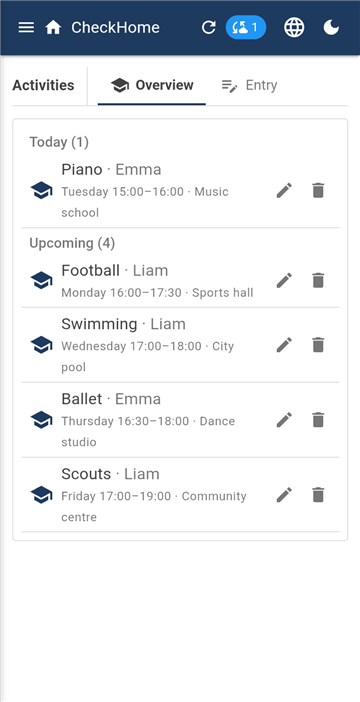
Stałe zajęcia dzieci: piłka we wtorek o wpół do piątej, pianino w czwartek o trzeciej. Wpisujesz zajęcia, dziecko, dzień i godzinę — i masz plan tygodnia całej rodziny na jednym ekranie.
Najbliższe zajęcia pojawiają się też na ekranie Dzisiaj, więc rano widać, dokąd dziś trzeba.
12. Nagrody
Tabela punktów i katalog nagród
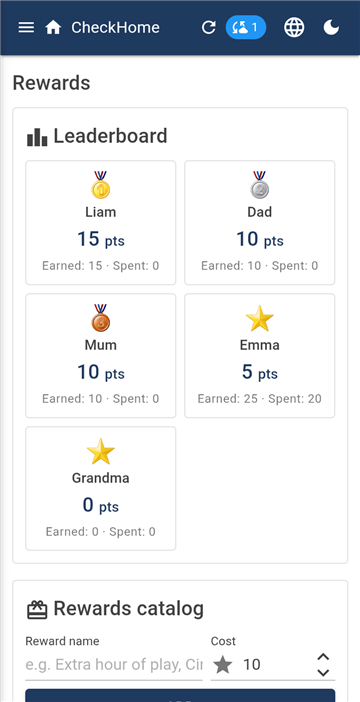
Za wykonane zadania dzieci dostają punkty. W katalogu nagród ustalasz, na co można je wymienić i ile to kosztuje — godzina gry więcej, kino, lody.
Gdy dziecko wymieni nagrodę, punkty zostaną odjęte, a wymiana zostaje w historii. Tabela punktów pokazuje, kto ile uzbierał.
Ustal ceny, zanim pokażesz system dzieciom. Później da się je podnieść, ale trudno to wytłumaczyć.
13. Sejf haseł
Bezpieczne miejsce na hasła, protokoły z przeglądów, gwarancje i umowy. Trzy zakładki: Lista · Wprowadzanie · Zarządzanie.
Dlaczego nie ma tu zrzutu ekranu. Sejf jest oznaczony tak, że Android nie pozwala go fotografować ani nagrywać — próba zrzutu wychodzi czarna. Dotyczy to też nas, dlatego ten rozdział jest bez obrazka.
Sejf różni się od pozostałych modułów jedną zasadniczą rzeczą: każda osoba ma w nim własny klucz. Resztę treści widzi cała rodzina; haseł — nie, one są Twoje. Odblokowuje je odcisk palca.
Dostęp awaryjny
Hasła, których nikt inny nie odczyta, mają drugą stronę: gdy coś Ci się stanie, przepadną. Od tego jest dostęp awaryjny.
Wyznaczasz osobę zaufaną i termin w dniach. Gdy zaufany poprosi o dostęp, dostaniesz powiadomienie i w tym terminie możesz go jednym dotknięciem odrzucić. Jeśli nie zareagujesz, po upływie terminu dostęp zostanie udzielony.
Klucz jest podzielony na trzy części — zaufany, serwer i wydrukowana kartka — a wystarczą dwie. Wydrukuj część papierową i przechowuj ją poza telefonem; wyświetla się raz i nigdzie nie jest zapisywana. Z nią dotrze się do haseł, nawet gdyby nasz serwer nie działał.
14. Dzieci i kto co widzi
Konto dziecka bez e-maila
Dziecko nie potrzebuje adresu e-mail ani niczego nie musi pamiętać. W module Rodzina i kręgi zakładasz mu konto i dostajesz kod parowania. Na telefonie dziecka otwierasz Konto / logowanie → Zaloguj dziecko kodem, wpisujesz kod i raz hasło rodzinne. Potem telefon zostaje zalogowany.
Kod parowania wyświetla się tylko raz i nigdzie nie jest zapisywany. Jeśli zamkniesz go przed wpisaniem, po prostu utwórz nowy.
Jeśli dziecko nie ma własnego telefonu, nie zakładaj mu konta — zadania, punkty i zajęcia działają i tak, dopóki figuruje jako imię na liście osób w rodzinie.
Ograniczenia kont dziecięcych
Dla każdego dziecka można ustawić:
które moduły widzi — Dostęp do modułów; u dzieci zwykle ukrywa się Zaplanowane płatności;
czy samo może odhaczać swoje zadania, czy musi to potwierdzić rodzic.
Widoczność pojedynczych wpisów
Niezależnie od modułów można ukryć pojedynczy wpis. Przy wprowadzaniu wydarzenia albo płatności przełączasz Kto to widzi z Wszyscy na Tylko wybrani i zaznaczasz kogo. Pozostali nie dostaną tego wpisu w ogóle — nie jest jedynie schowany w widoku.
Przykład. Prezent pod choinkę wpisujesz do kalendarza tak, żeby widzieliście go tylko Ty i partnerka.
15. Kręgi — udostępnianie między rodzinami
Krąg rodzinny
Rodzina jest zamknięta — z zewnątrz nikt do niej nie zagląda. Ale gdy chcesz coś udostępnić babci albo siostrze, która ma własną rodzinę, od tego jest krąg.
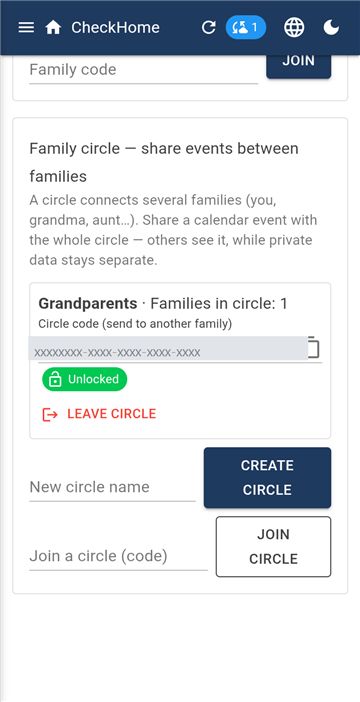
Krąg zakładasz w module Rodzina i kręgi. Dostaniesz kod kręgu, który wyślesz pozostałym rodzinom, i ustawiasz hasło kręgu — to ono szyfruje wszystko, co się w kręgu udostępnia. Hasło kręgu jest inne niż rodzinne; powiedz je pozostałym rodzinom w kręgu.
Co jest udostępniane
Tylko to, co wyraźnie tam wyślesz. Udostępnia się wydarzenie z kalendarza — dotykasz Udostępnij kręgowi i wybierasz któremu. Prywatne dane rodziny (zadania, zakupy, płatności, sejf) nie znajdują się w kręgu i nie mogą tam trafić.
Właściwość, która myli. Udostępnienie dociera tylko do tych rodzin, które są w kręgu w chwili udostępnienia. Kto dołączy później, starszego wydarzenia nie zobaczy, dopóki go nie udostępnisz ponownie.
Ukryć można również członków: dla każdej osoby w rodzinie wybierasz, czy pozostałe rodziny w kręgu ją widzą.
16. Powiadomienia
Powiadomienia
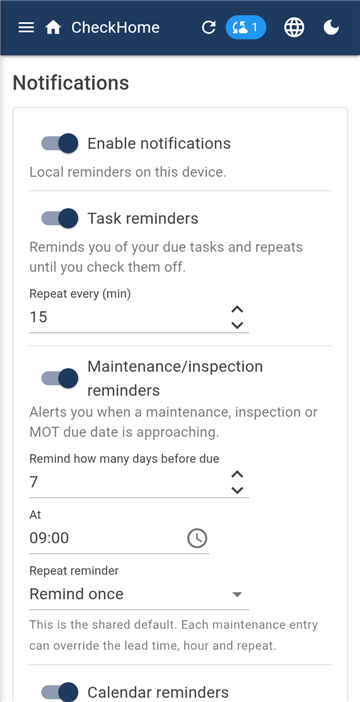
Przypomnienia włączasz osobno dla zadań, konserwacji, kalendarza i płatności, żeby zostały tylko te, których naprawdę chcesz.
Dla zadań i płatności ustawiasz powtarzanie — jak często aplikacja ma przypominać, dopóki rzecz nie zostanie zrobiona albo potwierdzona. Dla konserwacji i kalendarza ustawiasz, ile dni wcześniej ma ostrzec, żeby był czas się umówić.
Godziny ciszy zatrzymują pikanie w nocy.
Przycisk Powiadomienie testowe potwierdza, że ustawienia samego telefonu naprawdę je przepuszczają.
17. Ustawienia i porządki
Porządki
Moduł Ustawienia ma trzy zakładki.
Uwagi — tu piszesz, co nie działa albo czego brakuje. Aplikacja wysyła tu również automatyczne zgłoszenia błędów: rodzaj błędu, ekran i wersję, nigdy treść danych rodziny.
To jedyne miejsce w aplikacji, gdzie tekst nie jest szyfrowany — inaczej nie mielibyśmy jak przeczytać zgłoszenia i się nim zająć. Nie pisz tu haseł ani danych wrażliwych.
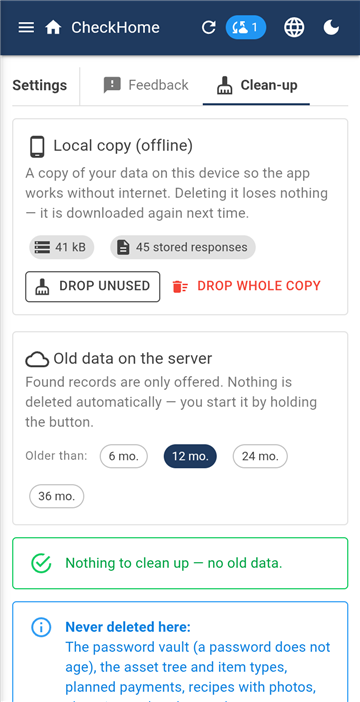
Porządki — masowe usuwanie starych wpisów, moduł po module. Na dole tej zakładki znajdziesz też usunięcie konta, opisane szczegółowo na stronie Usunięcie konta.
18. Język, tryb ciemny, Windows
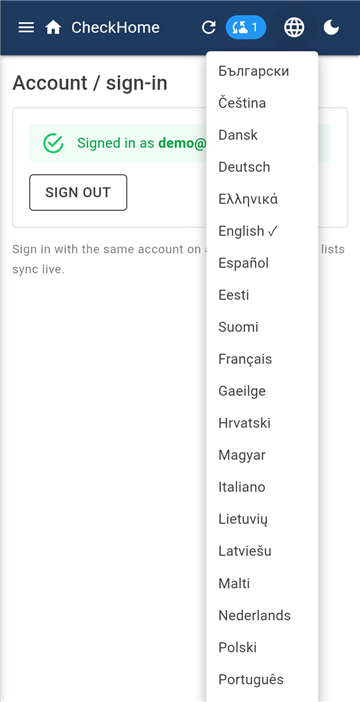
Menu języków — 26 języków
Ikona globusa w prawym górnym rogu przełącza między 26 językami: wszystkimi urzędowymi językami UE oraz norweskim i islandzkim. Przy pierwszym uruchomieniu aplikacja przejmie język telefonu; jeśli sam wybierzesz inny, obowiązuje Twój wybór.
Wraz z językiem zmienia się też format daty oraz nazwy dni i miesięcy.
Obok znajduje się przełącznik jasny/ciemny.
Wersja na Windows jest wliczona w abonament i nie sprzedaje się jej osobno. Logujesz się tym samym kontem, wpisujesz hasło rodzinne i masz te same dane. Przydaje się do dłuższego wpisywania — ustawianie płatności albo drzewa majątku idzie szybciej na klawiaturze.
19. Abonament
Pierwszy miesiąc jest za darmo, potem 9,99 € rocznie za całą rodzinę — wszystkich członków i wszystkie ich urządzenia. Nie płaci się ani od osoby, ani od telefonu.
Abonament zawierasz i prowadzisz w Google Play i tam też możesz go w każdej chwili wypowiedzieć. Jeśli wypowiesz go w darmowym miesiącu, nic nie zostanie pobrane.
Gdy abonament się skończy, aplikacja się zablokuje, ale Twoje dane czekają 30 dni. Jeśli odnowisz w tym terminie, wszystko wróci. Jeśli nie, zostaną trwale usunięte.
20. Co jest szyfrowane, a co nie
Treść modułów jest szyfrowana end-to-end kluczem, który powstaje z Twojego hasła rodzinnego na Twoim własnym telefonie. Serwer widzi tylko nieczytelny tekst — nie odczytamy go ani my, ani nikt, kto dostałby się do bazy danych.
Mimo to nie wszystko jest szyfrowane i mówimy o tym wprost. Czytelnie zapisane są imiona członków rodziny i ich adresy e-mail, nazwa rodziny, nazwy kręgów oraz każda uwaga, którą nam wyślesz. Aplikacja potrzebuje ich, by przypisywać rzeczy do osób i łączyć rodziny.
 CheckHome