Over de schermafbeeldingen. Ze komen uit een voorbeeldgezin — de namen en gegevens zijn verzonnen — en de interface erop is Engelstalig, omdat dezelfde reeks ook voor de andere taalversies wordt gebruikt. De opbouw is in elke taal gelijk; uw eigen app draait in het Nederlands.
1. Hoe de app is opgebouwd
Zijmenu — de modules
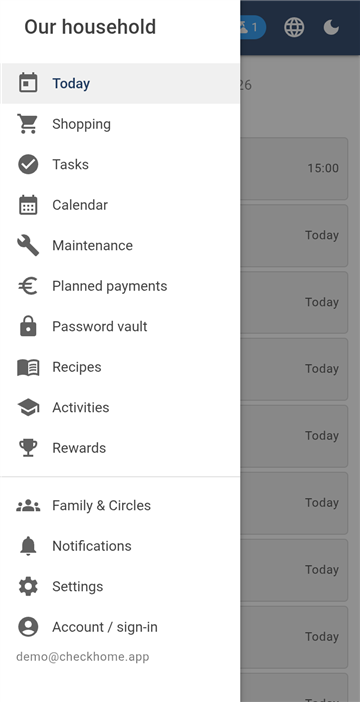
De app bestaat uit modules — Vandaag, Boodschappen, Taken, Agenda, Onderhoud, Geplande betalingen, Wachtwoordkluis, Recepten, Activiteiten, Beloningen en Gezin en kringen. U wisselt ertussen via het zijmenu, dat u opent met het pictogram linksboven.
De meeste modules hebben binnenin tabbladen, en de volgorde is overal dezelfde: eerst wat u bekijkt, dan het invoeren en tot slot het beheren. Meestal Lijst → Invoeren → Beheren. Zoekt u dus waar iets wordt ingevoerd, dan is dat het tweede tabblad; waar de categorieën worden ingesteld, het laatste.
Rechtsboven staan doorlopend drie knoppen: verversen (haalt actuele gegevens van de server), taal en de schakelaar licht/donker.
De app ververst zichzelf. Wanneer iemand in het gezin iets op zijn telefoon wijzigt, verschijnt het vanzelf bij u, doorgaans binnen enkele seconden. De verversknop hebt u alleen nodig na een lange tijd zonder bereik.
2. Eerste start en het gezinswachtwoord
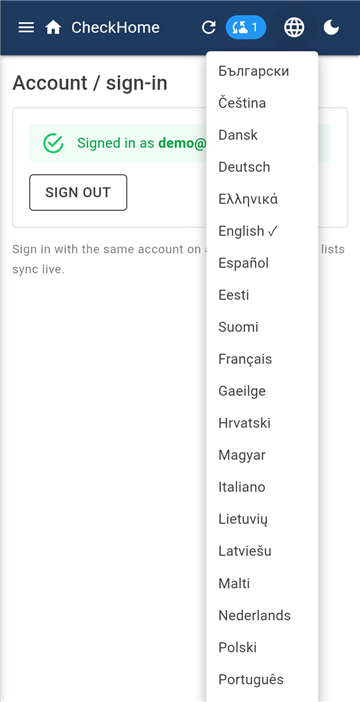
Account / aanmelden
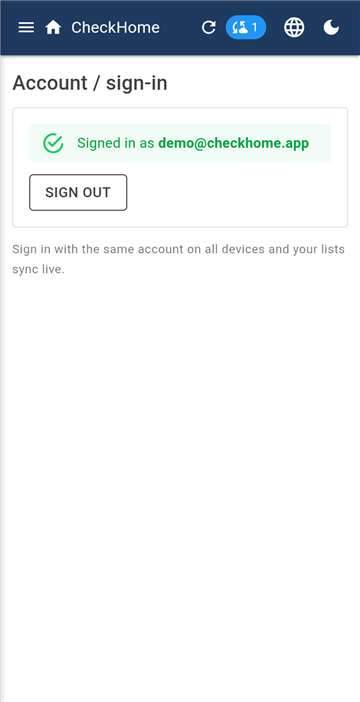
Na de installatie meldt u zich aan met e-mail en wachtwoord of via Google. Daarmee ontstaat een account en een huishouden — uw gezin.
Meteen daarna vraagt de app om een gezinswachtwoord. Dat is niet hetzelfde als het wachtwoord van uw account. Met het gezinswachtwoord wordt de inhoud versleuteld die u in de app invoert, en dat gebeurt op uw eigen telefoon. Naar de server gaat het nooit.
Het gezinswachtwoord voert u op elk toestel in het gezin in — op uw telefoon, op die van uw partner, op de computer. Overal hetzelfde, want zonder dat zou een ander toestel de ontvangen gegevens niet kunnen lezen.
Schrijf dit wachtwoord op en bewaar het. Wij kunnen het niet herstellen en niet opzoeken — dat is nu juist de bedoeling. Vergeet u het en staat het op geen enkel toestel van het gezin meer, dan kan de inhoud niet worden ontsleuteld. U verliest uw account of abonnement niet, maar wel wat u hebt ingevoerd.
3. Het gezin uitnodigen
Gezin en kringen — leden
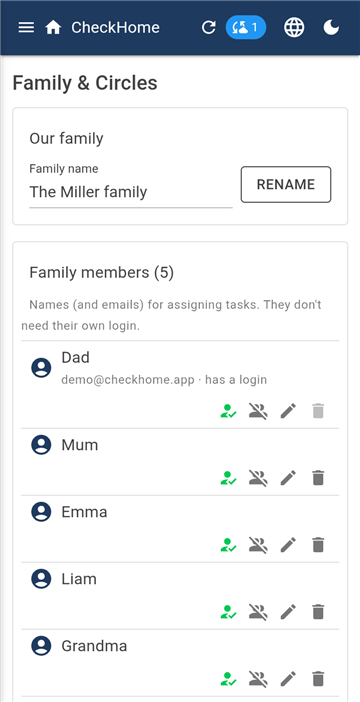
In de module Gezin en kringen vindt u de gezinscode. Stuur die naar iemand die u na staat; zodra hij de app installeert en de code invoert, hoort hij bij uw gezin en ziet hij de gedeelde gegevens.
Dit zijn twee verschillende dingen, en u moet ze allebei doorgeven:
De gezinscode — zegt bij welk gezin men zich aansluit. Op zichzelf ontgrendelt hij niets.
Het gezinswachtwoord — ontgrendelt de inhoud. Dat geeft u persoonlijk door, of op zijn minst via een ander kanaal dan de code.
Voorbeeld. Uw partner krijgt de code in een bericht, het wachtwoord zegt u thuis. Zij meldt zich aan met haar eigen e-mail, voert de code in en daarna het gezinswachtwoord — en vanaf dat moment ziet zij hetzelfde als u.
Onder de leden staat een lijst van personen in het gezin. Dat zijn de namen waaraan taken en punten worden toegekend. Ze hoeven geen eigen aanmelding te hebben — een klein kind zonder telefoon staat er eenvoudigweg als naam.
4. Vandaag
Vandaag — het programma van de dag
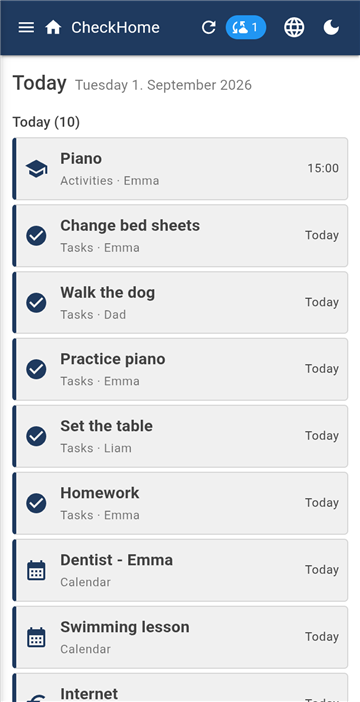
Vandaag is het beginscherm en de enige module zonder tabbladen. Er wordt hier niets ingevoerd — het verzamelt wat elders is ingevoerd en toont wat er te wachten staat.
Bovenaan staat de dag van vandaag, daaronder Binnenkort. Bij elke regel ziet u uit welke module hij komt en wie hij betreft — bijvoorbeeld Activiteiten · Emma of Taken · Liam.
Een taak vinkt u meteen hier af, zonder naar de module Taken te gaan.
Een leeg scherm is geen fout — het betekent dat er vandaag noch de komende dagen iets staat genoteerd.
5. Boodschappen
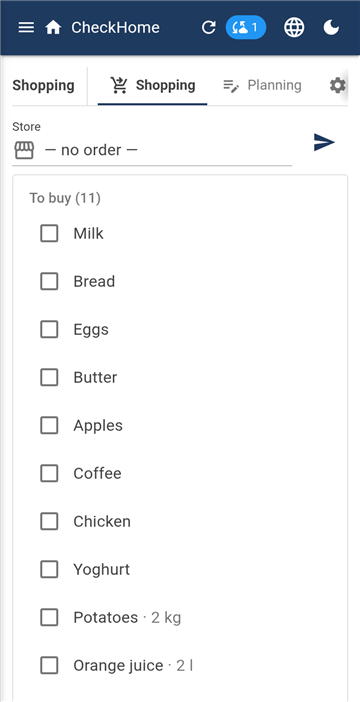
Drie tabbladen: In de winkel · Plannen · Beheren.
In de winkel — om mee in de winkel te staan
In de winkel is de modus voor de winkel. De lijst is verdeeld in Te kopen en In het mandje; één tik verplaatst een artikel. Grote letters en niets wat afleidt.
Bent u klaar, dan worden de artikelen gearchiveerd in plaats van verwijderd. Juist daarom kan de app ze de volgende keer voorstellen zodra u begint te typen — de suggesties komen uit uw eigen geschiedenis en uit een ingebouwde lijst van gangbare boodschappen.
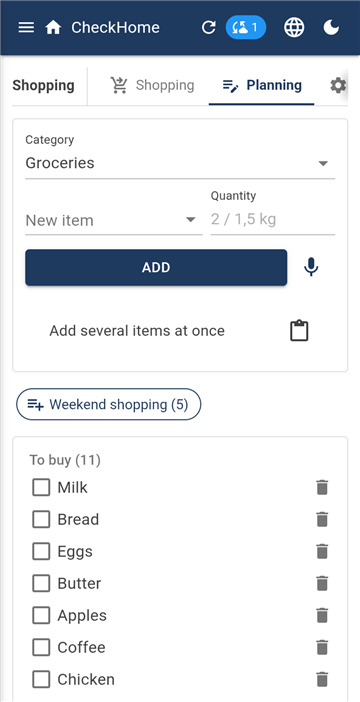
Plannen — invoeren en categorieën
Plannen is de plek waar artikelen worden toegevoegd en in categorieën gesorteerd (Levensmiddelen, Huishouden, Bouwmarkt…). De categorieën wijzigt u in het tabblad Beheren.
Voorbeeld. Door de week voegt iedereen in het gezin toe wat thuis opraakt. Zaterdag opent degene die gaat winkelen In de winkel en vinkt af. De anderen zien in realtime wat er al in het mandje ligt en kunnen bijschrijven wat hun te binnen schoot.
Sorteren per winkel
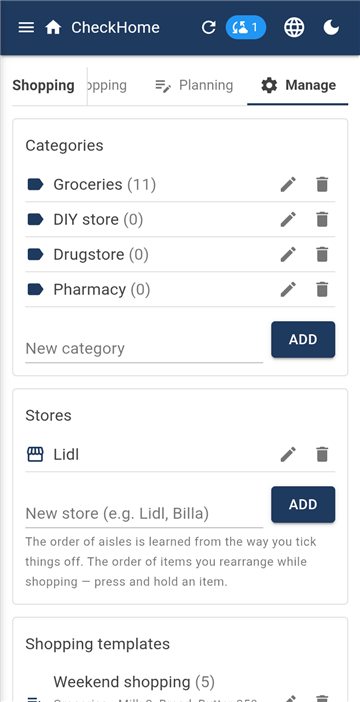
Beheren — categorieën, winkels, sjablonen
Heen en weer lopen door de winkel is verspilde tijd wanneer de lijst uw route erdoorheen kan volgen. In het tabblad Beheren voert u een winkelprofiel in — Albert Heijn, Jumbo, Lidl — en kiest dat wanneer u gaat winkelen. De artikelen worden dan gesorteerd in de volgorde waarin u loopt, niet alfabetisch en niet op moment van invoeren.
De volgorde van de gangen hoeft u niet in te stellen. De app leert die van de manier waarop u afvinkt. Loopt u de eerste keer door de Jumbo en vinkt u brood af, dan zuivel, dan groente en tot slot huishouden, dan komt de volgende lijst voor die winkel precies in die volgorde. Elke winkel heeft zijn eigen volgorde, want de groente staat in de ene keten niet op dezelfde plaats als in de andere.
Met de hand herschikken
Wanneer de winkel iets verplaatst, of de geleerde volgorde u niet bevalt, houdt u uw vinger op een artikel en sleept u het ergens anders heen. Dat doet u tijdens het winkelen en niet in de instellingen — dus op het moment dat u voor het schap staat en ziet hoe het zou moeten zijn.
Zonder gekozen winkel (de optie — geen volgorde —) blijven de artikelen staan in de volgorde waarin ze zijn ingevoerd. Voor een snelle sprong naar de buurtwinkel volstaat dat; voor de grote weekboodschappen loont het de moeite een winkel in te stellen.
Wat de module verder kan
Hoeveelheid bij een artikel — „melk 3".
Boodschappen afsluiten — de knop moet drie seconden ingedrukt blijven. Afgevinkte artikelen verdwijnen, niet-afgevinkte blijven staan tot de volgende keer, zodat er niets verloren gaat.
De lijst versturen — de huidige categorie of alles. De lijst wordt gekopieerd en u plakt hem in een bericht aan wie dan ook, ook aan iemand zonder de app.
Boodschappensjablonen — een vaste reeks artikelen (Weekendboodschappen, Ontbijt) die u met één tik in de lijst stort.
Zichtbaarheid — een nieuw artikel kan voor gekozen leden verborgen blijven, zodat een cadeau de kinderen niet onder ogen komt.
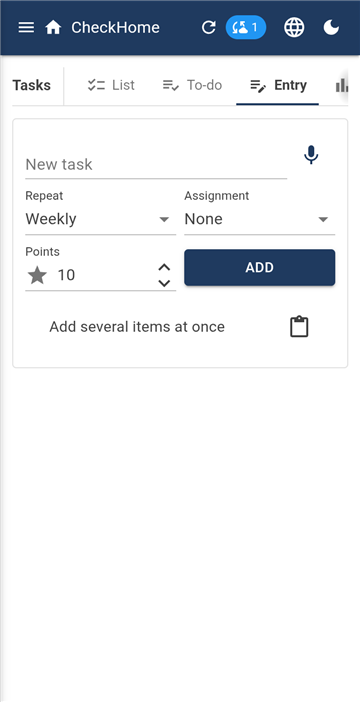
Een taak heeft een naam, een termijn en een herhaling: eenmalig, dagelijks, wekelijks, maandelijks of op gekozen dagen (bijvoorbeeld alleen maandag, woensdag en vrijdag). Na uitvoering berekent de app zelf de volgende termijn.
Wie hem doet
Niemand in het bijzonder — wie tijd heeft.
Eén lid — de taak is altijd van hem.
Wisselbeurten — u kiest meerdere leden op volgorde en na elke uitvoering gaat de taak door naar de volgende. Einde van de discussie wie het vuilnis moest buitenzetten.
To-do — lijsten uit sjablonen
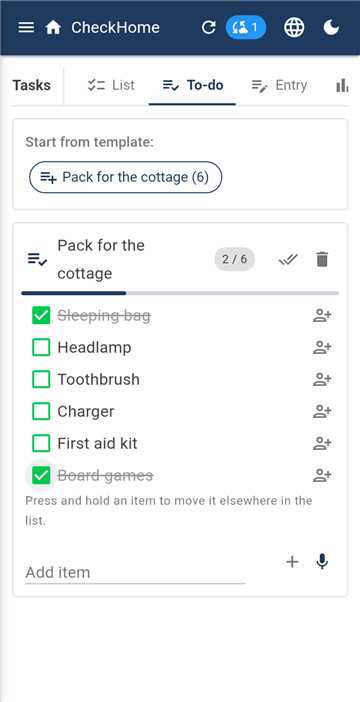
To-do is er voor eenmalige lijsten die niet met een datum maar met een gelegenheid terugkeren — inpakken voor het vakantiehuisje, voorbereidingen voor de vakantie, een verhuizing. In Beheren maakt u een sjabloon (bijvoorbeeld „Inpakken voor het huisje": slaapzak, zaklamp, tandenborstel, oplader, medicijnen) en start dat in To-do zo vaak u wilt.
Een regel kan worden toegewezen aan één persoon of aan meerdere tegelijk. Hebben meerderen hem, dan vinkt ieder zijn deel af en is de regel pas klaar wanneer allen hebben afgevinkt. Sokken pakt ieder zelf in; de hondenbak pakt er één in.
Statistiek — wie heeft hoeveel gedaan
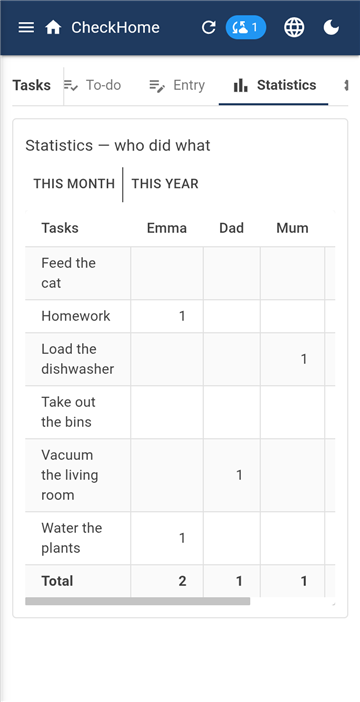
De statistiek toont een tabel taak × lid voor de maand of het jaar. Ze is een basis om het werk eerlijk te verdelen, geen middel om te zeuren — en bij kinderen past ze bij de module Beloningen.
7. Agenda
Vier tabbladen: Lijst · Overzicht · Invoeren · Beheren.
Lijst — wat komt en wat was
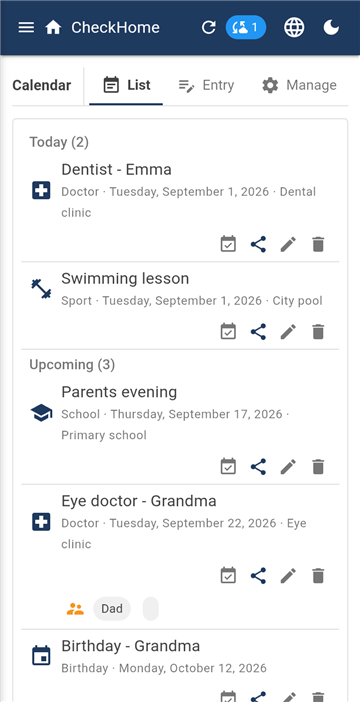
De lijst verdeelt de gebeurtenissen in Komend en Voorbij, elk met type, datum en plaats. Toevoegen aan Google Agenda zet een gebeurtenis over naar de agenda van de telefoon — het is een eenmalige export met één tik, geen doorlopende synchronisatie.
Het overzicht is een tabel per week of maand met weeknummers en pijlen heen en terug. Handig wanneer u een datum afspreekt „in week 37".
In Beheren stelt u eigen typen gebeurtenissen in — School, Dokter, Verjaardag, Sport — zodat de lijst in één oogopslag leesbaar is.
Begeleiding — wie brengt het kind erheen
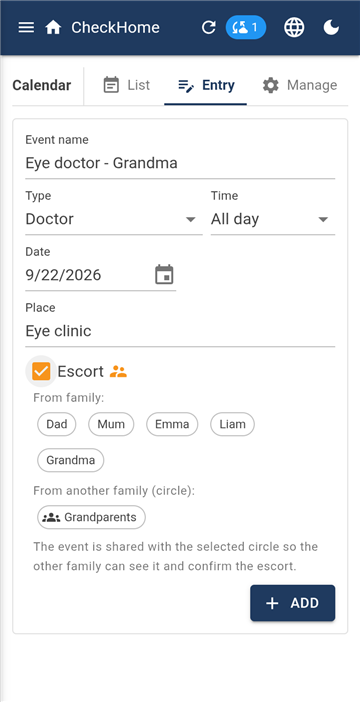
Begeleiding beantwoordt de vraag „wie brengt hem erheen". Bij een gebeurtenis vraagt u om begeleiding en kiest of u in het gezin zoekt of in een ander gezin — bij oma of de tante, die met u in een kring zit.
Kiest u een ander gezin, dan wordt de gebeurtenis automatisch met die kring gedeeld, want anders zou de andere kant hem niet zien en niets te bevestigen hebben. De status („oma brengt haar") verschijnt aan beide kanten.
8. Onderhoud
Drie tabbladen: Lijst · Invoeren · Beheren.
Lijst — per bezitting
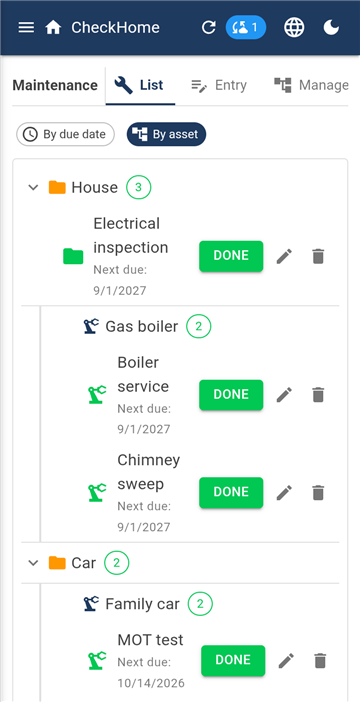
Onderhoud houdt alles bij wat een vervaldatum heeft: keuringen, APK en emissietest, servicebeurten, verzekeringen, vignetten.
Het interval stelt u in in tijd of in kilometers. Onderhoud van de auto na 15 000 km of na een jaar — wat het eerst komt. Keuring van de cv-ketel eens per jaar. Een vignet tot een vaste datum.
In Beheren bouwt u een boom van bezittingen: categorieën en daaronder concrete zaken, zo diep u wilt. Bijvoorbeeld Huis → Cv-ketel → Brander of Auto's → Octavia. De taak koppelt u dan aan een bepaalde bezitting en de lijst toont het hele pad.
Bij elke regel kunt u ook een verantwoordelijke persoon instellen.
9. Geplande betalingen
Vier tabbladen: Lijst · Invoeren · Overzicht · Beheren.
Lijst — wat er te betalen valt
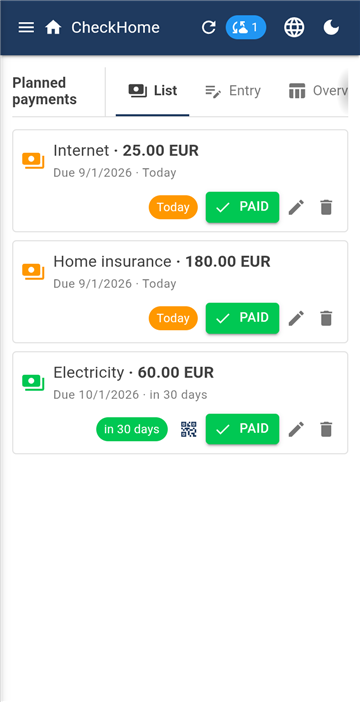
Deze module vervangt uw bankieren-app niet en houdt met opzet niet bij waar u uw geld hebt uitgegeven. Ze doet iets anders: ze bewaakt de betalingen die eraan komen en herinnert eraan tot u ze bevestigt.
Een betaling heeft een bedrag, een begunstigde, een herhaling (maandelijks, per kwartaal, jaarlijks, eenmalig) en een termijn. De kleur van de regel zegt of hij verlopen is, of het dringt, of dat er tijd is.
Bij maandelijkse betalingen kunt u afzonderlijke maanden overslaan. Het klassieke geval: in maart wordt het gas niet betaald, want dan komt de jaarafrekening.
De knop Betaald bevestigt een betaling en de module schuift hem door naar de volgende periode.
Een QR-code rechtstreeks de bank in
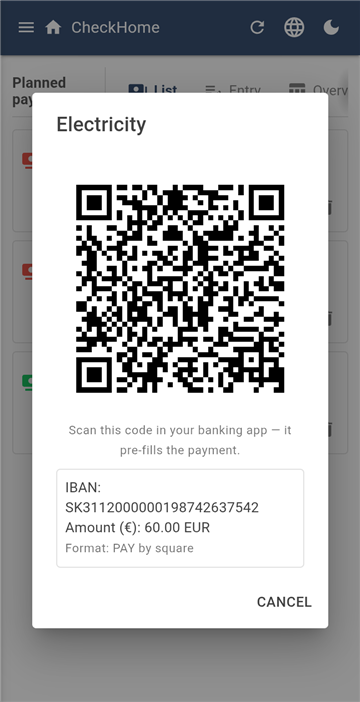
Vult u een IBAN in, dan maakt de app er een betalings-QR-code bij. U scant hem in uw bankieren-app en de overboeking is vooringevuld — bedrag, rekening en de mededeling voor de begunstigde.
Betalingskenmerken worden ingevuld bij Slowaakse en Tsjechische betalingen; banken elders kennen ze niet.
Het IBAN wordt tijdens het typen gecontroleerd, zodat een typefout hier wordt opgemerkt en niet pas bij de bank.
Het overzicht is een tabel van maanden en categorieën — een blik op uw uitgaven voor het hele komende jaar.
10. Recepten
Een recept met zijn ingrediënten
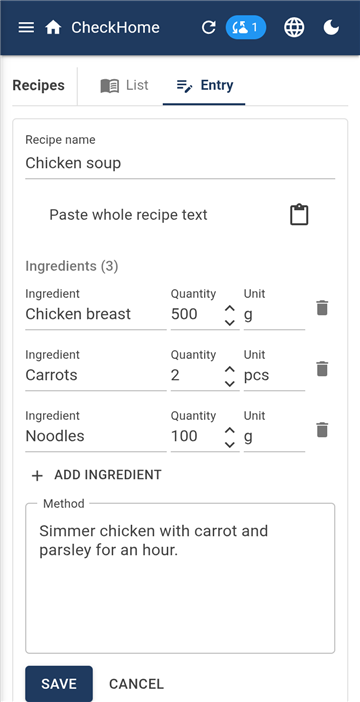
Twee tabbladen: Lijst en Invoeren. Een recept heeft ingrediënten, een bereidingswijze en een foto.
Een nuttige verbinding: de ingrediënten kunnen met één tik naar de boodschappenlijst. U kiest wat u niet in huis hebt en het belandt in Boodschappen.
Een recept dat u bij een ander gezin in de kring ziet, kunt u voor uzelf overschrijven — u krijgt uw eigen kopie, die u vrij kunt wijzigen.
11. Activiteiten
Overzicht — het weekplan
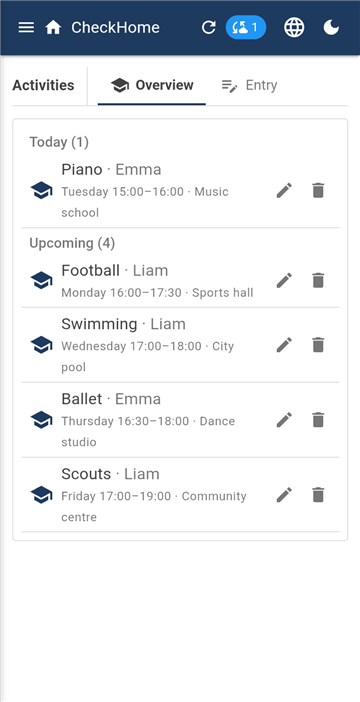
De vaste activiteiten van de kinderen: voetbal op dinsdag om half vijf, piano op donderdag om drie uur. U voert de activiteit, het kind, de dag en het tijdstip in — en hebt het weekplan van het hele gezin op één scherm.
De eerstvolgende activiteit verschijnt ook op het scherm Vandaag, zodat u 's ochtends ziet waarheen het vandaag gaat.
12. Beloningen
Puntenoverzicht en beloningencatalogus
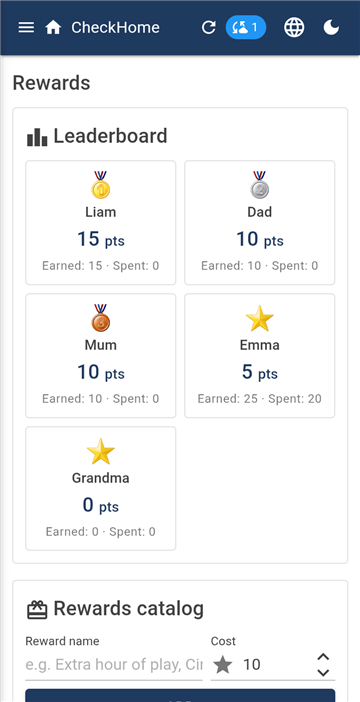
Voor uitgevoerde taken krijgen de kinderen punten. In de beloningencatalogus bepaalt u waarvoor ze in te wisselen zijn en wat dat kost — een uur extra spelen, de bioscoop, een ijsje.
Wisselt een kind een beloning in, dan worden de punten afgetrokken en blijft de ruil in de geschiedenis staan. Het puntenoverzicht toont wie hoeveel heeft verzameld.
Stel de prijzen vast voordat u het systeem aan de kinderen laat zien. Ze kunnen later omhoog, maar dat laat zich moeilijk uitleggen.
13. Wachtwoordkluis
Een veilige plek voor wachtwoorden, keuringsrapporten, garanties en contracten. Drie tabbladen: Lijst · Invoeren · Beheren.
Waarom hier geen schermafbeelding staat. De kluis is zo gemarkeerd dat Android niet toestaat hem te fotograferen of op te nemen — een poging tot schermafbeelding komt er zwart uit. Dat geldt ook voor ons, en daarom is dit hoofdstuk zonder beeld.
De kluis verschilt op één wezenlijk punt van de overige modules: elke persoon heeft er zijn eigen sleutel. De overige inhoud ziet het hele gezin; de wachtwoorden niet — die zijn van u. Ze worden ontgrendeld met een vingerafdruk.
Noodtoegang
Wachtwoorden die niemand anders kan lezen hebben een keerzijde: overkomt u iets, dan zijn ze verloren. Daarvoor is de noodtoegang.
U wijst een vertrouwde persoon aan en een termijn in dagen. Vraagt de vertrouwde persoon om toegang, dan krijgt u een melding en kunt u die binnen de termijn met één tik weigeren. Reageert u niet, dan wordt de toegang na het verstrijken van de termijn vrijgegeven.
De sleutel is verdeeld in drie delen — de vertrouwde persoon, de server en een afgedrukt vel — en twee daarvan volstaan. Druk het papieren deel af en bewaar het buiten de telefoon; het wordt eenmaal getoond en nergens bewaard. Daarmee komt men bij de wachtwoorden, ook als onze server niet zou werken.
14. Kinderen en wie wat ziet
Een kinderaccount zonder e-mail
Een kind heeft geen e-mailadres nodig en hoeft niets te onthouden. In de module Gezin en kringen maakt u er een account voor aan en krijgt u een koppelcode. Op de telefoon van het kind opent u Account / aanmelden → Kind aanmelden met code, voert de code in en eenmalig het gezinswachtwoord. Daarna blijft de telefoon aangemeld.
De koppelcode wordt maar één keer getoond en nergens bewaard. Sluit u hem voordat u hem hebt ingevoerd, dan maakt u eenvoudig een nieuwe aan.
Heeft het kind geen eigen telefoon, maak dan geen account aan — taken, punten en activiteiten werken ook zo, zolang het als naam op de lijst van personen in het gezin staat.
Beperkingen van kinderaccounts
Voor elk kind kunt u instellen:
welke modules het ziet — Moduletoegang; bij kinderen worden meestal de Geplande betalingen verborgen;
of het zijn taken zelf mag afvinken, of dat een ouder het moet bevestigen.
Zichtbaarheid van afzonderlijke regels
Los van de modules kan een afzonderlijke regel verborgen worden. Bij het invoeren van een gebeurtenis of een betaling zet u Wie ziet dit van Iedereen op Alleen gekozen en vinkt u aan wie. De anderen krijgen die regel helemaal niet — hij is niet slechts in de weergave verstopt.
Voorbeeld. Een kerstcadeau schrijft u zo in de agenda dat alleen u en uw partner het zien.
15. Kringen — delen tussen gezinnen
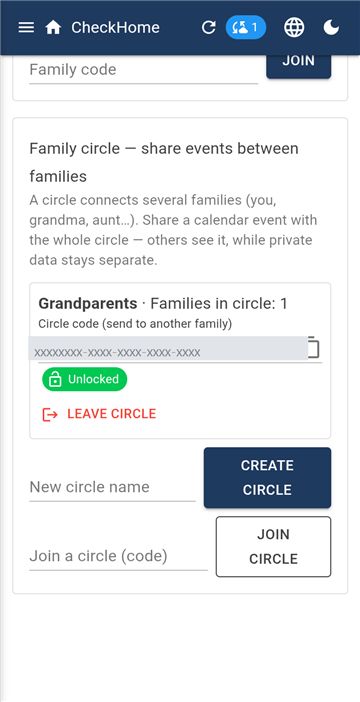
Een gezinskring
Het gezin is gesloten — van buitenaf kijkt niemand naar binnen. Maar wanneer u iets wilt delen met oma of met uw zus, die haar eigen gezin heeft, is daar de kring voor.
Een kring maakt u aan in de module Gezin en kringen. U krijgt een kringcode die u aan de andere gezinnen stuurt, en stelt een kringwachtwoord in — dat versleutelt wat in de kring wordt gedeeld. Het kringwachtwoord is een ander dan dat van het gezin; zeg het tegen de andere gezinnen in de kring.
Wat er wordt gedeeld
Alleen wat u er uitdrukkelijk heen stuurt. Wat gedeeld wordt is een agendagebeurtenis — u tikt op Delen met kring en kiest met welke. De privégegevens van een gezin (taken, boodschappen, betalingen, kluis) zitten niet in de kring en kunnen er niet in belanden.
Een eigenschap die verwarring geeft. Het delen bereikt alleen de gezinnen die op het moment van delen in de kring zitten. Wie later toetreedt, ziet een oudere gebeurtenis pas wanneer u die opnieuw deelt.
Ook leden kunnen verborgen worden: voor elke persoon in het gezin kiest u of de andere gezinnen in de kring hem zien.
16. Meldingen
Meldingen
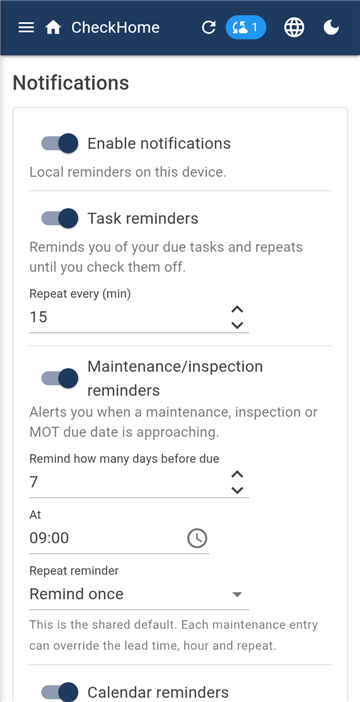
Herinneringen zet u afzonderlijk aan voor taken, onderhoud, agenda en betalingen, zodat u alleen houdt wat u werkelijk wilt.
Voor taken en betalingen stelt u de herhaling in — hoe vaak de app blijft herinneren totdat de zaak is gedaan of bevestigd. Voor onderhoud en agenda stelt u in hoeveel dagen vooruit hij waarschuwt, zodat er tijd is om een afspraak te maken.
Stille uren zetten het piepen 's nachts stop.
De knop Testmelding bevestigt dat de instellingen van de telefoon zelf ze werkelijk doorlaten.
17. Instellingen en opruimen
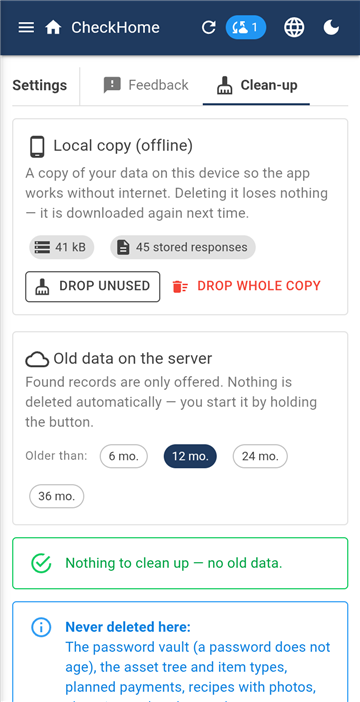
Opruimen
De module Instellingen heeft drie tabbladen.
Feedback — hier schrijft u wat niet werkt of wat u mist. De app stuurt hier ook automatische foutmeldingen heen: het type fout, het scherm en de versie, nooit de inhoud van de gezinsgegevens.
Dit is de enige plek in de app waar de tekst niet versleuteld is — anders zouden we een melding niet kunnen lezen en afhandelen. Schrijf hier geen wachtwoorden en geen gevoelige gegevens.
Opruimen — het in bulk verwijderen van oude regels, module voor module. Onderaan dit tabblad vindt u ook het verwijderen van het account, uitvoerig beschreven op de pagina Account verwijderen.
18. Taal, donkere modus, Windows
Taalmenu — 26 talen
Het wereldbolpictogram rechtsboven wisselt tussen 26 talen: alle officiële talen van de EU plus Noors en IJslands. Bij de eerste start neemt de app de taal van de telefoon over; kiest u zelf een andere, dan geldt uw keuze.
Met de taal veranderen ook het datumformaat en de namen van dagen en maanden.
Daarnaast staat de schakelaar licht/donker.
De Windows-versie zit bij het abonnement inbegrepen en wordt niet apart verkocht. U meldt zich aan met hetzelfde account, voert het gezinswachtwoord in en hebt dezelfde gegevens. Ze is handig voor langer invoerwerk — betalingen of een boom van bezittingen opzetten gaat sneller met een toetsenbord.
19. Abonnement
De eerste maand is gratis, daarna 9,99 € per jaar voor het hele gezin — alle leden en al hun toestellen. Er wordt niet per persoon of per telefoon betaald.
Het abonnement sluit en beheert u in Google Play, en u kunt het daar op elk moment opzeggen. Zegt u op in de gratis maand, dan wordt er niets afgeschreven.
Loopt een abonnement af, dan gaat de app op slot, maar uw gegevens wachten 30 dagen. Verlengt u binnen die termijn, dan is alles terug. Doet u dat niet, dan worden ze definitief verwijderd.
20. Wat versleuteld is en wat niet
De inhoud van de modules is end-to-end versleuteld met een sleutel die op uw eigen telefoon uit uw gezinswachtwoord wordt afgeleid. De server ziet slechts onleesbare tekst — noch wij, noch iemand die in de database zou komen, kan die lezen.
Toch is niet alles versleuteld en dat zeggen we ook ronduit. Leesbaar opgeslagen zijn de namen van de gezinsleden en hun e-mailadressen, de naam van het gezin, de namen van de kringen en elke feedback die u ons stuurt. De app heeft ze nodig om zaken aan personen te koppelen en gezinnen te verbinden.
Het precieze en volledige overzicht staat in onze Privacyverklaring.
 CheckHome