Om skjermbildene. De kommer fra en eksempelfamilie — navnene og oppføringene er oppdiktet — og grensesnittet på dem er på engelsk, fordi den samme serien også brukes til de andre språkversjonene. Oppbygningen er den samme på alle språk; din egen app går på norsk.
1. Slik er appen bygd opp
Sidemeny — modulene
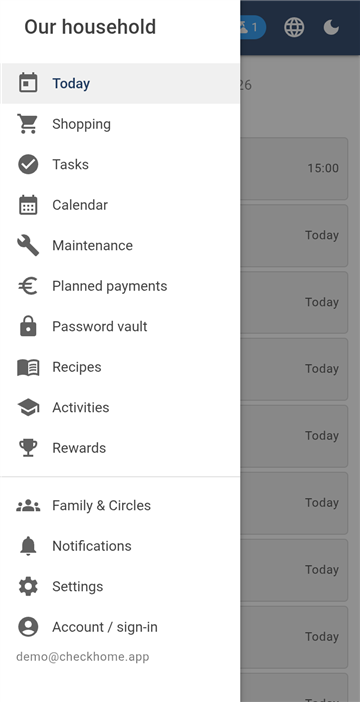
Appen er delt inn i moduler — I dag, Handling, Oppgaver, Kalender, Vedlikehold, Planlagte betalinger, Passordhvelv, Oppskrifter, Aktiviteter, Belønninger og Familie og sirkler. Du bytter mellom dem i sidemenyen, som du åpner med ikonet øverst til venstre.
De fleste modulene har faner inni, og rekkefølgen er den samme overalt: først det du ser på, så registrering og til slutt administrasjon. Vanligvis Liste → Registrering → Administrer. Når du leter etter hvor noe legges inn, er det altså den andre fanen; der kategorier settes opp, den siste.
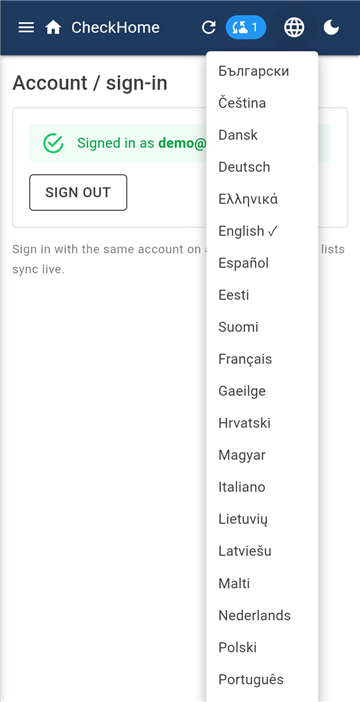
Øverst til høyre står tre knapper hele tiden: oppdatering (henter ferske data fra serveren), språk og lys/mørk-bryteren.
Appen oppdaterer seg selv. Når noen i familien endrer noe på sin telefon, dukker det opp hos deg av seg selv, som regel i løpet av sekunder. Oppdateringsknappen trenger du bare etter lang tid uten dekning.
2. Første oppstart og familiepassordet
Konto / innlogging
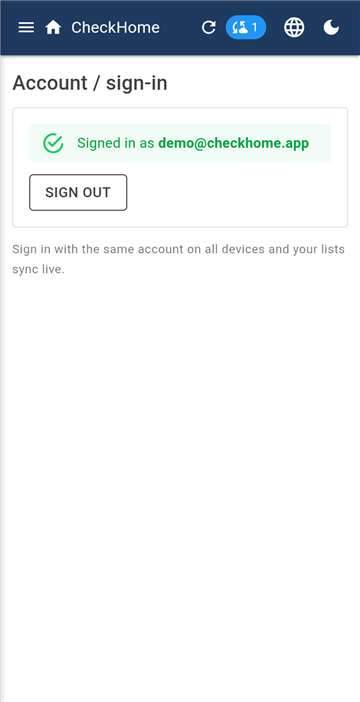
Etter installasjonen logger du inn med e-post og passord eller via Google. Dermed opprettes en konto og en husstand — familien din.
Rett etterpå ber appen om et familiepassord. Det er ikke det samme som passordet til kontoen. Med familiepassordet krypteres innholdet du skriver inn i appen, og det skjer på din egen telefon. Til serveren sendes det aldri.
Familiepassordet skriver du inn på hver enhet i familien — på din telefon, på partnerens telefon, på datamaskinen. Det er det samme overalt, for uten det ville ikke en annen enhet kunne lese dataene den mottar.
Skriv ned dette passordet og ta vare på det. Vi kan verken gjenopprette det eller slå det opp — det er nettopp poenget. Glemmer du det og det ikke er lagret på noen av familiens enheter, kan innholdet ikke dekrypteres. Du mister verken kontoen eller abonnementet, men det du har skrevet.
3. Invitere familien
Familie og sirkler — medlemmer
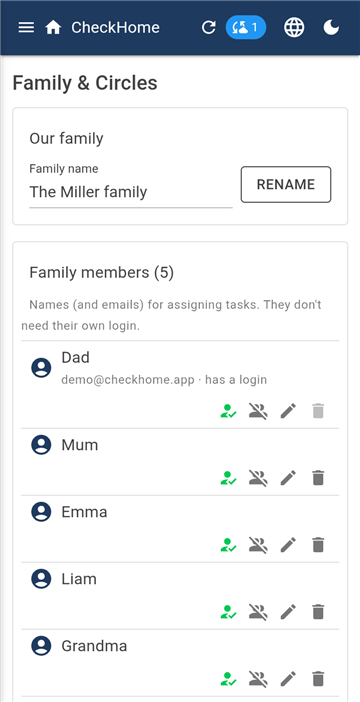
I modulen Familie og sirkler finner du familiekoden. Send den til noen som står deg nær; så snart vedkommende installerer appen og taster koden, blir han med i familien din og ser de felles dataene.
Dette er to forskjellige ting, og du må gi fra deg begge:
Familiekoden — sier hvilken familie man skal bli med i. Alene låser den opp ingenting.
Familiepassordet — låser opp innholdet. Dette gir du videre personlig, eller i det minste gjennom en annen kanal enn koden.
Eksempel. Partneren din får koden i en melding, og passordet sier du hjemme. Hun logger inn med sin egen e-post, taster koden og deretter familiepassordet — og fra det øyeblikket ser hun det samme som deg.
Under medlemmene ligger en liste over familiens personer. Det er navnene oppgaver og poeng blir tildelt. De trenger ikke egen innlogging — et lite barn uten telefon står der ganske enkelt som et navn.
4. I dag
I dag — dagens program
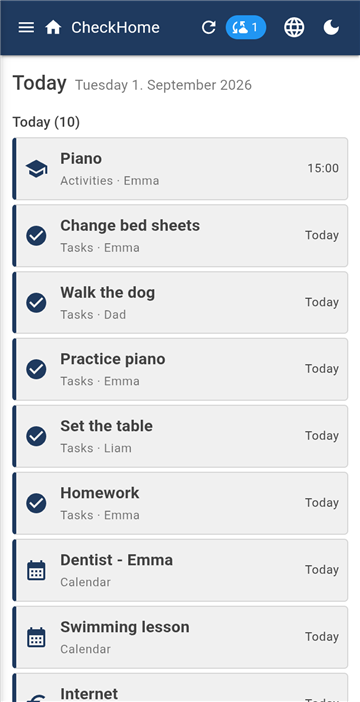
I dag er startskjermen og den eneste modulen uten faner. Her registreres ingenting — den samler det som er registrert andre steder og viser hva som venter.
Øverst står dagen i dag, under den Kommende. Ved hver linje ser du hvilken modul den kommer fra og hvem den gjelder — for eksempel Aktiviteter · Emma eller Oppgaver · Liam.
En oppgave huker du av rett her, uten å gå inn i modulen Oppgaver.
En tom skjerm er ingen feil — den betyr at det verken i dag eller de nærmeste dagene står noe oppført.
5. Handling
Tre faner: I butikken · Planlegging · Administrer.
I butikken — til å stå i butikken med
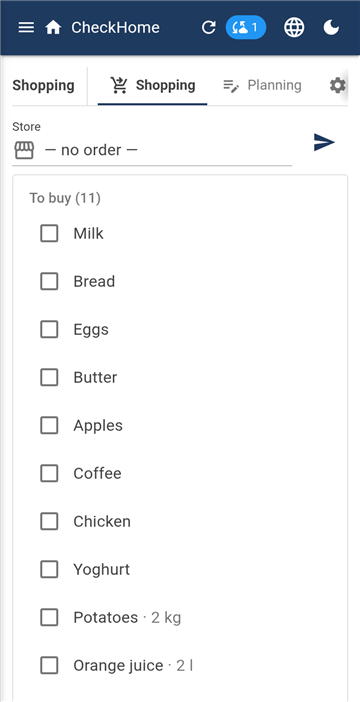
I butikken er modusen for butikken. Listen er delt i Skal kjøpes og I kurven; ett trykk flytter en vare. Stor skrift og ingenting som forstyrrer.
Når du er ferdig, blir varene arkivert i stedet for slettet. Nettopp derfor kan appen foreslå dem neste gang du begynner å skrive — forslagene henter fra din egen historikk og fra en innebygd liste over vanlige dagligvarer.
Planlegging — registrering og kategorier
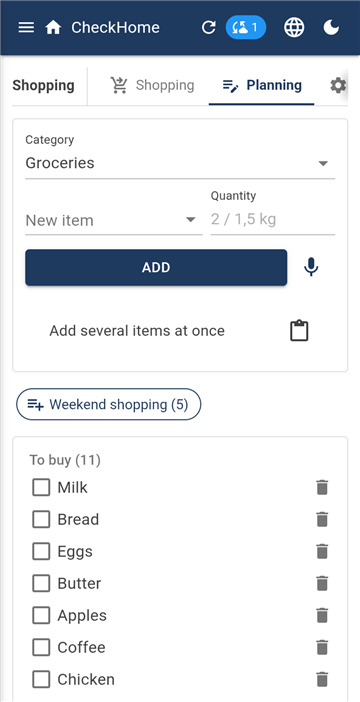
Planlegging er stedet der varer legges til og sorteres i kategorier (Dagligvarer, Husholdning, Byggevare…). Kategoriene endrer du i fanen Administrer.
Eksempel. I løpet av uken legger hvem som helst i familien til det som tar slutt hjemme. På lørdag åpner den som skal handle I butikken og huker av. De andre ser i sanntid hva som allerede ligger i kurven, og kan skrive til det de kom på.
Sortering etter butikk
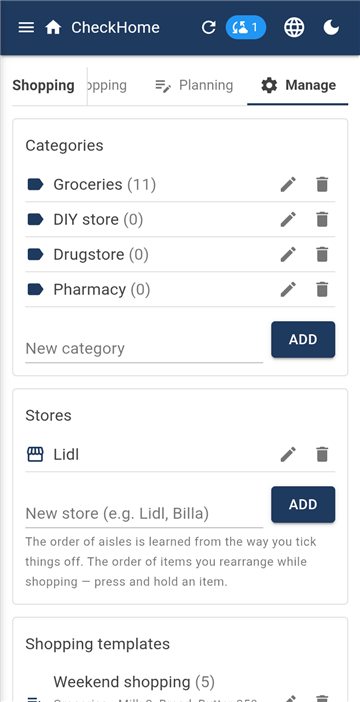
Administrer — kategorier, butikker, maler
Å gå fram og tilbake i butikken er bortkastet tid når listen kan følge ruten du tar gjennom den. I fanen Administrer legger du inn en butikkprofil — Rema, Kiwi, Coop — og velger den når du drar for å handle. Varene sorteres da i den rekkefølgen du går, ikke alfabetisk og ikke etter når de ble lagt inn.
Rekkefølgen på gangene trenger du ikke å sette opp. Appen lærer den av måten du huker av på. Går du første gang gjennom Kiwi og huker av brød, så meieri, så grønnsaker og til slutt husholdning, kommer neste liste for den butikken i nøyaktig den rekkefølgen. Hver butikk har sin egen rekkefølge, for grønnsakene står ikke på samme sted i én kjede som i en annen.
Omrokering for hånd
Når butikken flytter på noe, eller den innlærte rekkefølgen ikke passer deg, hold fingeren på en vare og dra den et annet sted. Dette gjør du mens du handler og ikke i innstillingene — altså i det øyeblikket du står foran hyllen og ser hvordan det burde være.
Uten valgt butikk (valget — ingen rekkefølge —) blir varene stående i den rekkefølgen de ble lagt inn. Til en rask tur i nærbutikken holder det; til den store ukehandelen lønner det seg å sette opp en butikk.
Hva modulen ellers kan
Mengde ved varen — «melk 3».
Avslutt handelen — knappen må holdes inne i tre sekunder. Avhukede varer fjernes, de som ikke er huket av blir stående til neste gang, så ingenting går tapt.
Send listen — den gjeldende kategorien eller alle. Listen kopieres, og du limer den inn i en melding til hvem som helst, også til noen uten appen.
Handlemaler — en fast liste med varer (Helgehandel, Frokost) som du med ett trykk heller ned i listen.
Synlighet — en ny vare kan skjules for utvalgte medlemmer, så en gave ikke faller barna i øynene.
6. Oppgaver
Fem faner: Liste · To-do · Registrering · Statistikk · Administrer.
Registrering — gjentakelse og tildeling
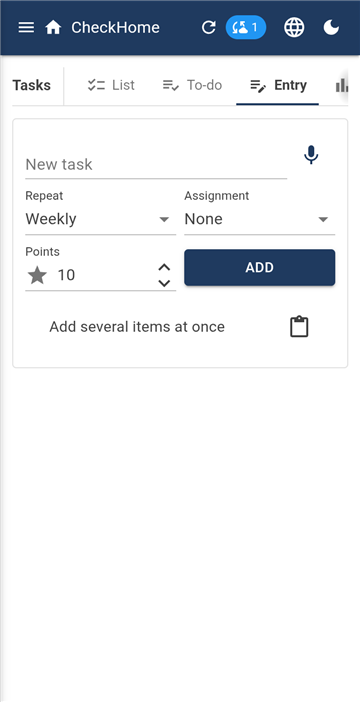
En oppgave har et navn, en frist og en gjentakelse: én gang, daglig, ukentlig, månedlig eller på utvalgte dager (for eksempel bare mandag, onsdag og fredag). Når den er utført, regner appen selv ut neste frist.
Hvem som skal gjøre den
Ingen bestemt — den som har tid.
Ett medlem — oppgaven er alltid hans.
Rotasjon — du velger flere medlemmer i rekkefølge, og etter hver utførelse går oppgaven videre til den neste. Slutt på diskusjonen om hvem sin tur det var til å ta ut søppelet.
To-do — lister fra maler
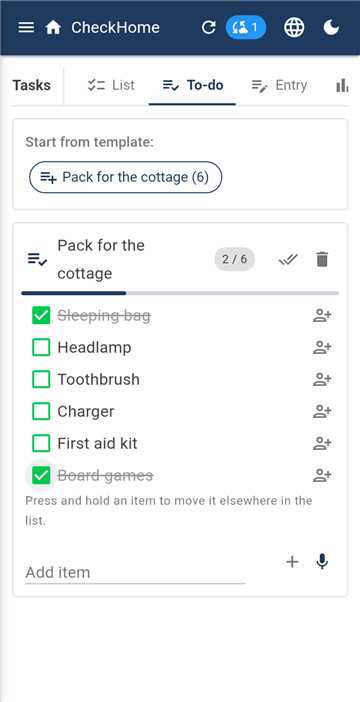
To-do er for engangslister som gjentar seg med en anledning i stedet for med en dato — pakking til hytta, forberedelser til ferien, en flytting. I Administrer lager du en mal (for eksempel «Pakke til hytta»: sovepose, hodelykt, tannbørste, lader, medisiner) og starter den i To-do så mange ganger du vil.
En post kan tildeles én person eller flere samtidig. Har flere den, huker hver av seg av sin del, og posten er først ferdig når alle har huket av. Sokkene pakker hver enkelt selv; hundeskålen pakker én.
Statistikk — hvem har gjort hvor mye
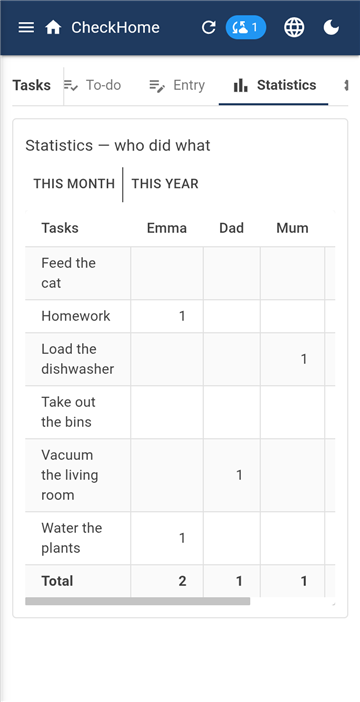
Statistikken viser en tabell oppgave × medlem for måneden eller året. Den er et grunnlag for å fordele arbeidet rettferdig, ikke et middel til å mase — og hos barn passer den sammen med modulen Belønninger.
7. Kalender
Fire faner: Liste · Oversikt · Registrering · Administrer.
Liste — hva som kommer og hva som var
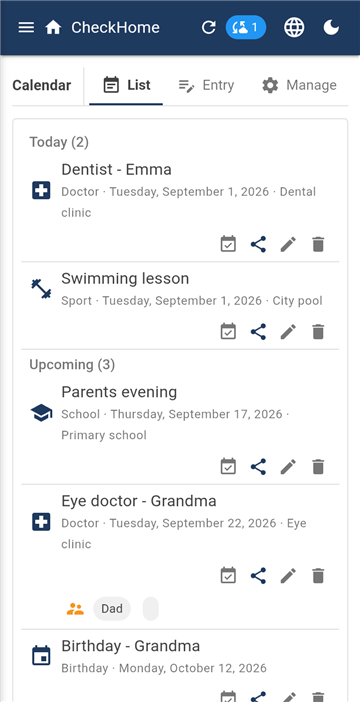
Listen deler hendelsene i Kommende og Tidligere, hver med type, dato og sted. Legg til i Google Kalender overfører en hendelse til telefonens kalender — det er en engangseksport med ett trykk, ikke en løpende synkronisering.
Oversikten er en tabell etter uker eller måneder med ukenumre og piler fram og tilbake. Nyttig når du avtaler en dato «i uke 37».
I Administrer definerer du dine egne hendelsestyper — Skole, Lege, Bursdag, Sport — slik at listen kan leses med ett blikk.
Følge — hvem tar barnet dit
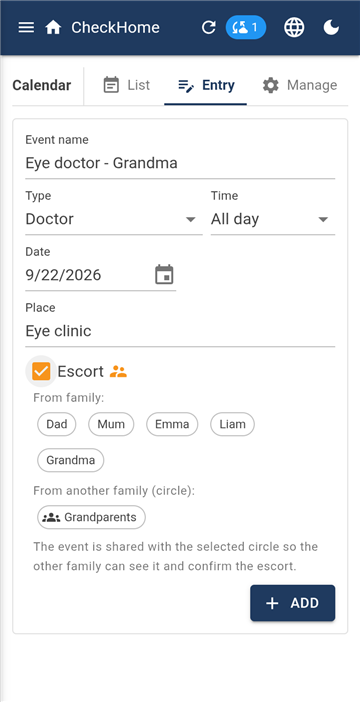
Følge svarer på spørsmålet «hvem kjører ham dit». Ved en hendelse ber du om følge og velger om du leter i familien eller i en annen familie — hos bestemor eller tanten, som er i sirkel med dere.
Når du velger en annen familie, deles hendelsen automatisk med den sirkelen, for ellers ville ikke den andre siden se den og ikke ha noe å bekrefte. Statusen («bestemor kjører henne») vises på begge sider.
8. Vedlikehold
Tre faner: Liste · Registrering · Administrer.
Liste — etter eiendel
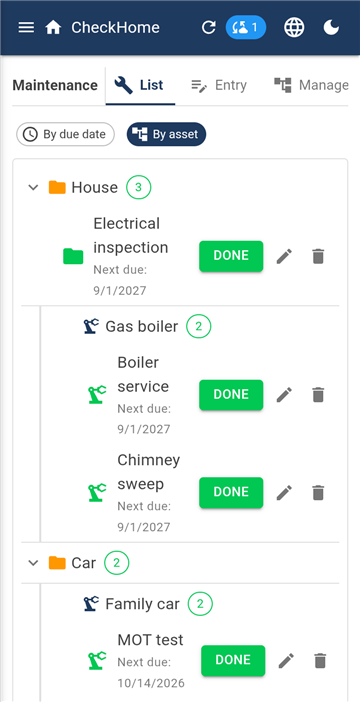
Vedlikehold passer på alt som har en utløpsdato: kontroller, EU-kontroll og avgasstest, service, forsikringer, bomavtaler.
Intervallet settes i tid eller i kilometer. Bilservice etter 15 000 km eller etter ett år — det som kommer først. Kontroll av gasskjelen én gang i året. En vignett til en fast dato.
I Administrer bygger du et tre av eiendeler: kategorier og under dem konkrete ting, så dypt du vil. For eksempel Hus → Gasskjel → Brenner eller Biler → Octavia. Oppgaven festes så til en bestemt eiendel, og listen viser hele stien.
Til hver post kan det også settes en ansvarlig person.
9. Planlagte betalinger
Fire faner: Liste · Registrering · Oversikt · Administrer.
Liste — hva som skal betales
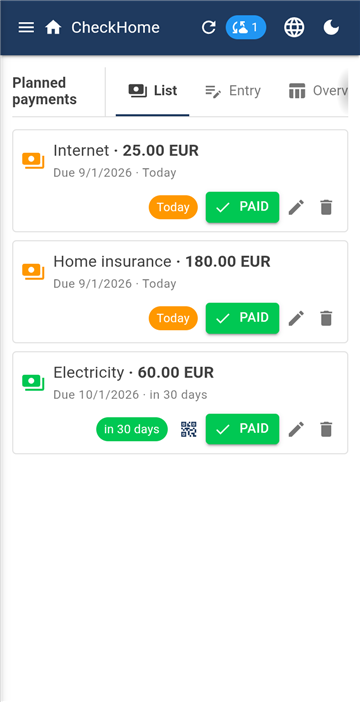
Denne modulen erstatter ikke nettbanken og følger med vilje ikke med på hvor du brukte pengene. Den gjør noe annet: den holder øye med betalingene som kommer, og minner om dem til du bekrefter dem.
En betaling har et beløp, en mottaker, en gjentakelse (månedlig, kvartalsvis, årlig, engangs) og en frist. Fargen på linjen sier om den er forfalt, om det haster, eller om det er tid.
Ved månedlige betalinger kan enkeltmåneder hoppes over. Det typiske tilfellet: i mars betales ikke gassen, fordi det er da årsoppgjøret kommer.
Knappen Betalt bekrefter en betaling, og modulen flytter den videre til neste periode.
En QR-kode rett inn i banken
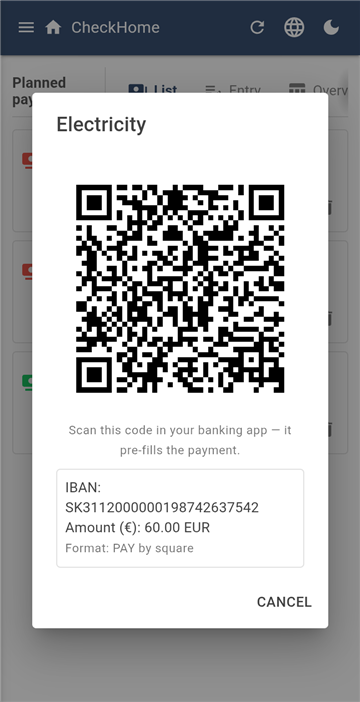
Fyller du inn en IBAN, lager appen en betalings-QR-kode til den. Du skanner den i nettbanken, og overføringen er forhåndsutfylt — beløp, konto og meldingen til mottakeren.
Referansenummer fylles ut ved slovakiske og tsjekkiske betalinger; banker andre steder kjenner dem ikke.
IBAN-en kontrolleres mens du skriver, så en skrivefeil fanges opp her og ikke først i banken.
Oversikten er en tabell over måneder og kategorier — et utsyn over kostnadene dine for hele det kommende året.
10. Oppskrifter
En oppskrift med ingrediensene sine
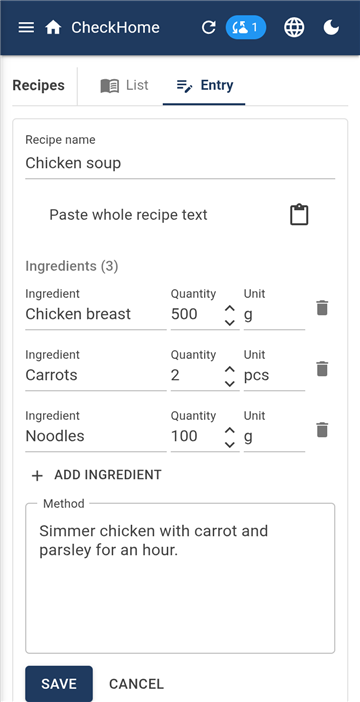
To faner: Liste og Registrering. En oppskrift har ingredienser, framgangsmåte og et bilde.
En nyttig forbindelse: ingrediensene kan sendes til handlelisten med ett trykk. Du velger det du ikke har hjemme, og det havner i Handling.
En oppskrift du ser hos en annen familie i sirkelen, kan du skrive av til deg selv — du får din egen kopi, som du fritt kan endre.
11. Aktiviteter
Oversikt — ukeplanen
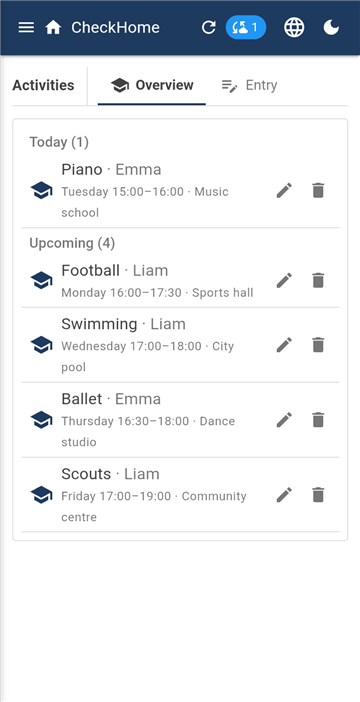
Barnas faste aktiviteter: fotball på tirsdag klokka halv fem, piano på torsdag klokka tre. Du legger inn aktiviteten, barnet, dagen og tiden — og har hele familiens ukeplan på én skjerm.
Den nærmeste aktiviteten dukker også opp på skjermen I dag, så om morgenen ser du hvor det bærer i dag.
12. Belønninger
Poengtavle og belønningskatalog
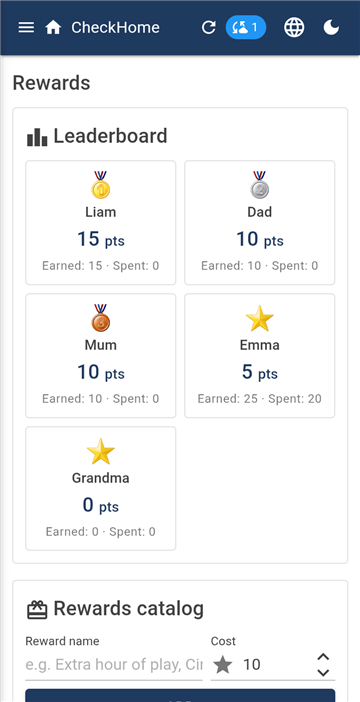
For utførte oppgaver får barna poeng. I belønningskatalogen bestemmer du hva de kan byttes i og hva det koster — en ekstra time med spill, kino, en is.
Når et barn løser inn en belønning, trekkes poengene fra, og byttet blir stående i historikken. Poengtavlen viser hvem som har samlet hvor mye.
Sett prisene før du viser systemet til barna. De kan heves senere, men det lar seg vanskelig forklare.
13. Passordhvelv
Et trygt sted for passord, kontrollrapporter, garantier og kontrakter. Tre faner: Liste · Registrering · Administrer.
Hvorfor det ikke er noe skjermbilde her. Hvelvet er merket slik at Android ikke tillater å fotografere eller ta opp det — et forsøk på skjermbilde kommer ut svart. Det gjelder også oss, og derfor er dette kapittelet uten bilde.
Hvelvet skiller seg fra de andre modulene på ett vesentlig punkt: hver person har sin egen nøkkel. Det øvrige innholdet ser hele familien; passordene ikke — de er dine. De låses opp med fingeravtrykk.
Nødtilgang
Passord ingen andre kan lese har sin bakside: skjer det deg noe, er de tapt. Det er det nødtilgangen er til for.
Du utpeker en betrodd person og en frist i dager. Når den betrodde ber om tilgang, får du et varsel og kan i løpet av fristen avvise den med ett trykk. Reagerer du ikke, frigis tilgangen når fristen løper ut.
Nøkkelen er delt i tre andeler — den betrodde, serveren og et utskrevet ark — og to av dem er nok. Skriv ut papirandelen og oppbevar den utenfor telefonen; den vises én gang og lagres ingen steder. Med den kommer man til passordene selv om serveren vår skulle være nede.
14. Barna og hvem som ser hva
En barnekonto uten e-post
Et barn trenger verken e-postadresse eller å huske noe. I modulen Familie og sirkler oppretter du en konto til det og får en parringskode. På barnets telefon åpner du Konto / innlogging → Logg inn barn med kode, taster koden og én gang familiepassordet. Deretter blir telefonen logget inn.
Parringskoden vises bare én gang og lagres ingen steder. Lukker du den før du har tastet den, lager du ganske enkelt en ny.
Har barnet ingen egen telefon, ikke opprett konto til det — oppgaver, poeng og aktiviteter fungerer likevel, så lenge det står som navn på listen over familiens personer.
Begrensninger på barnekontoer
For hvert barn kan man stille inn:
hvilke moduler det ser — Modultilgang; hos barn skjules som regel Planlagte betalinger;
om det selv får huke av oppgavene sine, eller om en forelder må bekrefte.
Synlighet for enkeltposter
Uavhengig av modulene kan en enkeltpost skjules. Når du registrerer en hendelse eller en betaling, bytter du Hvem ser dette fra Alle til Bare utvalgte og huker av hvem. De andre får ikke den posten i det hele tatt — den er ikke bare skjult i visningen.
Eksempel. En julegave skriver du i kalenderen slik at bare du og partneren din ser den.
15. Sirkler — deling mellom familier
En familiesirkel
Familien er lukket — utenfra ser ingen inn. Men når du vil dele noe med bestemor eller søsteren din, som har sin egen familie, er det det en sirkel er til for.
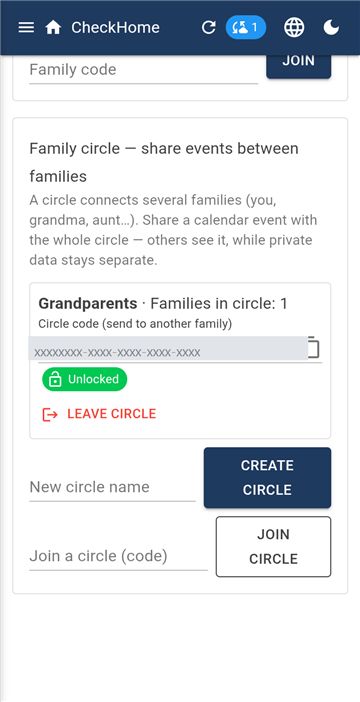
En sirkel oppretter du i modulen Familie og sirkler. Du får en sirkelkode som du sender til de andre familiene, og setter et sirkelpassord — det er det som krypterer det som deles i sirkelen. Sirkelpassordet er et annet enn familiens; si det til de andre familiene i sirkelen.
Hva som deles
Bare det du uttrykkelig sender dit. Det som deles er en kalenderhendelse — du trykker Del med sirkel og velger hvilken. En families private data (oppgaver, handling, betalinger, hvelv) er ikke i sirkelen og kan ikke havne der.
En egenskap som forvirrer. Delingen når bare de familiene som er i sirkelen i det øyeblikket du deler. Den som blir med senere, ser ikke en eldre hendelse før du deler den på nytt.
Også medlemmer kan skjules: for hver av familiens personer velger du om de andre familiene i sirkelen ser vedkommende.
16. Varsler
Varsler
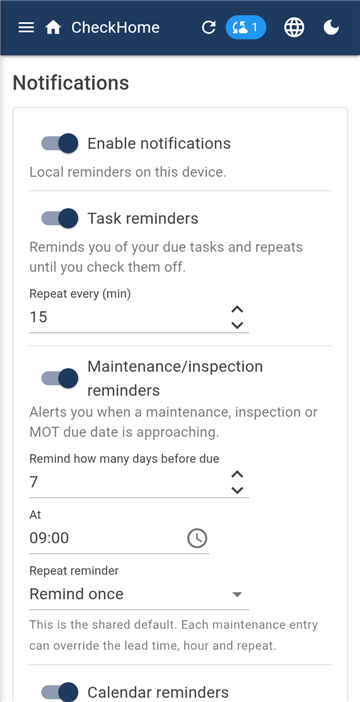
Påminnelser slås på hver for seg for oppgaver, vedlikehold, kalender og betalinger, slik at du bare beholder dem du virkelig vil ha.
For oppgaver og betalinger stiller du inn gjentakelsen — hvor ofte appen skal fortsette å minne til tingen er gjort eller bekreftet. For vedlikehold og kalender stiller du inn hvor mange dager i forveien den skal varsle, så det er tid til å bestille time.
Stilletimer stopper piping om natten.
Knappen Testvarsel bekrefter at telefonens egne innstillinger faktisk slipper dem gjennom.
17. Innstillinger og opprydding
Opprydding
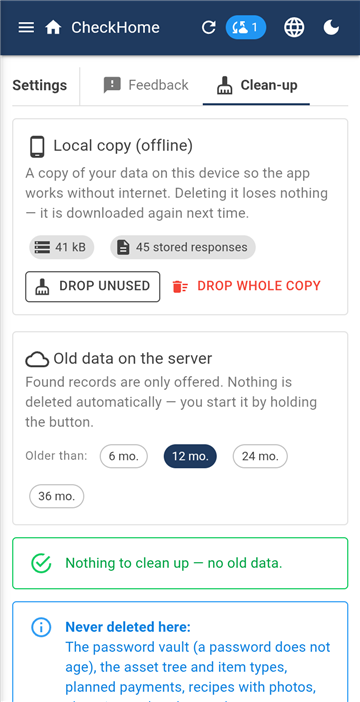
Modulen Innstillinger har tre faner.
Tilbakemelding — her skriver du hva som ikke virker eller hva du savner. Appen sender også automatiske feilrapporter hit: feiltypen, skjermen og versjonen, aldri innholdet i familiens data.
Dette er det eneste stedet i appen der teksten ikke er kryptert — ellers ville vi ikke hatt noen måte å lese en rapport og håndtere den på. Skriv verken passord eller sensitive opplysninger her.
Opprydding — masseslettning av gamle poster, modul for modul. Nederst i denne fanen finner du også sletting av kontoen, beskrevet i detalj på siden Sletting av konto.
18. Språk, mørk modus, Windows
Språkmeny — 26 språk
Globusikonet øverst til høyre bytter mellom 26 språk: alle EUs offisielle språk samt norsk og islandsk. Ved første oppstart tar appen telefonens språk; velger du selv et annet, er det ditt valg som gjelder.
Med språket følger også datoformatet og navnene på dager og måneder.
Ved siden av ligger lys/mørk-bryteren.
Windows-versjonen inngår i abonnementet og selges ikke separat. Du logger inn med samme konto, taster familiepassordet og har de samme dataene. Den er nyttig til lengre innskriving — å sette opp betalinger eller et tre av eiendeler går raskere på tastatur.
19. Abonnement
Den første måneden er gratis, deretter 9,99 € i året for hele familien — alle medlemmer og alle enhetene deres. Man betaler verken per person eller per telefon.
Abonnementet inngås og administreres i Google Play, og kan sies opp der når som helst. Sier du opp i gratismåneden, blir ingenting belastet.
Når et abonnement tar slutt, låser appen seg, men dataene dine venter i 30 dager. Fornyer du innen den fristen, er alt tilbake. Gjør du ikke det, slettes de for godt.
20. Hva som er kryptert og hva som ikke er det
Innholdet i modulene er ende-til-ende-kryptert med en nøkkel som utledes av familiepassordet ditt på din egen telefon. Serveren ser bare uleselig tekst — verken vi eller noen som kom inn i databasen kan lese den.
Alt er likevel ikke kryptert, og det sier vi heller rett ut. Lagret leselig er navnene på familiemedlemmene og e-postadressene deres, familiens navn, navnene på sirklene og enhver tilbakemelding du sender oss. Appen trenger dem for å knytte ting til personer og koble familier sammen.
Den nøyaktige og fullstendige oversikten står i Personvernet vårt.
 CheckHome