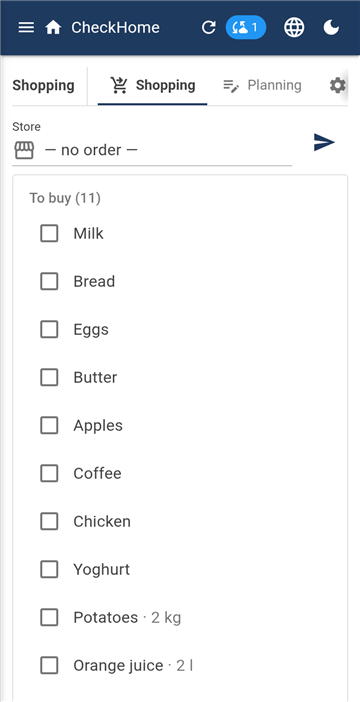
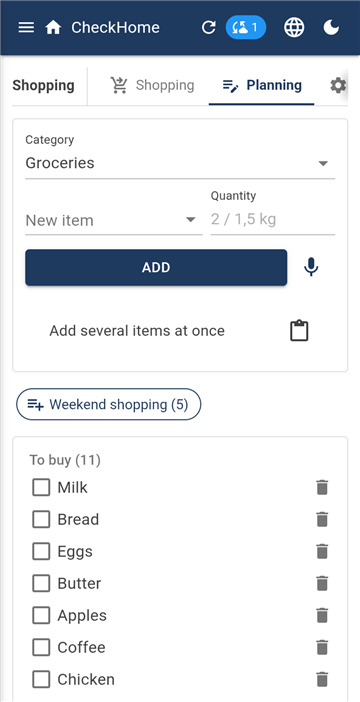
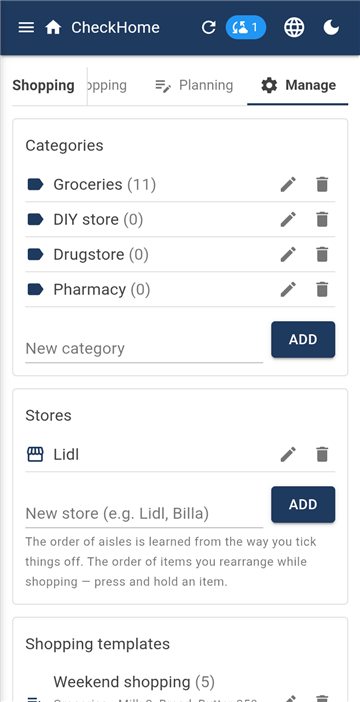
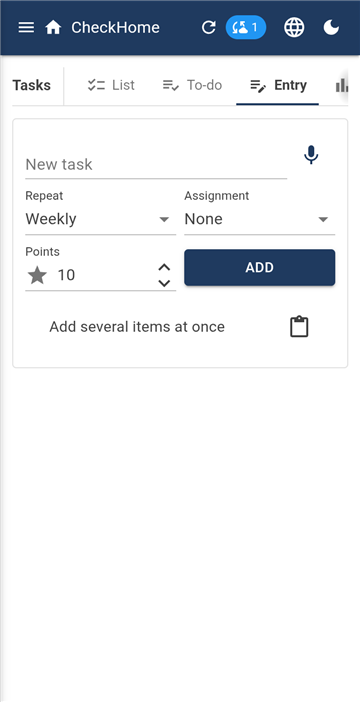
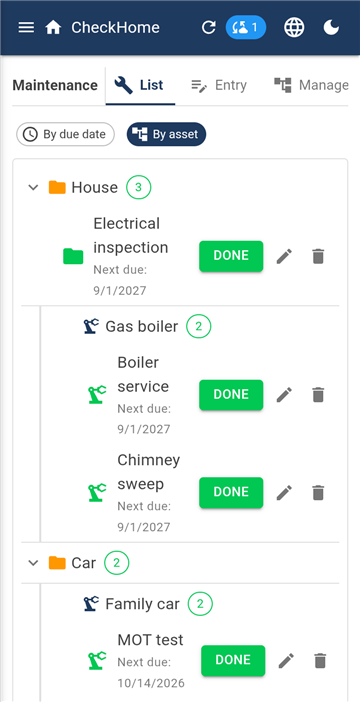
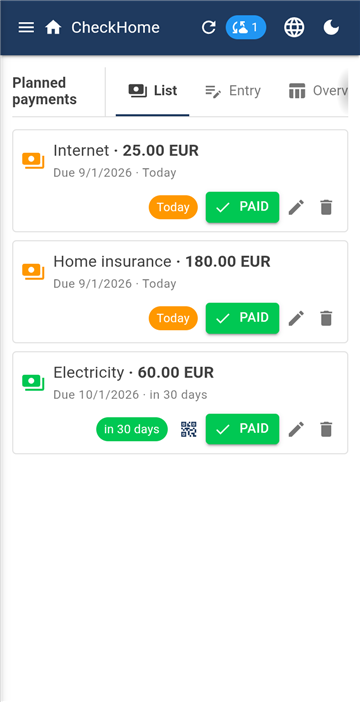
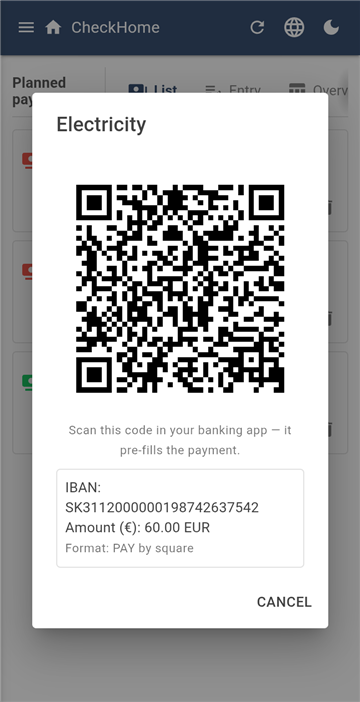
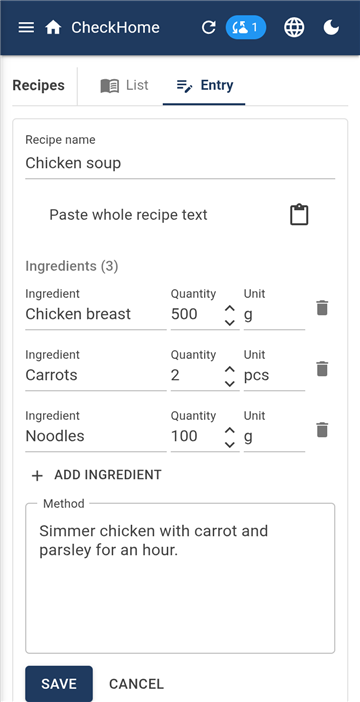
Sulle schermate. Vengono da una famiglia di esempio — i nomi e le voci sono inventati — e l'interfaccia è in inglese, perché la stessa serie serve anche alle altre versioni linguistiche. La disposizione delle schermate è identica in tutte le lingue; la tua app sarà in italiano.
1. Com'è organizzata l'app
Menu laterale — i moduli
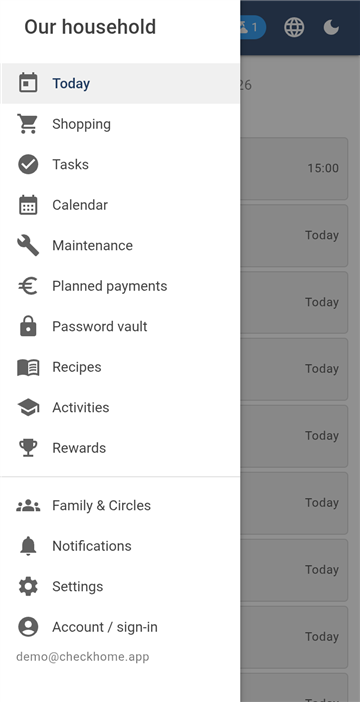
L'app è divisa in moduli: Oggi, Spesa, Faccende, Calendario, Manutenzione, Pagamenti pianificati, Cassaforte delle password, Ricette, Attività, Premi e Famiglia & Cerchie. Si passa dall'uno all'altro dal menu laterale, che si apre con l'icona in alto a sinistra.
La maggior parte dei moduli ha delle schede al suo interno, e il loro ordine è ovunque lo stesso: prima quello che si guarda, poi l'inserimento e infine la gestione. Di solito Elenco → Inserimento → Gestione. Quando cerchi dove si aggiunge qualcosa è dunque la seconda scheda; dove si impostano le categorie, l'ultima.
In alto a destra ci sono sempre tre comandi: aggiornamento (scarica dati freschi dal server), lingua e l'interruttore chiaro/scuro.
L'app si aggiorna da sola. Quando qualcuno in famiglia cambia qualcosa sul proprio telefono, da te compare da solo, di solito in pochi secondi. Il pulsante di aggiornamento serve solo dopo un lungo periodo senza segnale.
2. Primo avvio e la password di famiglia
Account / accesso
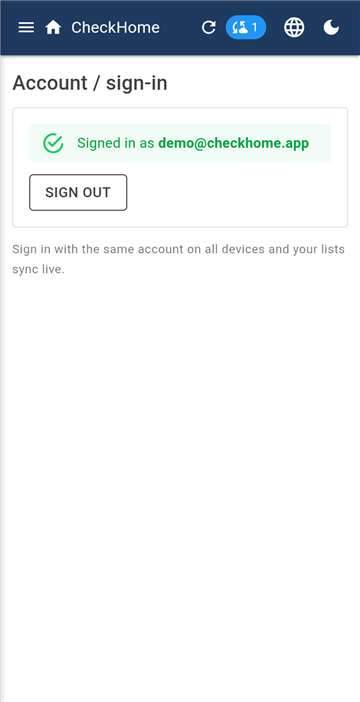
Dopo l'installazione accedi con e-mail e password oppure con Google. Nascono così un account e una casa — la tua famiglia.
Subito dopo l'app chiede una password di famiglia. Non è la stessa cosa della password dell'account. Con la password di famiglia si cifra il contenuto che scrivi nell'app, e avviene sul tuo telefono. Al server non viene mai inviata.
La password di famiglia si inserisce su ogni dispositivo della famiglia: il tuo telefono, quello del partner, il computer. È la stessa dappertutto, perché senza di essa un secondo dispositivo non potrebbe leggere i dati che riceve.
Annota questa password e conservala. Non possiamo né recuperarla né consultarla: è proprio questo il suo senso. Se la dimentichi e non è memorizzata su nessun dispositivo della famiglia, il contenuto non si può decifrare. Non perderesti l'account né l'abbonamento, ma sì quello che avevi scritto.
3. Invitare la famiglia
Famiglia & Cerchie — membri
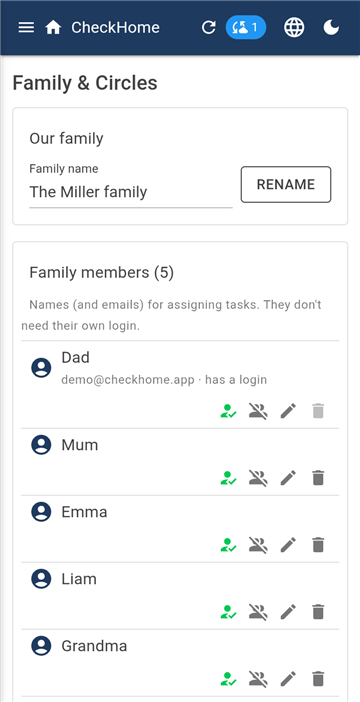
Nel modulo Famiglia & Cerchie trovi il tuo codice di famiglia. Mandalo a un familiare; non appena installa l'app e inserisce il codice, entra nella tua famiglia e vede i dati condivisi.
Sono due cose diverse e vanno consegnate entrambe:
Il codice di famiglia — dice a quale famiglia unirsi. Da solo non sblocca nulla.
La password di famiglia — sblocca il contenuto. Questa consegnala di persona, o almeno per un canale diverso dal codice.
Esempio. Alla tua compagna mandi il codice per messaggio e la password gliela dici a casa. Lei accede con la propria e-mail, inserisce il codice, poi la password di famiglia — e da quel momento vede le stesse cose che vedi tu.
Sotto i membri c'è l'elenco delle persone della famiglia. Sono i nomi a cui si assegnano faccende e punti. Non serve che abbiano un accesso proprio: un bambino piccolo senza telefono sta lì semplicemente come nome.
4. Oggi
Oggi — il programma della giornata
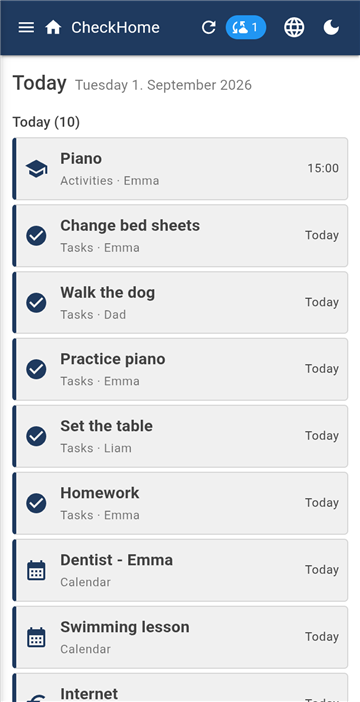
Oggi è la schermata iniziale e l'unico modulo senza schede. Qui non si inserisce nulla: raccoglie ciò che è stato inserito altrove e mostra cosa arriva.
In alto la giornata di oggi, sotto In arrivo. A ogni riga vedi da quale modulo proviene e chi riguarda — per esempio Attività · Emma o Faccende · Liam.
Una faccenda la spunti direttamente qui, senza entrare nel modulo Faccende.
Una schermata vuota non è un guasto: significa che né per oggi né per i prossimi giorni c'è qualcosa in programma.
5. Spesa
Tre schede: Al negozio · Pianificazione · Gestione.
Al negozio — per stare in negozio
Al negozio è la modalità per il supermercato. L'elenco è diviso in Da comprare e Nel carrello; un tocco sposta un articolo. Caratteri grandi e niente che distragga.
Quando finisci, gli articoli vengono archiviati invece che cancellati. È proprio questo che permette all'app di proportelli la volta successiva, appena inizi a scrivere: i suggerimenti attingono alla tua cronologia e a un elenco integrato di prodotti di uso quotidiano.
Pianificazione — inserimento e categorie
La Pianificazione è il posto dove gli articoli si aggiungono e si ordinano in categorie (Alimentari, Casa e pulizia, Ferramenta…). Le categorie si modificano nella scheda Gestione.
Esempio. Durante la settimana chiunque in famiglia aggiunge ciò che sta finendo. Il sabato chi va a fare la spesa apre Al negozio e spunta. Gli altri vedono in tempo reale cosa c'è già nel carrello e possono aggiungere ciò che si sono ricordati.
Ordinamento per negozio
Gestione — categorie, negozi, modelli
Andare avanti e indietro tra le corsie è tempo perso quando l'elenco può seguire il percorso che fai nel negozio. Nella scheda Gestione aggiungi un profilo di negozio — Lidl, Esselunga, Coop — e lo scegli quando vai a fare la spesa. Gli articoli vengono allora ordinati nel senso del tuo percorso, non alfabeticamente né in base a quando sono stati aggiunti.
L'ordine delle corsie non devi impostarlo. L'app lo impara da come spunti. La prima volta che attraversi il Lidl spuntando il pane, poi i latticini, poi la verdura e infine i detersivi, l'elenco successivo per quel negozio arriva esattamente in quell'ordine. Ogni negozio tiene il proprio ordine, perché la verdura non sta nello stesso punto in una catena e in un'altra.
Riordinare a mano
Quando il negozio sposta qualcosa, o l'ordine imparato non ti convince, tieni premuto un articolo e trascinalo altrove. Lo fai mentre fai la spesa e non nelle impostazioni: cioè nel momento in cui sei davanti allo scaffale e vedi come dovrebbe essere.
Senza negozio scelto (l'opzione — senza ordine —) gli articoli restano nell'ordine in cui sono stati aggiunti. Per un salto veloce al negozio sotto casa basta; per la spesa grande della settimana conviene impostare un negozio.
Cos'altro sa fare il modulo
Quantità sull'articolo — «latte 3».
Concludi la spesa — il pulsante va tenuto premuto tre secondi. Gli articoli spuntati vengono rimossi, quelli non spuntati restano per la volta dopo, così non si perde nulla.
Invia l'elenco — la categoria attuale o tutte. L'elenco viene copiato e lo incolli in un messaggio a chiunque, anche a chi non ha l'app.
Modelli di spesa — un elenco fisso di articoli (Spesa del fine settimana, Colazione) che riversi nell'elenco con un tocco.
Visibilità — un nuovo articolo si può nascondere a determinati membri, così un regalo non salta agli occhi dei bambini.
Una faccenda ha un nome, una scadenza e una ripetizione: una volta, ogni giorno, ogni settimana, ogni mese oppure in giorni scelti (per esempio solo lunedì, mercoledì e venerdì). Una volta svolta, l'app calcola da sé la scadenza successiva.
Chi deve farla
Nessuno in particolare — la fa chi ha tempo.
Un membro — la faccenda è sempre sua.
Rotazione — scegli più membri in ordine e dopo ogni svolgimento la faccenda passa al successivo. Finite le discussioni su chi toccava portare fuori la spazzatura.
To-do — elenchi da modelli
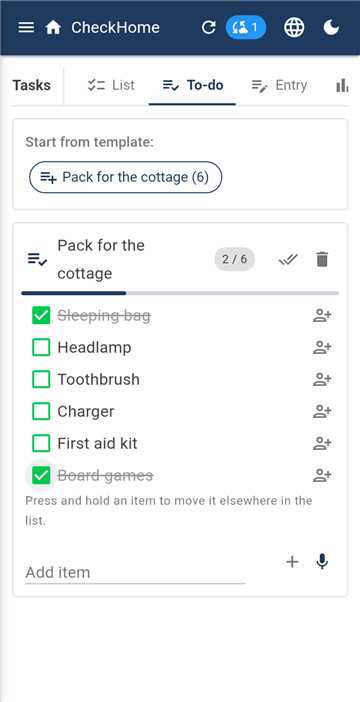
To-do serve per gli elenchi una tantum che ritornano con un'occasione e non con una data: fare la valigia per il fine settimana, prepararsi per le vacanze, un trasloco. In Gestione crei un modello (per esempio «Valigia per la casa in campagna»: sacco a pelo, frontalino, spazzolino, caricabatterie, medicine) e lo avvii in To-do tutte le volte che vuoi.
Una voce si può assegnare a una persona o a più persone insieme. Se ce l'hanno in più, ognuna spunta la propria parte e la voce è conclusa solo quando tutte hanno spuntato. I calzini se li mette ognuno da sé; la ciotola del cane la mette una persona sola.
Statistiche — chi ha fatto quanto
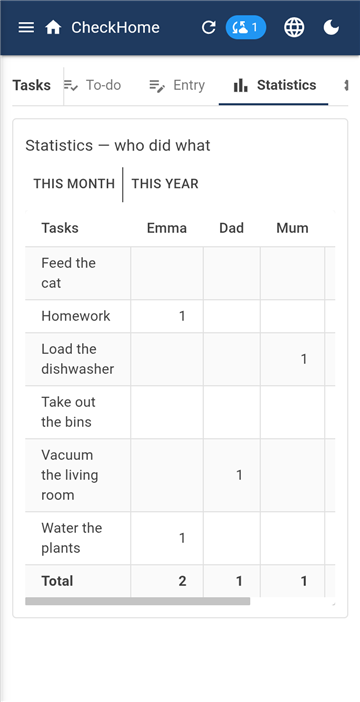
Le Statistiche mostrano una tabella faccenda × membro per il mese o per l'anno. Sono una base per dividere il lavoro equamente, non uno strumento per incalzare — e con i bambini si sposano con il modulo Premi.
7. Calendario
Quattro schede: Elenco · Panoramica · Inserimento · Gestione.
Elenco — cosa arriva e cosa è passato
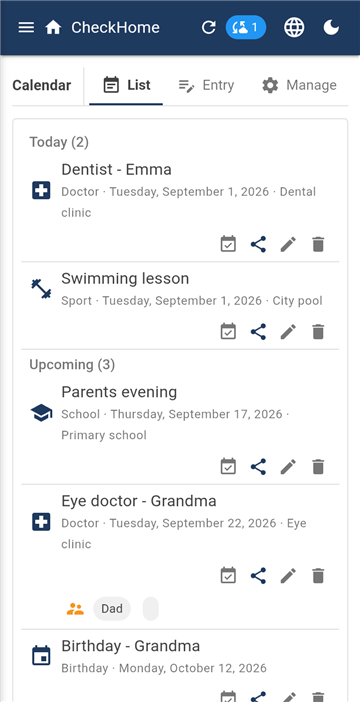
L'Elenco divide gli eventi in In arrivo e Passati, ciascuno con tipo, data e luogo. Aggiungi a Google Calendar copia un evento nel calendario del telefono: è un'esportazione con un tocco, non una sincronizzazione continua.
La Panoramica è una tabella per settimane o per mesi con i numeri delle settimane e le frecce avanti e indietro. Utile quando fissi con qualcuno una data «nella settimana 37».
In Gestione definisci i tuoi tipi di evento — Scuola, Medico, Compleanno, Sport — così l'elenco si legge a colpo d'occhio.
Accompagnamento — chi porta il bambino
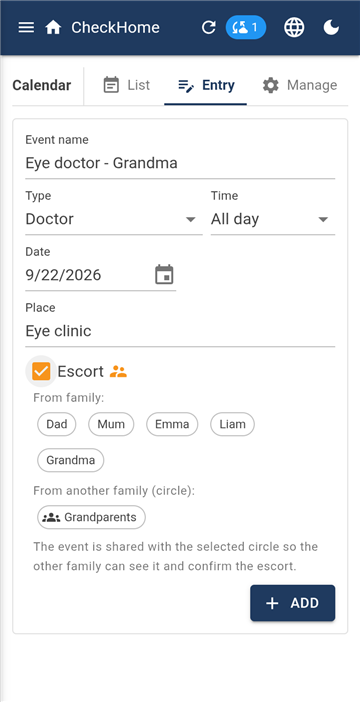
L'accompagnamento risponde alla domanda «chi lo porta». Su un evento chiedi un accompagnatore e scegli se lo cerchi in famiglia o in un'altra famiglia — dalla nonna o dalla zia, che sono con voi in una cerchia.
Quando scegli un'altra famiglia, l'evento viene condiviso automaticamente con quella cerchia, perché altrimenti l'altra parte non lo vedrebbe e non avrebbe nulla da confermare. Lo stato («la porta la nonna») si vede da entrambe le parti.
8. Manutenzione
Tre schede: Elenco · Inserimento · Gestione.
Elenco — per bene
La Manutenzione sorveglia tutto ciò che scade: revisioni, collaudo e controllo delle emissioni, tagliandi, polizze assicurative, vignette autostradali.
L'intervallo si imposta in tempo o in chilometri. Un tagliando dopo 15 000 km o dopo un anno, quello che arriva prima. La revisione della caldaia a gas una volta l'anno. Una vignetta a una data fissa.
In Gestione costruisci un albero dei beni: categorie e sotto di esse cose concrete, annidate quanto vuoi. Per esempio Casa → Caldaia a gas → Bruciatore oppure Auto → Octavia. L'attività viene allora agganciata a un bene preciso e nell'elenco vedi tutto il percorso.
A ogni voce si può assegnare anche una persona responsabile.
9. Pagamenti pianificati
Quattro schede: Elenco · Inserimento · Panoramica · Gestione.
Elenco — cosa c'è da pagare
Questo modulo non sostituisce l'app della banca e volutamente non traccia dove hai speso i soldi. Fa un'altra cosa: tiene d'occhio i pagamenti in arrivo e te li ricorda finché non li confermi.
Un pagamento ha un importo, un beneficiario, una ripetizione (mensile, trimestrale, annuale, una tantum) e una scadenza. Il colore della riga dice se è scaduto, se urge o se c'è tempo.
Nei pagamenti mensili si possono saltare singoli mesi. Il caso tipico: a marzo il gas non si paga, perché è il mese del conguaglio annuale.
Il pulsante Pagato conferma un pagamento e il modulo lo sposta al periodo successivo.
Un codice QR direttamente in banca
Se inserisci un IBAN, l'app genera per quel pagamento un codice QR. Lo scansioni nell'app della banca e il bonifico è precompilato: importo, conto e la causale per il beneficiario.
I codici variabile, costante e specifico si compilano nei pagamenti slovacchi e cechi; altrove le banche non li conoscono.
L'IBAN viene controllato mentre lo digiti, così un refuso si scopre qui e non in banca.
La Panoramica è una tabella di mesi e categorie: una previsione delle tue spese per tutto l'anno che viene.
10. Ricette
Una ricetta con i suoi ingredienti
Due schede: Elenco e Inserimento. Una ricetta ha ingredienti, preparazione e una foto.
Un collegamento utile: gli ingredienti si possono mandare nella lista della spesa con un tocco. Scegli ciò che non hai in casa e finisce nella Spesa.
Una ricetta che vedi in un'altra famiglia della cerchia la puoi copiare da te: ottieni la tua versione, che sei libero di modificare.
11. Attività
Panoramica — l'orario settimanale
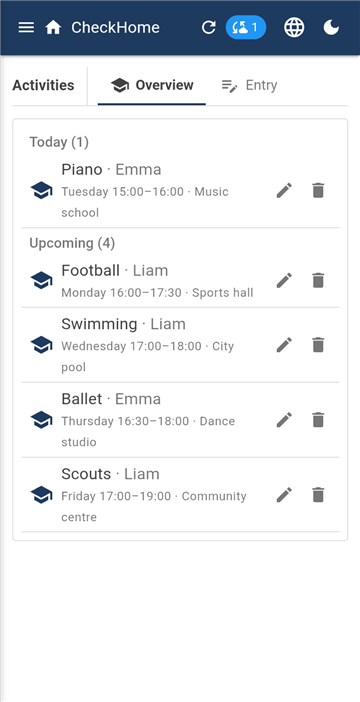
Gli impegni fissi dei bambini: calcio il martedì alle quattro e mezza, pianoforte il giovedì alle tre. Inserisci l'attività, il bambino, il giorno e l'ora — e hai l'orario settimanale di tutta la famiglia su una sola schermata.
L'attività più vicina compare anche sulla schermata Oggi, così la mattina vedi dove si va oggi.
12. Premi
Classifica e catalogo dei premi
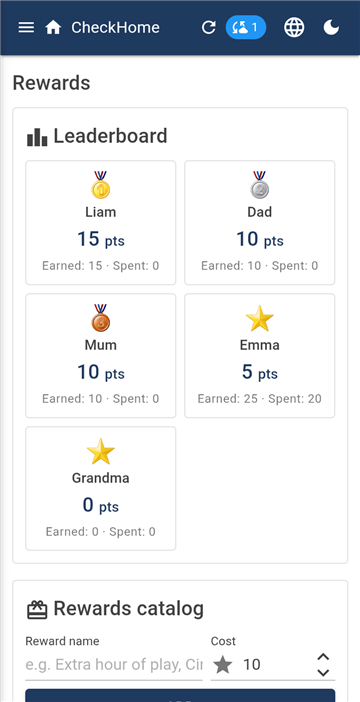
Per le faccende svolte i bambini ricevono punti. Nel catalogo dei premi decidi cosa si può avere in cambio e quanto costa: un'ora di gioco in più, il cinema, un gelato.
Quando un bambino riscatta un premio, i punti vengono scalati e lo scambio resta nella cronologia. La classifica mostra chi ne ha accumulati quanti.
Fissa i prezzi prima di mostrare il sistema ai bambini. Alzarli dopo si può, ma si spiega male.
13. Cassaforte delle password
Un posto sicuro per password, verbali di revisione, garanzie e contratti. Tre schede: Elenco · Inserimento · Gestione.
Perché qui non c'è una schermata. La cassaforte è contrassegnata in modo che Android non ne consenta né la cattura né la registrazione: un tentativo di schermata esce nero. Vale anche per noi, ed è per questo che questo capitolo è senza immagine.
La cassaforte si distingue dagli altri moduli in una cosa essenziale: ogni persona ha la propria chiave. Il resto del contenuto lo vede tutta la famiglia; le password no, sono tue. Si aprono con l'impronta digitale.
Accesso di emergenza
Le password che nessun altro può leggere hanno un rovescio: se ti succede qualcosa, sono perdute. A questo serve l'accesso di emergenza.
Designi una persona di fiducia e un termine in giorni. Quando la persona di fiducia chiede l'accesso, ricevi una notifica e durante il termine puoi rifiutarlo con un tocco. Se non reagisci, allo scadere del termine l'accesso viene liberato.
La chiave è divisa in tre parti — la persona di fiducia, il server e un foglio stampato — e ne bastano due qualsiasi. Stampa la parte cartacea e conservala lontano dal telefono; viene mostrata una sola volta e non è memorizzata da nessuna parte. Con essa si arriva alle password anche se il nostro server non funzionasse.
14. I bambini e chi vede cosa
Un account per bambini senza e-mail
Un bambino non ha bisogno di un indirizzo e-mail né di ricordare nulla. Nel modulo Famiglia & Cerchie gli crei un account e ricevi un codice di abbinamento. Sul telefono del bambino apri Account / accesso → Accedi come bambino con un codice, inserisci il codice e una volta la password di famiglia. Da lì in poi il telefono resta collegato.
Il codice di abbinamento si mostra una sola volta e non viene memorizzato da nessuna parte. Se lo chiudi prima di averlo inserito, ne generi semplicemente uno nuovo.
Se il bambino non ha un telefono suo, non creargli un account: faccende, punti e attività funzionano lo stesso, basta che sia nell'elenco delle persone della famiglia come nome.
Limiti degli account dei bambini
Per ogni bambino si può impostare:
quali moduli vede — Accesso ai moduli; ai bambini di solito si nascondono i Pagamenti pianificati;
se può spuntare da sé le proprie faccende o se deve confermare un genitore.
Visibilità delle singole voci
Indipendentemente dai moduli si può nascondere una singola voce. Inserendo un evento o un pagamento, sposti Chi lo vede da Tutti a Solo i selezionati e spunti chi. Gli altri quella voce non la ricevono affatto: non è soltanto nascosta nella visualizzazione.
Esempio. Un regalo di Natale lo scrivi in calendario in modo che lo vediate solo tu e la tua compagna.
15. Cerchie — condivisione tra famiglie
Una cerchia familiare
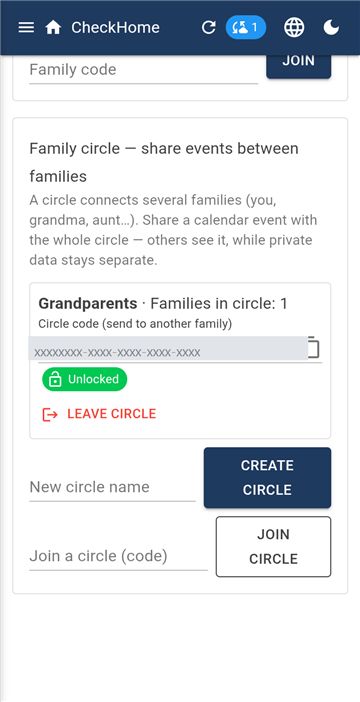
La famiglia è chiusa: da fuori nessuno vede dentro. Ma quando vuoi condividere qualcosa con la nonna o con tua sorella, che hanno una famiglia propria, a questo serve la cerchia.
Una cerchia si crea nel modulo Famiglia & Cerchie. Ricevi un codice della cerchia da mandare alle altre famiglie e imposti una password della cerchia: è quella che cifra ciò che si condivide nella cerchia. La password della cerchia è diversa da quella di famiglia; dilla alle altre famiglie della cerchia.
Cosa si condivide
Solo ciò che ci mandi espressamente. Ciò che si condivide è un evento del calendario: tocchi Condividi con la cerchia e scegli con quale. I dati privati di una famiglia (faccende, spesa, pagamenti, cassaforte) non sono nella cerchia e non possono finirci.
Un comportamento che trae in inganno. La condivisione raggiunge solo le famiglie che si trovano nella cerchia nel momento in cui condividi. Chi entra più tardi non vedrà un evento più vecchio finché non lo condividi di nuovo.
Anche i membri si possono nascondere: per ogni persona della famiglia scegli se le altre famiglie della cerchia la vedono.
16. Notifiche
Notifiche
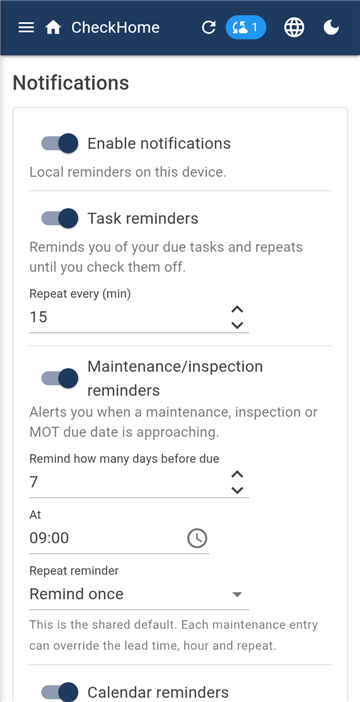
I promemoria si attivano separatamente per faccende, manutenzione, calendario e pagamenti, così tieni solo quelli che vuoi davvero.
Per faccende e pagamenti imposti la ripetizione: ogni quanto l'app deve continuare a ricordartelo finché la cosa non è fatta o confermata. Per manutenzione e calendario imposti con quanti giorni di anticipo avvisare, così c'è tempo per prendere un appuntamento.
Le ore di silenzio impediscono i bip notturni.
Il pulsante Notifica di prova conferma che le impostazioni del tuo telefono le lasciano davvero passare.
17. Impostazioni e pulizia
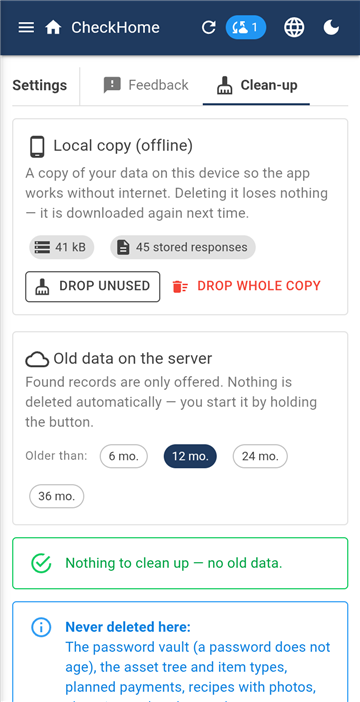
Pulizia
Il modulo Impostazioni ha tre schede.
Segnalazioni — qui scrivi cosa non funziona o cosa ti manca. L'app manda qui anche le segnalazioni automatiche di errore: il tipo di errore, la schermata e la versione, mai il contenuto dei dati della famiglia.
Questo è l'unico punto dell'app in cui il testo non è cifrato: altrimenti non avremmo modo di leggere una segnalazione e trattarla. Non scrivere qui password né dati sensibili.
Pulizia — cancellazione in blocco delle voci vecchie, modulo per modulo. In fondo a questa scheda si trova anche l'eliminazione dell'account, descritta per esteso nella pagina Eliminazione dell'account.
18. Lingua, modalità scura, Windows
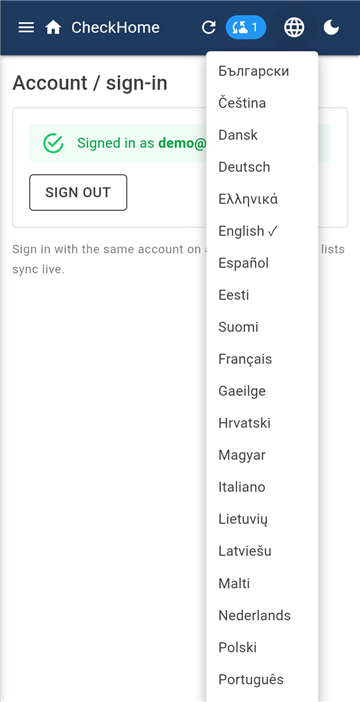
Menu delle lingue — 26 lingue
L'icona del globo in alto a destra passa tra 26 lingue: tutte le lingue ufficiali dell'Unione europea più norvegese e islandese. Al primo avvio l'app prende la lingua del telefono; se ne scegli un'altra tu, vince la tua scelta.
Con la lingua cambiano anche il formato della data e i nomi dei giorni e dei mesi.
Accanto c'è l'interruttore chiaro/scuro.
La versione per Windows è compresa nell'abbonamento e non si vende a parte. Ci accedi con lo stesso account, inserisci la password di famiglia e hai gli stessi dati. Torna comoda per inserimenti lunghi: compilare i pagamenti o un albero dei beni va più veloce con la tastiera.
19. Abbonamento
Il primo mese è gratuito, poi 9,99 € l'anno per tutta la famiglia: ogni membro e ogni loro dispositivo. Non si paga né a persona né a telefono.
L'abbonamento si sottoscrive e si gestisce su Google Play, e lì si può disdire in qualsiasi momento. Se disdici durante il mese gratuito non viene addebitato nulla.
Quando un abbonamento finisce, l'app si blocca, ma i tuoi dati aspettano 30 giorni. Se lo rinnovi entro quel termine torna tutto. Se no, vengono cancellati definitivamente.
20. Cosa è cifrato e cosa no
Il contenuto dei moduli è cifrato end-to-end con una chiave derivata dalla tua password di famiglia sul tuo stesso telefono. Il server vede solo testo illeggibile: non lo leggiamo né noi né chi arrivasse al database.
Non tutto però è cifrato, e preferiamo dirlo chiaramente. Sono conservati in chiaro i nomi dei membri della famiglia e i loro indirizzi e-mail, il nome della famiglia, i nomi delle cerchie e ogni segnalazione che ci mandi. All'app servono per assegnare le cose alle persone e per collegare le famiglie.
 CheckHome