A képernyőképekről. Egy mintacsaládtól származnak — a nevek és a bejegyzések kitaláltak —, a felület pedig angolul látszik rajtuk, mert ugyanaz a sorozat szolgál a többi nyelvi változathoz is. A képernyők elrendezése minden nyelven azonos; a te alkalmazásod magyarul lesz.
1. Hogyan épül fel az alkalmazás
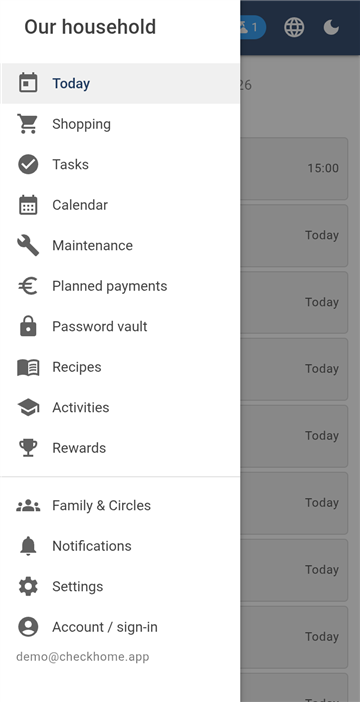
Oldalsó menü — a modulok
Az alkalmazás modulokra oszlik — Ma, Bevásárlás, Feladatok, Naptár, Karbantartás, Tervezett fizetések, Jelszótár, Receptek, Foglalkozások, Jutalmak és Család & Körök. Közöttük az oldalsó menüből válthatsz, amelyet a bal felső ikonnal nyitsz meg.
A legtöbb modulban fülek vannak, és a sorrendjük mindenütt ugyanaz: először az, amit nézel, aztán a rögzítés, végül a kezelés. Jellemzően Lista → Rögzítés → Kezelés. Ha tehát azt keresed, hol lehet valamit hozzáadni, az a második fül; ahol a kategóriákat állítod be, az az utolsó.
Jobbra fent mindig három vezérlő van: frissítés (friss adatokat húz le a kiszolgálóról), nyelv és a világos/sötét kapcsoló.
Az alkalmazás magától frissül. Ha valaki a családból megváltoztat valamit a saját telefonján, nálad magától megjelenik, általában másodperceken belül. A frissítés gombra csak akkor van szükséged, ha hosszabb ideig térerő nélkül voltál.
2. Első indítás és a családi jelszó
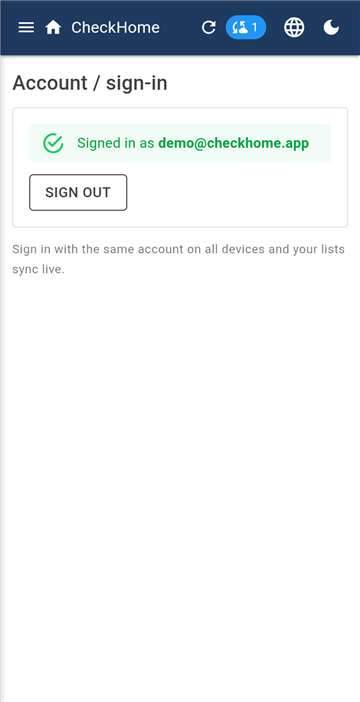
Fiók / bejelentkezés
Telepítés után e-maillel és jelszóval vagy Google-fiókkal jelentkezel be. Ezzel létrejön egy fiók és egy háztartás — a te családod.
Rögtön ezután az alkalmazás családi jelszót kér. Ez nem ugyanaz, mint a fiók jelszava. A családi jelszóval titkosítjuk a tartalmat, amit az alkalmazásba írsz, méghozzá a saját telefonodon. A kiszolgálóra soha nem jut el.
A családi jelszót a család minden eszközén megadod — a saját telefonodon, a párodén, a számítógépen. Mindenütt ugyanaz, mert nélküle a másik eszköz nem tudná elolvasni a kapott adatokat.
Írd fel ezt a jelszót és tedd el biztos helyre. Nem tudjuk visszaállítani és nem tudjuk megnézni — pontosan ebben van az értelme. Ha elfelejted, és a család egyik eszközén sincs már eltárolva, a tartalom nem fejthető vissza. A fiókot és az előfizetést nem veszíted el, de a leírtakat igen.
3. A család meghívása
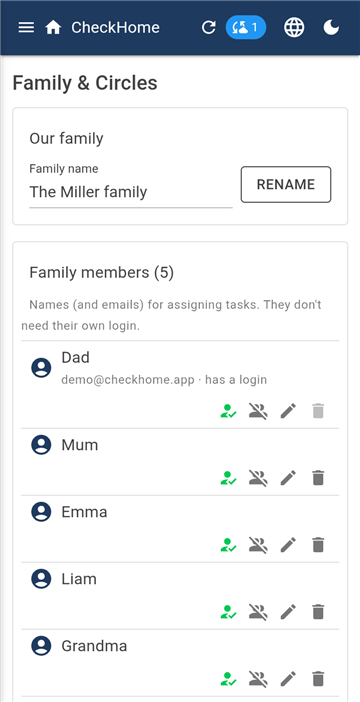
Család & Körök — tagok
A Család & Körök modulban találod a családi kódot. Küldd el egy hozzátartozónak; amint telepíti az alkalmazást és beírja a kódot, csatlakozik a családodhoz és látja a közös adatokat.
Ez két különböző dolog, és mindkettőt át kell adnod:
A családi kód — megmondja, melyik családhoz csatlakozzon. Önmagában semmit nem nyit ki.
A családi jelszó — kinyitja a tartalmat. Ezt személyesen add át, vagy legalább más csatornán, mint a kódot.
Példa. A párodnak üzenetben küldöd a kódot, a jelszót otthon mondod meg neki. Ő a saját e-mailjével bejelentkezik, beírja a kódot, majd a családi jelszót — és attól a pillanattól ugyanazt látja, mint te.
A tagok alatt a családtagok listája áll. Ezek azok a nevek, amelyekhez a feladatokat és a pontokat rendeljük. Nem kell saját bejelentkezésük — egy kistestvér telefon nélkül egyszerűen névként szerepel ott.
4. Ma
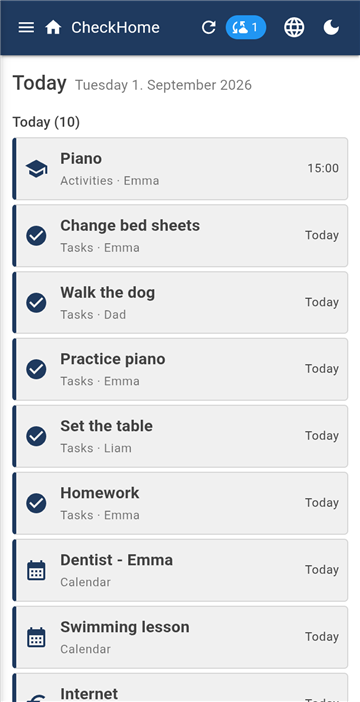
Ma — a napi teendők
A Ma a nyitóképernyő és az egyetlen fülek nélküli modul. Ide semmit sem rögzítünk — összegyűjti azt, amit máshol rögzítettek, és megmutatja, mi vár rád.
Fent a mai nap, alatta a Következők. Minden sornál látod, melyik modulból származik és kit érint — például Foglalkozások · Emma vagy Feladatok · Liam.
Egy feladatot rögtön itt pipálhatsz ki, nem kell átmenned a Feladatok modulba.
Az üres képernyő nem hiba — azt jelenti, hogy mára és a következő napokra nincs semmi bejegyezve.
5. Bevásárlás
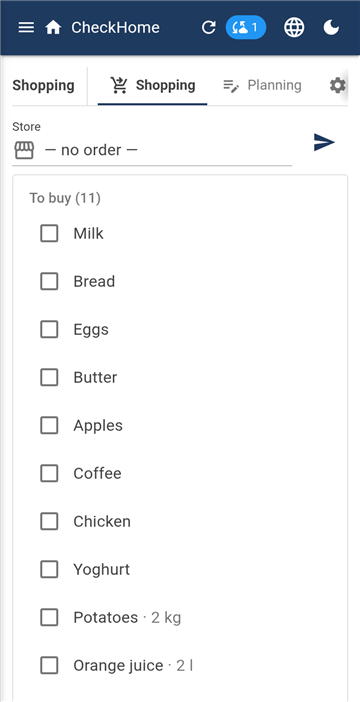
Három fül: Boltban · Tervezés · Kezelés.
Boltban — a bolti használatra
A Boltban a bolti üzemmód. A lista Megvenni és Kosárban részre oszlik; egy koppintás átteszi a tételt. Nagy betűk és semmi, ami elterelné a figyelmet.
Amikor befejezed, a tételek archiválódnak, nem törlődnek. Éppen ezért tudja az alkalmazás legközelebb felajánlani őket, amint elkezdesz gépelni — a javaslatok a saját előzményeidből és egy beépített, mindennapi élelmiszereket tartalmazó listából merítenek.
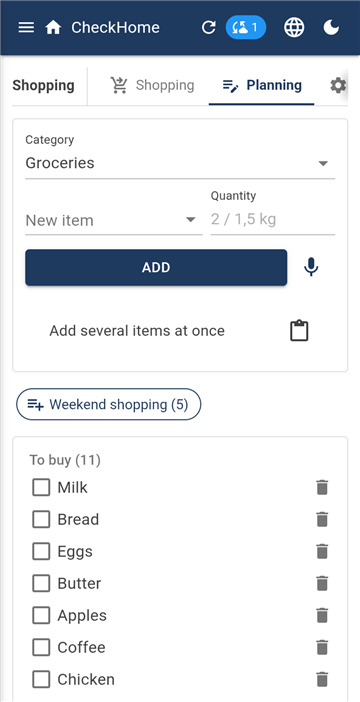
Tervezés — rögzítés és kategóriák
A Tervezés az a hely, ahol a tételeket hozzáadod és kategóriákba rendezed (Élelmiszer, Drogéria, Barkácsáruház…). A kategóriákat a Kezelés fülön szerkeszted.
Példa. A hét folyamán bárki a családból hozzáírja, ami otthon elfogy. Szombaton az, aki vásárolni megy, megnyitja a Boltban fület és kipipál. A többiek valós időben látják, mi van már a kosárban, és hozzáírhatják, ami eszükbe jutott.
Rendezés bolt szerint
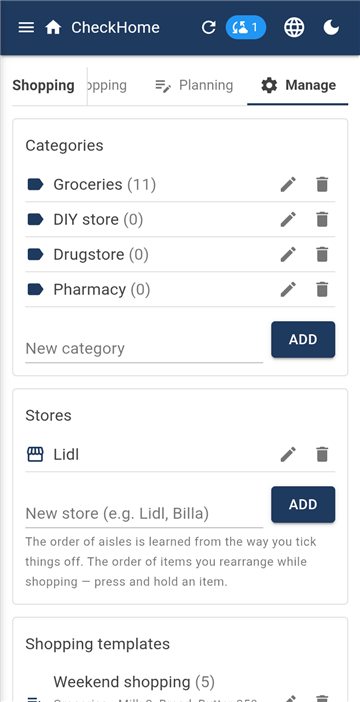
Kezelés — kategóriák, boltok, sablonok
Fel-alá járkálni a sorok között elpazarolt idő, amikor a lista követni tudja azt az utat, amelyen a boltban végigmész. A Kezelés fülön felveszel egy boltprofilt — Lidl, Tesco, Spar — és kiválasztod, amikor vásárolni indulsz. A tételek ekkor a haladásod sorrendjében rendeződnek, nem ábécében és nem aszerint, mikor kerültek fel.
A sorok sorrendjét nem kell beállítanod. Az alkalmazás megtanulja abból, ahogyan kipipálsz. Amikor először végigmész a Lidlen, és sorban kipipálod a péksüteményt, aztán a tejterméket, a zöldséget, végül a háztartási cikkeket, a következő lista ehhez a bolthoz pontosan ebben a sorrendben jön. Minden boltnak saját sorrendje van, mert a zöldség az egyik láncban nem ott van, ahol a másikban.
Kézi átrendezés
Amikor a bolt átrendez valamit, vagy a megtanult sorrend nem tetszik, tartsd nyomva a tételt és húzd máshova. Ezt vásárlás közben csinálod, nem a beállításokban — vagyis abban a pillanatban, amikor a polc előtt állsz és látod, hogyan kellene lennie.
Kiválasztott bolt nélkül (a — sorrend nélkül — lehetőség) a tételek abban a sorrendben maradnak, ahogy felkerültek. Egy gyors ugrásra a sarki boltba ez elég; a nagy heti bevásárláshoz érdemes boltot beállítani.
Mit tud még a modul
Mennyiség a tételnél — „tej 3".
Bevásárlás lezárása — a gombot három másodpercig nyomva kell tartani. A kipipált tételek eltűnnek, a ki nem pipáltak megmaradnak legközelebbre, tehát semmi nem vész el.
Lista küldése — az aktuális kategória vagy az összes. A lista a vágólapra kerül, és beilleszted egy üzenetbe bárkinek, akár olyannak is, akinek nincs meg az alkalmazás.
Bevásárlósablonok — állandó tétellista (Hétvégi bevásárlás, Reggeli), amelyet egy koppintással a listába öntesz.
Láthatóság — egy új tétel elrejthető kiválasztott tagok elől, hogy egy ajándék ne kerüljön a gyerekek szeme elé.
6. Feladatok
Öt fül: Lista · To-do · Rögzítés · Statisztika · Kezelés.
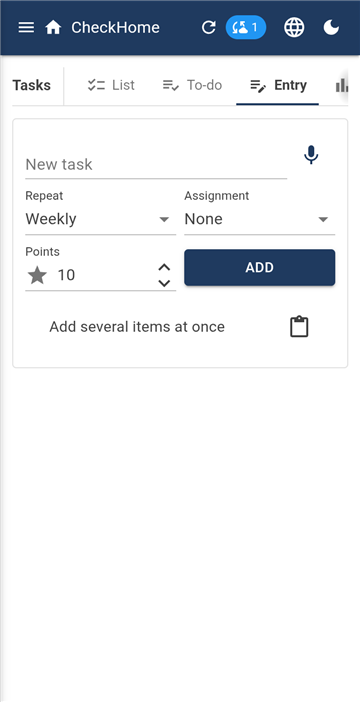
Rögzítés — ismétlődés és kiosztás
A feladatnak neve, határideje és ismétlődése van: egyszeri, napi, heti, havi, vagy kiválasztott napokon (mondjuk csak hétfőn, szerdán és pénteken). Teljesítés után a következő határidőt az alkalmazás magától kiszámolja.
Kinek kell elvégeznie
Senki konkrétan — az csinálja, akinek van ideje.
Egy tag — a feladat mindig az övé.
Váltás — több tagot választasz ki sorrendben, és minden teljesítés után a feladat a következőre száll. Vége a vitának, kinek volt a sora kivinni a szemetet.
To-do — listák sablonokból
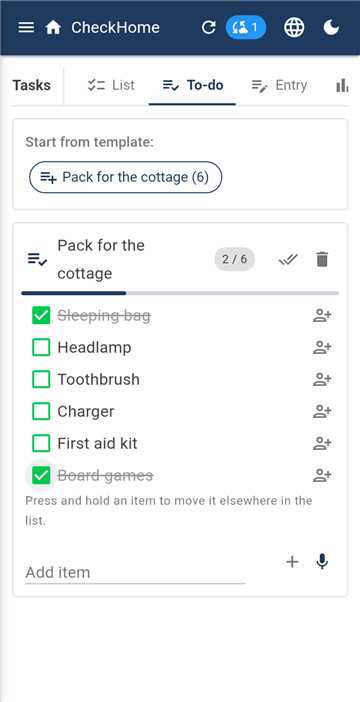
A To-do az egyszeri listákra való, amelyek nem dátumhoz, hanem alkalomhoz kötődve ismétlődnek — pakolás a hétvégi házba, felkészülés a nyaralásra, költözés. A Kezelés fülön létrehozol egy sablont (mondjuk „Pakolás a nyaralóba": hálózsák, fejlámpa, fogkefe, töltő, gyógyszerek), és a To-do fülön elindítod, ahányszor csak akarod.
Egy tétel egy személyhez vagy többhöz egyszerre is rendelhető. Ha többen kapják, mindenki a saját részét pipálja ki, és a tétel csak akkor kész, ha mindenki kipipálta. A zoknit mindenki maga pakolja; a kutyatálat egy valaki.
Statisztika — ki mennyit csinált
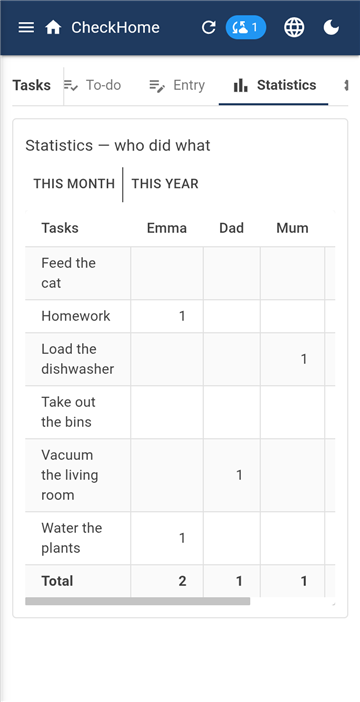
A Statisztika feladat × tag táblázatot mutat hónapra vagy évre. Alap a munka igazságos elosztásához, nem hajtóeszköz — gyerekeknél pedig jól illik a Jutalmak modulhoz.
7. Naptár
Négy fül: Lista · Áttekintés · Rögzítés · Kezelés.
Lista — mi jön és mi volt
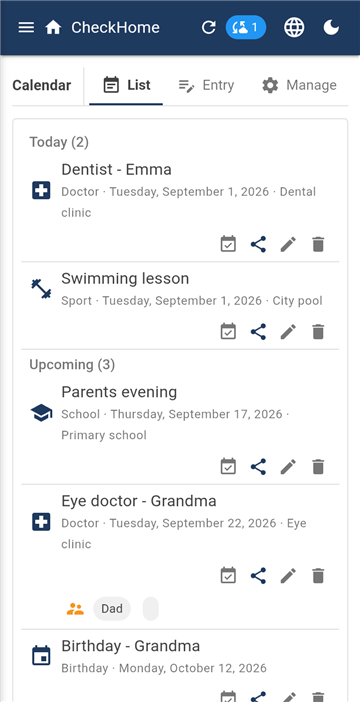
A Lista az eseményeket Közelgő és Korábbi részre osztja, mindegyiknél a típus, a dátum és a hely. A Hozzáadás a Google Naptárhoz átviszi az eseményt a telefon naptárába — ez egy koppintásos exportálás, nem folyamatos szinkronizálás.
Az Áttekintés hetek vagy hónapok szerinti táblázat a hetek sorszámával és nyilakkal előre-hátra. Jól jön, amikor valakivel „a 37. héten" beszéltek meg időpontot.
A Kezelés fülön saját eseménytípusokat határozol meg — Iskola, Orvos, Születésnap, Sport —, hogy a lista egy pillantással olvasható legyen.
Kíséret — ki viszi el a gyereket
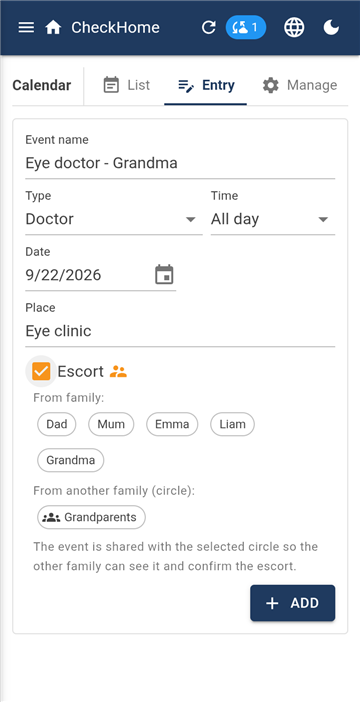
A Kíséret arra a kérdésre válaszol, hogy „ki viszi el". Egy eseménynél kísérőt kérsz, és kiválasztod, a családon belül keresel-e, vagy egy másik családban — a nagymamánál vagy a nagynéninél, akik veled egy körben vannak.
Ha másik családot választasz, az esemény automatikusan megosztódik azzal a körrel, mert különben a másik fél nem látná és nem lenne mit megerősítenie. Az állapot („a nagyi viszi") mindkét oldalon látszik.
8. Karbantartás
Három fül: Lista · Rögzítés · Kezelés.
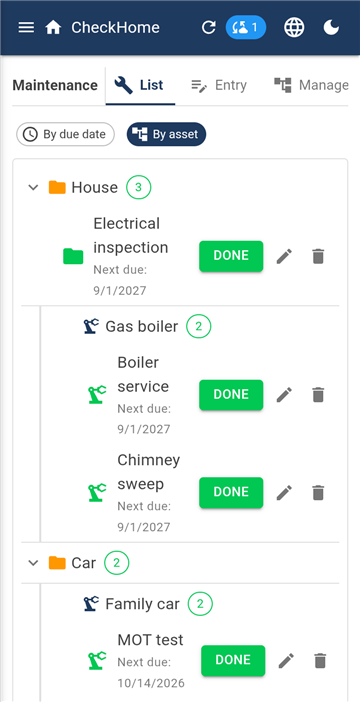
Lista — vagyontárgyak szerint
A Karbantartás mindenre figyel, aminek érvényessége van: felülvizsgálatok, műszaki és emissziós vizsga, szervizek, biztosítások, autópálya-matricák.
Az időköz időben vagy kilométerben adható meg. Autószerviz 15 000 km vagy egy év után — amelyik előbb jön. Gázkazán felülvizsgálata évente egyszer. Matrica konkrét dátumig.
A Kezelés fülön vagyonfát építesz: kategóriák és alattuk konkrét dolgok, tetszőleges mélységben. Például Ház → Gázkazán → Égőfej vagy Autók → Octavia. A feladat így egy konkrét vagyontárgyhoz kötődik, és a listában látod a teljes útvonalat.
Minden bejegyzéshez felelős személy is rendelhető.
9. Tervezett fizetések
Négy fül: Lista · Rögzítés · Áttekintés · Kezelés.
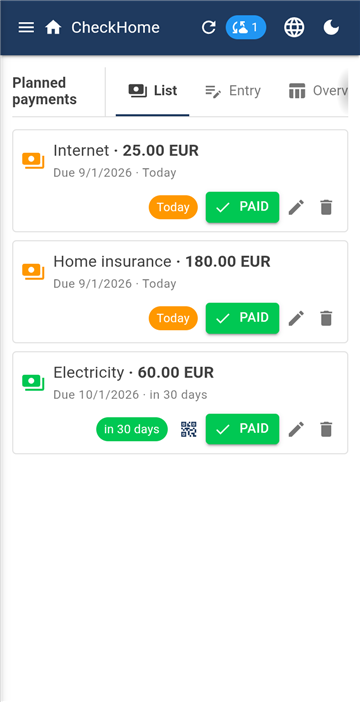
Lista — mit kell fizetni
Ez a modul nem helyettesíti a banki alkalmazást, és szándékosan nem követi, hol költötted el a pénzt. Mást csinál: szemmel tartja a közeledő fizetéseket, és emlékeztet rájuk, amíg meg nem erősíted őket.
A fizetésnek összege, kedvezményezettje, ismétlődése (havi, negyedéves, éves, egyszeri) és határideje van. A sor színe megmondja, lejárt-e, sürgős-e, vagy van még idő.
Havi fizetéseknél kihagyhatók egyes hónapok. A tipikus eset: márciusban nincs gázfizetés, mert olyankor jön az éves elszámolás.
A Kifizetve gombbal megerősíted a fizetést, és a modul átteszi a következő időszakra.
QR-kód egyenesen a bankba
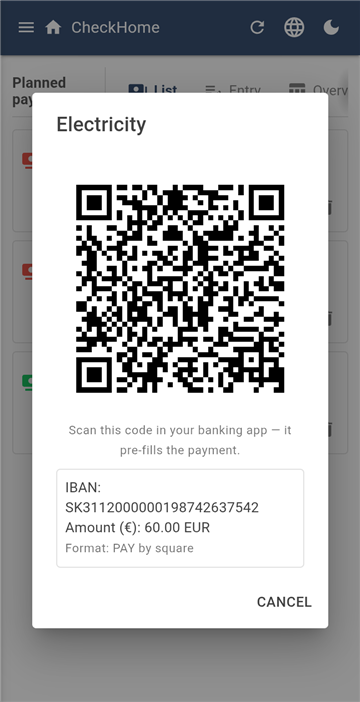
Ha megadod az IBAN-t, az alkalmazás fizetési QR-kódot készít hozzá. Beolvasod a banki alkalmazásban, és az átutalás előre ki van töltve — összeg, számla és a közlemény a kedvezményezettnek.
A változó, állandó és specifikus azonosítót szlovák és cseh fizetéseknél töltjük ki; máshol a bankok nem ismerik.
Az IBAN-t beíráskor ellenőrizzük, így az elgépelés itt derül ki, nem a bankban.
Az Áttekintés hónapok és kategóriák táblázata — a költségeid kilátása az egész következő évre.
10. Receptek
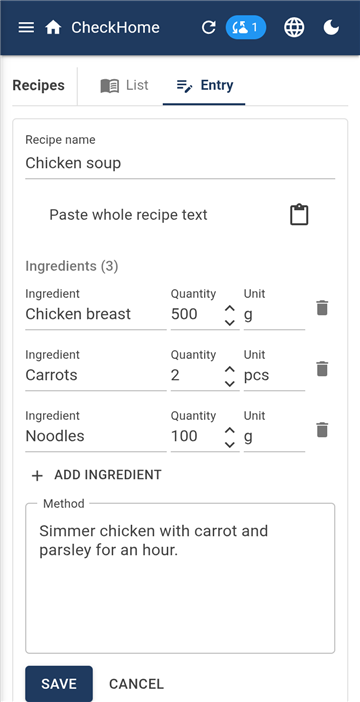
Egy recept a hozzávalóival
Két fül: Lista és Rögzítés. A receptnek hozzávalói, elkészítése és fényképe van.
Hasznos kapcsolat: a hozzávalók egy koppintással átküldhetők a bevásárlólistára. Kiválasztod, ami otthon nincs, és bekerül a Bevásárlásba.
Egy receptet, amit egy másik családnál látsz a körben, átmásolhatsz magadhoz — saját példányt kapsz, amit szabadon módosíthatsz.
11. Foglalkozások
Áttekintés — a heti rend
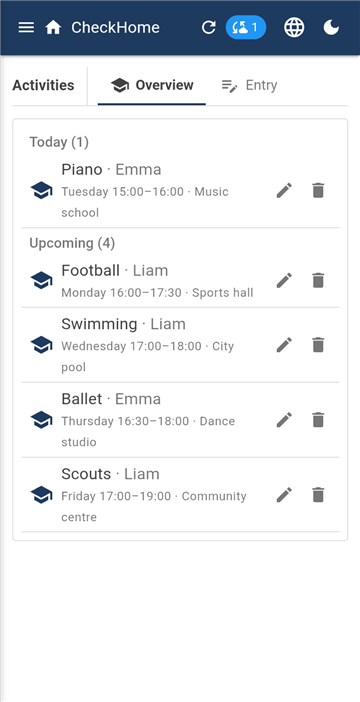
A gyerekek rendszeres elfoglaltságai: foci kedden fél ötkor, zongora csütörtökön háromkor. Beírod a foglalkozást, a gyereket, a napot és az időpontot — és egy képernyőn ott az egész család heti rendje.
A legközelebbi foglalkozás megjelenik a Ma képernyőn is, így reggel látod, hová megyünk ma.
12. Jutalmak
Pontverseny és jutalomkatalógus
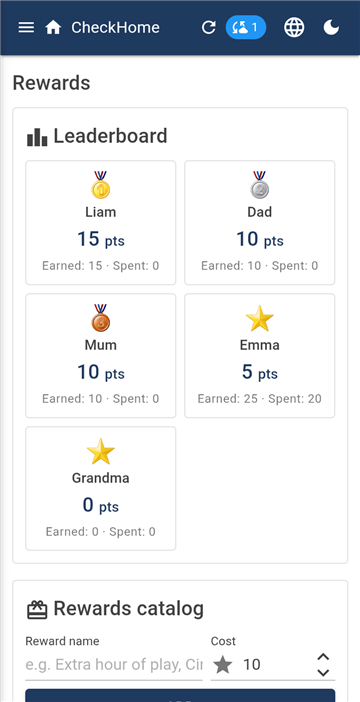
A teljesített feladatokért a gyerekek pontokat kapnak. A jutalomkatalógusban te döntöd el, mit lehet értük kapni és mennyibe kerül — egy óra játék ráadásként, mozi, fagylalt.
Amikor egy gyerek beváltja a jutalmat, a pontok levonódnak, a csere pedig megmarad az előzményekben. A pontverseny mutatja, ki mennyit gyűjtött.
Állítsd be az árakat, mielőtt megmutatod a gyerekeknek a rendszert. Később emelni lehet, de nehéz megmagyarázni.
13. Jelszótár
Biztonságos hely jelszavaknak, felülvizsgálati jegyzőkönyveknek, garanciáknak és szerződéseknek. Három fül: Lista · Rögzítés · Kezelés.
Miért nincs itt képernyőkép. A tár úgy van megjelölve, hogy az Android nem engedi lefényképezni vagy felvenni — a képernyőkép feketén jön ki. Ez ránk is vonatkozik, ezért nincs ebben a fejezetben kép.
A tár egy lényeges dologban különbözik a többi modultól: minden személynek saját kulcsa van. A többi tartalmat az egész család látja, a jelszavakat nem — azok a tiéd. Ujjlenyomattal nyílnak.
Vészhelyzeti hozzáférés
A jelszavaknak, amelyeket senki más nem olvashat, van egy visszája: ha veled történik valami, elvesznek. Erre való a vészhelyzeti hozzáférés.
Kijelölsz egy bizalmi személyt és egy határidőt napokban. Amikor a bizalmi személy hozzáférést kér, értesítést kapsz, és a határidőn belül egy koppintással elutasíthatod. Ha nem reagálsz, a határidő leteltével a hozzáférés felszabadul.
A kulcs három részre oszlik — a bizalmi személy, a kiszolgáló és egy kinyomtatott lap —, és bármelyik kettő elég. A papíralapú részt nyomtasd ki és tartsd a telefonon kívül; egyszer jelenik meg és sehol nem tárolódik. Vele a jelszavakhoz akkor is hozzá lehet férni, ha a kiszolgálónk nem működne.
14. Gyerekek és ki mit lát
Gyerekfiók e-mail nélkül
A gyereknek nem kell e-mail cím, és nem kell semmit megjegyeznie. A Család & Körök modulban létrehozol neki egy fiókot, és kapsz egy párosítókódot. A gyerek telefonján megnyitod a Fiók / bejelentkezés → Gyerek bejelentkeztetése kóddal pontot, beírod a kódot és egyszer a családi jelszót. Ezután a telefon bejelentkezve marad.
A párosítókód csak egyszer jelenik meg és sehol nem tárolódik. Ha bezárod, mielőtt beírtad volna, egyszerűen generálsz egy újat.
Ha a gyereknek nincs saját telefonja, ne hozz létre neki fiókot — a feladatok, a pontok és a foglalkozások úgy is működnek, elég, ha névként szerepel a családtagok listáján.
Gyerekfiókok korlátozásai
Minden gyereknél beállítható:
mely modulokat látja — Modulhozzáférés; a gyerekek elől általában a Tervezett fizetéseket rejtjük el;
kipipálhatja-e maga a feladatait, vagy szülőnek kell megerősítenie.
Az egyes bejegyzések láthatósága
A moduloktól függetlenül elrejthető egy konkrét bejegyzés. Esemény vagy fizetés rögzítésekor a Ki látja ezt beállítást Mindenki helyett Csak a kiválasztottak értékre váltod, és megjelölöd, kik. A többiek ezt a bejegyzést egyáltalán nem kapják meg — nem csak a megjelenítésből van elrejtve.
Példa. A karácsonyi ajándékot úgy írod be a naptárba, hogy csak te és a párod lássátok.
15. Körök — megosztás családok között
Családi kör
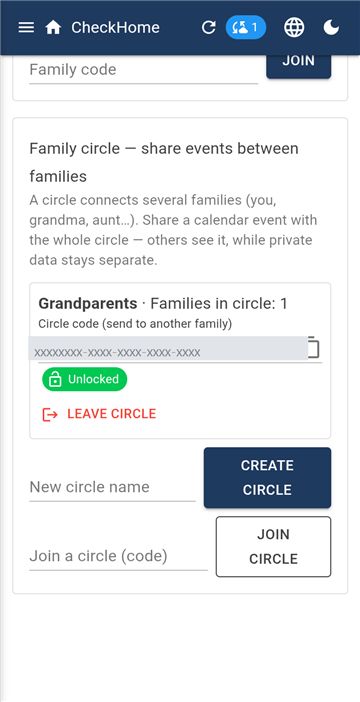
A család zárt — kívülről senki nem lát bele. De ha meg akarsz osztani valamit a nagymamával vagy a nővéreddel, akiknek saját családjuk van, arra való a kör.
Kört a Család & Körök modulban hozol létre. Kapsz egy körkódot, amit elküldesz a többi családnak, és beállítasz egy körjelszót — ezzel titkosítjuk azt, amit a körben megosztotok. A körjelszó más, mint a családi; mondd meg a többi családnak a körben.
Mit osztunk meg a körben
Csak azt, amit kifejezetten odaküldesz. Megosztani egy naptáreseményt lehet — megérinted a Megosztás a körrel pontot és kiválasztod, melyikkel. Egy család magánadatai (feladatok, bevásárlás, fizetések, tár) nincsenek a körben, és nem is kerülhetnek oda.
Egy tulajdonság, ami megtéveszt. A megosztás csak azokat a családokat éri el, amelyek a megosztás pillanatában a körben vannak. Aki később csatlakozik, egy régebbi eseményt nem lát, amíg újra meg nem osztod.
A tagok is elrejthetők: minden családtagnál kiválasztod, látják-e őt a kör többi családja.
16. Értesítések
Értesítések
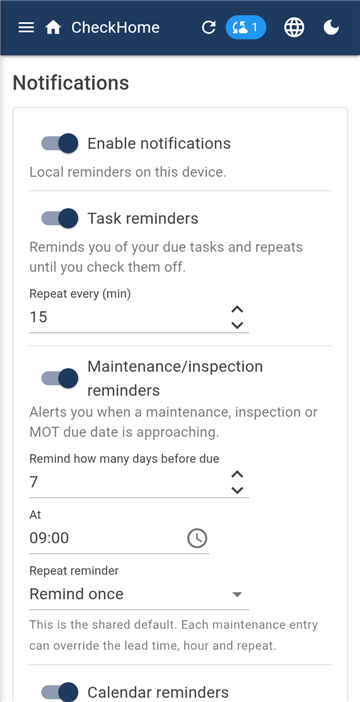
Az emlékeztetők külön kapcsolhatók be a feladatokra, a karbantartásra, a naptárra és a fizetésekre, így csak azt hagyod meg, amit tényleg akarsz.
Feladatoknál és fizetéseknél az ismétlődést állítod be — milyen gyakran emlékeztessen az alkalmazás, amíg a dolog el nem készül vagy meg nem erősíted. Karbantartásnál és naptárnál azt állítod be, hány nappal előre figyelmeztessen, hogy legyen idő időpontot kérni.
A csendes órák megakadályozzák az éjszakai csipogást.
A Próbaértesítés gombbal ellenőrzöd, hogy a telefonod saját beállításai valóban átengedik-e őket.
17. Beállítások és rendrakás
Rendrakás
A Beállítások modulnak három füle van.
Visszajelzés — ide írod, mi nem működik vagy mi hiányzik. Az alkalmazás automatikus hibajelentéseket is ide küld: a hiba típusát, a képernyőt és a verziót, soha nem a családi adatok tartalmát.
Ez az egyetlen hely az alkalmazásban, ahol a szöveg nincs titkosítva — különben nem tudnánk elolvasni és elintézni a jelentést. Ne írj ide jelszavakat és érzékeny adatokat.
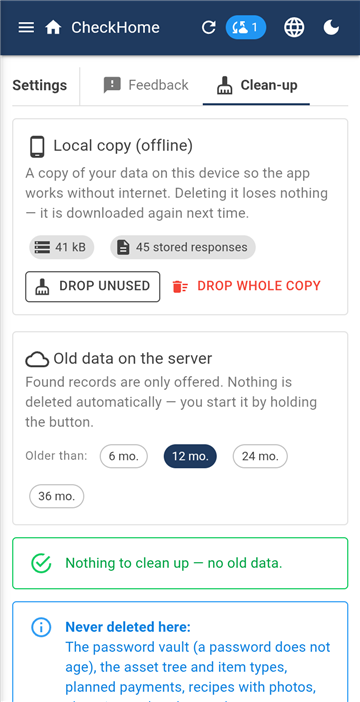
Rendrakás — régi bejegyzések tömeges törlése modulonként. Ennek a fülnek az alján található a fiók törlése is, amelyet részletesen a Fiók törlése oldal ír le.
18. Nyelv, sötét mód, Windows
Nyelvi menü — 26 nyelv
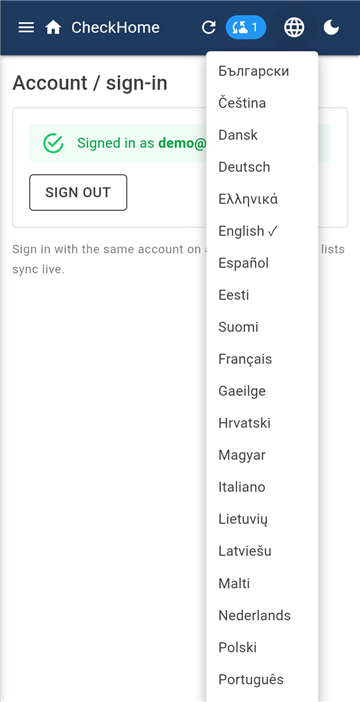
A jobb felső földgömb ikon 26 nyelv között vált: az Európai Unió összes hivatalos nyelve, valamint a norvég és az izlandi. Első indításkor az alkalmazás a telefon nyelvét veszi át; ha te választasz másikat, a te választásod számít.
A nyelvvel változik a dátum formátuma, valamint a napok és hónapok neve is.
Mellette a világos/sötét kapcsoló van.
A Windows-változat az előfizetés része, és nem árusítjuk külön. Ugyanazzal a fiókkal jelentkezel be, megadod a családi jelszót, és ugyanazok az adataid vannak. Hosszabb gépeléshez jól jön — a fizetések vagy a vagyonfa kiírása billentyűzeten gyorsabban megy.
19. Előfizetés
Az első hónap ingyenes, utána 9,99 € évente az egész családnak — minden tagnak és minden eszközüknek. Nem fizetsz sem személyenként, sem telefononként.
Az előfizetést a Google Playben köti meg és kezeli, ott bármikor le is mondható. Ha az ingyenes hónapban mondod le, semmit nem számolunk fel.
Amikor az előfizetés lejár, az alkalmazás lezár, de az adataid 30 napig várnak. Ha ezen belül megújítod, minden visszatér. Ha nem, véglegesen törlődnek.
20. Mi titkosított és mi nem
A modulok tartalma végponttól végpontig titkosított egy kulccsal, amelyet a családi jelszavadból a saját telefonodon származtatunk. A kiszolgáló csak olvashatatlan szöveget lát — nem olvassuk el sem mi, sem bárki, aki az adatbázishoz hozzáférne.
Nem minden titkosított azonban, és ezt inkább nyíltan mondjuk. Olvashatóan tároljuk a családtagok nevét és e-mail címét, a család nevét, a körök nevét, és minden visszajelzést, amit nekünk küldesz. Az alkalmazásnak szüksége van rájuk, hogy a dolgokat személyekhez rendelje és a családokat összekapcsolja.
A pontos és teljes felsorolás az Adatvédelemben található.
 CheckHome