O snimkama zaslona. Snimljene su na oglednoj obitelji — imena i unosi su izmišljeni — a sučelje je na njima na engleskom, jer isti komplet služi i za ostale jezične verzije. Raspored zaslona jednak je na svim jezicima; vaša aplikacija bit će na hrvatskom.
1. Kako je aplikacija posložena
Bočni izbornik — moduli
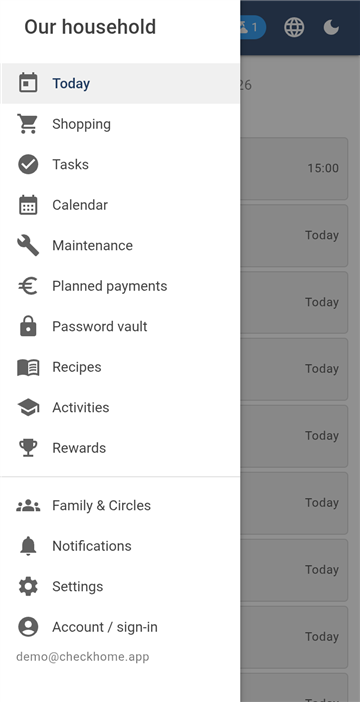
Aplikacija je podijeljena na module — Danas, Kupovina, Zadaci, Kalendar, Održavanje, Planirana plaćanja, Sef za lozinke, Recepti, Aktivnosti, Nagrade i Obitelj & Krugovi. Prebacujete se između njih kroz bočni izbornik, koji otvarate ikonom gore lijevo.
Većina modula ima unutra kartice i njihov je redoslijed svugdje isti: najprije ono što gledate, zatim unos i na kraju upravljanje. Uobičajeno Popis → Unos → Upravljanje. Kad dakle tražite gdje se nešto dodaje, to je druga kartica; gdje se postavljaju kategorije, ona posljednja.
Gore desno stalno stoje tri gumba: osvježavanje (povlači svježe podatke s poslužitelja), jezik i prekidač svijetlo/tamno.
Aplikacija se osvježava sama. Kad netko iz obitelji nešto promijeni na svom telefonu, kod vas se pojavi samo od sebe, obično u nekoliko sekundi. Gumb za osvježavanje trebate samo nakon duljeg razdoblja bez signala.
2. Prvo pokretanje i obiteljska lozinka
Račun / prijava
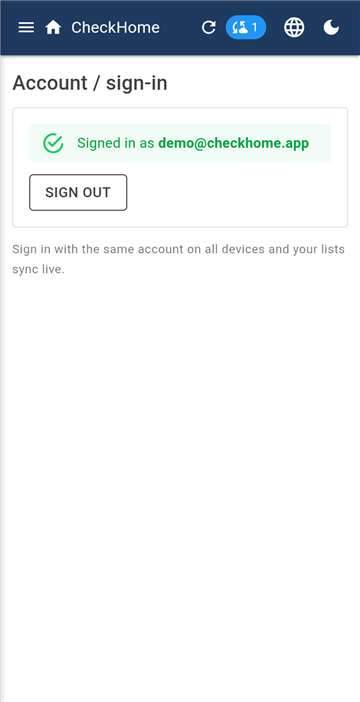
Nakon instalacije prijavite se e-poštom i lozinkom ili preko Googlea. Time nastaju račun i kućanstvo — vaša obitelj.
Odmah zatim aplikacija traži obiteljsku lozinku. To nije isto što i lozinka računa. Obiteljskom lozinkom šifrira se sadržaj koji upišete u aplikaciju, i to izravno na vašem telefonu. Na poslužitelj se nikada ne šalje.
Obiteljsku lozinku unosite na svakom uređaju obitelji — na svom telefonu, na telefonu partnerice, na računalu. Svugdje je ista, jer bez nje drugi uređaj ne bi pročitao preuzete podatke.
Zapišite tu lozinku i spremite je. Ne možemo je ni obnoviti ni pogledati — upravo je u tome njezin smisao. Ako je zaboravite, a nijedan uređaj obitelji je više nema spremljenu, sadržaj se ne može dešifrirati. Račun ni pretplatu time ne gubite, ali zapisano da.
3. Pozivanje obitelji
Obitelj & Krugovi — članovi
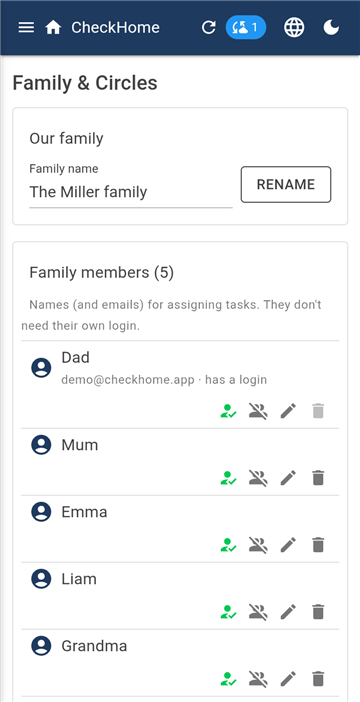
U modulu Obitelj & Krugovi nalazi se vaš obiteljski kod. Pošaljite ga bližnjemu; čim instalira aplikaciju i unese kod, pridružuje se vašoj obitelji i vidi zajedničke podatke.
To su dvije različite stvari i treba predati obje:
Obiteljski kod — govori kojoj se obitelji pridružuje. Sam po sebi ne otključava ništa.
Obiteljska lozinka — otključava sadržaj. Nju predajte osobno ili barem drugim putem nego kod.
Primjer. Partnerici pošaljete kod porukom, a lozinku joj kažete kod kuće. Prijavi se svojom e-poštom, unese kod, zatim obiteljsku lozinku — i od tog trenutka vidi isto što i vi.
Ispod članova nalazi se popis članova kućanstva. To su imena kojima se dodjeljuju zadaci i bodovi. Ne moraju imati vlastitu prijavu — malo dijete bez telefona ondje stoji samo kao ime.
4. Danas
Danas — dnevni pregled
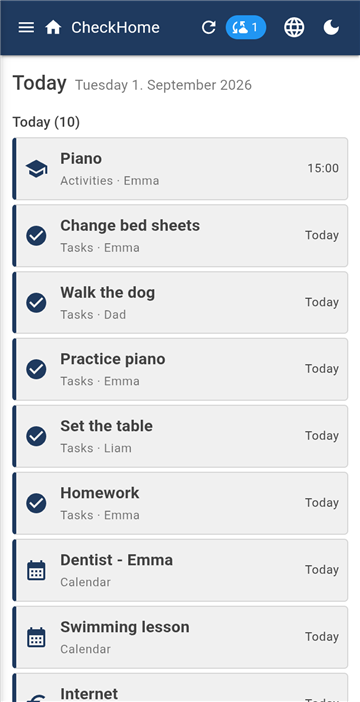
Danas je početni zaslon i jedini modul bez kartica. U njega se ništa ne unosi — skuplja ono što je uneseno drugdje i pokazuje što slijedi.
Gore je današnji dan, ispod Nadolazeće. Uz svaki redak vidite iz kojeg modula dolazi i koga se tiče — na primjer Aktivnosti · Emma ili Zadaci · Liam.
Zadatak označite odmah ovdje, bez odlaska u modul Zadaci.
Prazan zaslon nije greška — znači da za danas ni za najbliže dane nemate ništa upisano.
5. Kupovina
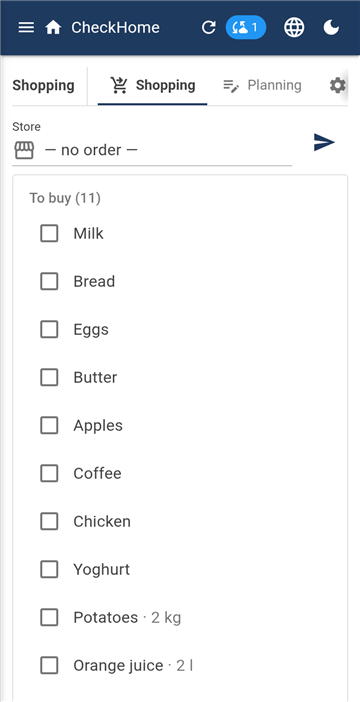
Tri kartice: U dućanu · Planiranje · Upravljanje.
U dućanu — za stajanje u trgovini
U dućanu je način rada za trgovinu. Popis je podijeljen na Za kupiti i U košarici; dodirom premještate artikl. Veliko pismo i ništa što bi odvlačilo pažnju.
Kad završite, artikli se arhiviraju, a ne brišu. Upravo zato vam ih aplikacija idući put sama ponudi čim počnete tipkati — prijedlozi crpe iz vaše povijesti i iz ugrađenog popisa uobičajenih namirnica.
Planiranje — unos i kategorije
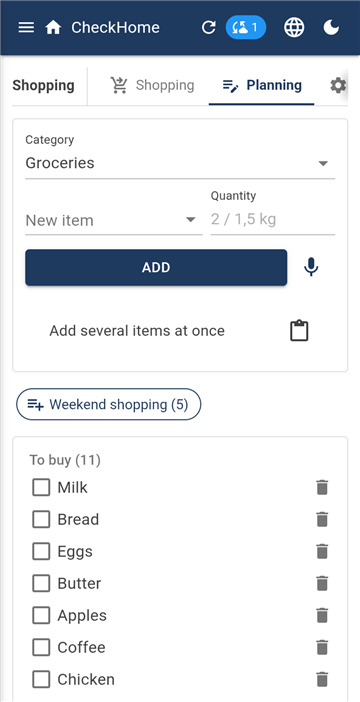
Planiranje je mjesto gdje se artikli dodaju i razvrstavaju u kategorije (Namirnice, Drogerija, Trgovina za uradi sam…). Kategorije uređujete u kartici Upravljanje.
Primjer. Tijekom tjedna bilo tko iz obitelji dodaje što kod kuće ponestaje. U subotu onaj tko ide u kupovinu otvori U dućanu i označava. Ostali u stvarnom vremenu vide što je već u košarici i mogu dopisati ono čega su se sjetili.
Razvrstavanje po dućanu
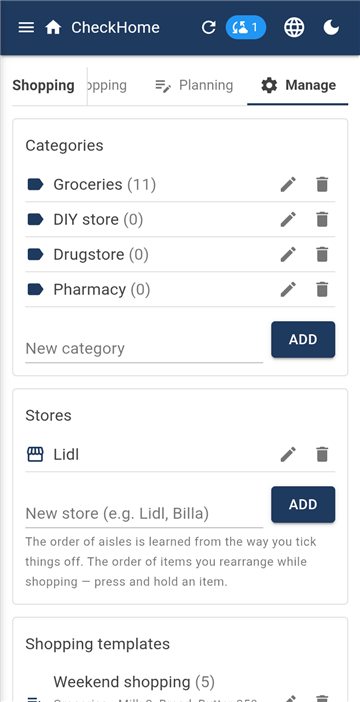
Upravljanje — kategorije, dućani, predlošci
Hodanje po trgovini gore-dolje izgubljeno je vrijeme kad popis može pratiti put kojim kroz nju prolazite. U kartici Upravljanje dodajete profil dućana — Lidl, Konzum, Kaufland — i odaberete ga kad idete u kupovinu. Artikli se tada razvrstaju u smjeru vašeg prolaska, ne abecedno i ne prema tome kad su dodani.
Redoslijed polica ne morate postavljati. Aplikacija ga uči iz načina na koji označavate. Kad prvi put prođete Lidlom označavajući kruh, zatim mliječne proizvode, pa povrće i na kraju drogeriju, sljedeći popis za taj dućan dolazi točno tim redom. Svaki dućan ima svoj redoslijed, jer povrće u jednom lancu nije ondje gdje je u drugom.
Ručno preslagivanje
Kad trgovina nešto premjesti ili vam naučeni redoslijed ne odgovara, zadržite artikl prstom i povucite ga drugamo. To radite tijekom kupovine, a ne u postavkama — dakle u trenutku kad stojite pred policom i vidite kako bi trebalo biti.
Bez odabranog dućana (mogućnost — bez redoslijeda —) artikli ostaju redom kojim su dodani. Za kratak odlazak u obližnju trgovinu to je dovoljno; za veliku tjednu kupovinu isplati se postaviti dućan.
Što modul još zna
Količina uz artikl — „mlijeko 3".
Završi kupovinu — gumb treba zadržati tri sekunde. Označeni artikli se uklanjaju, neoznačeni ostaju za idući put, tako da se ništa ne gubi.
Pošalji popis — trenutačnu kategoriju ili sve. Popis se kopira i zalijepite ga u poruku bilo kome, čak i onome tko aplikaciju nema.
Predlošci kupovine — stalni popis artikala (Vikend kupovina, Doručak) koji jednim dodirom istresete u popis.
Vidljivost — novi artikl može se sakriti od odabranih članova, da dar ne padne djeci u oči.
6. Zadaci
Pet kartica: Popis · To-do · Unos · Statistika · Upravljanje.
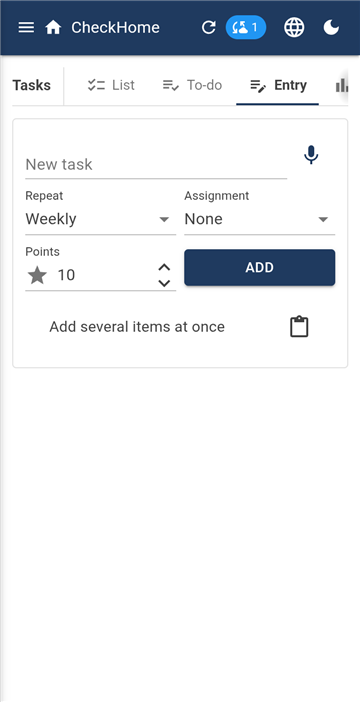
Unos — ponavljanje i dodjela
Zadatak ima naziv, rok i ponavljanje: jednokratno, dnevno, tjedno, mjesečno ili na odabrane dane (recimo samo ponedjeljak, srijeda i petak). Nakon izvršenja idući rok aplikacija izračuna sama.
Tko ga treba obaviti
Nitko određen — obavit će onaj tko ima vremena.
Jedan član — zadatak je uvijek njegov.
Rotacija — odaberete više članova redom i nakon svakog izvršenja zadatak prelazi na sljedećeg. Kraj natezanju tko je bio na redu za smeće.
To-do — popisi iz predložaka
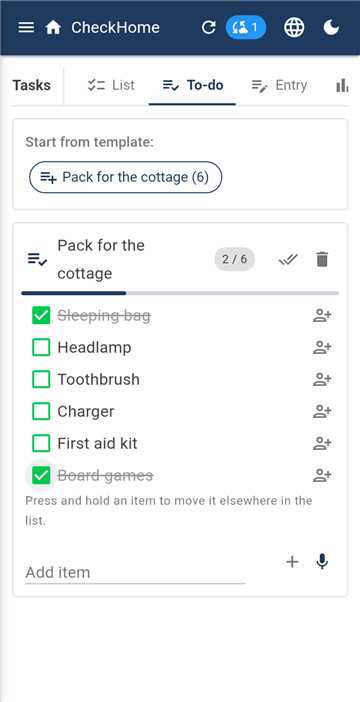
To-do je za jednokratne popise koji se ponavljaju uz prigodu, a ne uz datum — pakiranje za vikendicu, priprema za godišnji, selidba. U Upravljanju izradite predložak (recimo „Spakirati za vikendicu": vreća za spavanje, čeona svjetiljka, četkica za zube, punjač, lijekovi) i pokrenete ga u To-do koliko god puta želite.
Stavku možete dodijeliti jednoj osobi ili više njih odjednom. Ako je ima više njih, svatko označi svoj dio i stavka je gotova tek kad je označe svi. Čarape pakira svatko sam; zdjelicu za psa pakira jedan.
Statistika — tko je koliko obavio
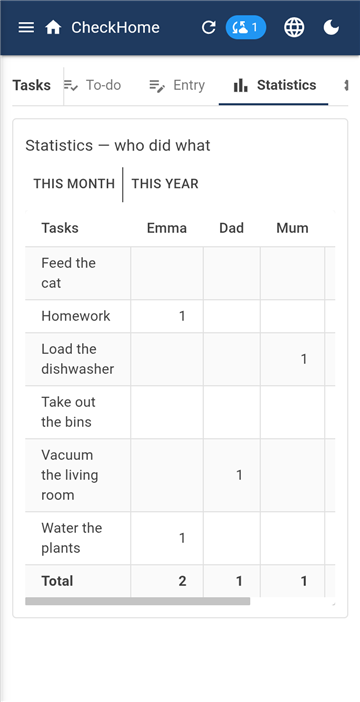
Statistika prikazuje tablicu zadatak × član za mjesec ili za godinu. Ona je podloga za pošteno dijeljenje posla, a ne sredstvo pritiska — a kod djece se uklapa s modulom Nagrade.
7. Kalendar
Četiri kartice: Popis · Pregled · Unos · Upravljanje.
Popis — što dolazi i što je bilo
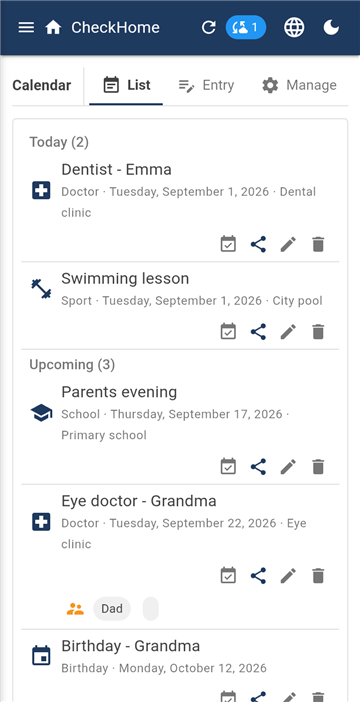
Popis dijeli događaje na Nadolazeće i Prošle, uz svaki je vrsta, datum i mjesto. Dodaj u Google kalendar prenosi događaj u kalendar telefona — to je jednokratni izvoz na dodir, ne stalna sinkronizacija.
Pregled je tablica po tjednima ili mjesecima s brojevima tjedana i strelicama naprijed i natrag. Koristan kad s nekim dogovarate termin „u 37. tjednu".
U Upravljanju određujete vlastite vrste događaja — Škola, Liječnik, Rođendan, Sport — da se popis čita na prvi pogled.
Pratnja — tko će odvesti dijete
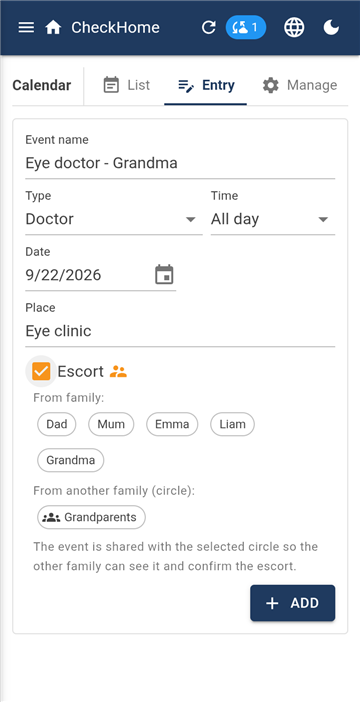
Pratnja rješava pitanje „tko će ga odvesti". Uz događaj zatražite pratnju i odaberete tražite li u obitelji ili u drugoj obitelji — kod bake ili tete, koje su s vama u krugu.
Kad odaberete drugu obitelj, događaj se s tim krugom dijeli automatski, jer ga inače druga strana ne bi vidjela i ne bi imala što potvrditi. Stanje („odvodi je baka") vidi se s obje strane.
8. Održavanje
Tri kartice: Popis · Unos · Upravljanje.
Popis — po imovini
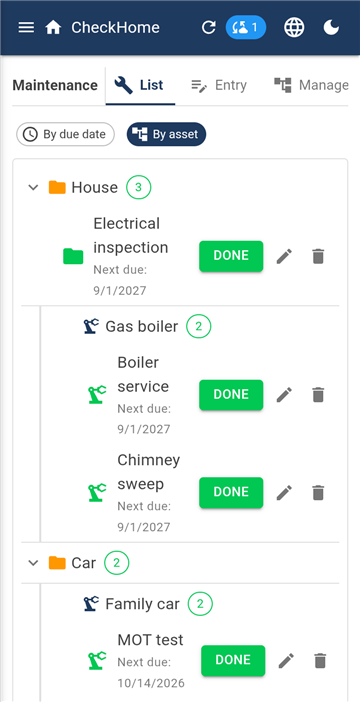
Održavanje pazi na sve što ima rok: preglede, tehnički pregled i ispitivanje ispuha, servise, police osiguranja, vinjete.
Interval se zadaje u vremenu ili u kilometrima. Servis auta nakon 15 000 km ili nakon godine dana — što prije dođe. Pregled plinskog kotla jednom godišnje. Vinjeta do određenog datuma.
U Upravljanju gradite stablo imovine: kategorije i pod njima konkretne stvari, koliko god duboko želite. Na primjer Kuća → Plinski kotao → Plamenik ili Automobili → Octavia. Zadatak se tada pripne uz određenu imovinu i u popisu vidite cijeli put.
Uz svaku stavku može se dodijeliti i odgovorna osoba.
9. Planirana plaćanja
Četiri kartice: Popis · Unos · Pregled · Upravljanje.
Popis — što treba platiti
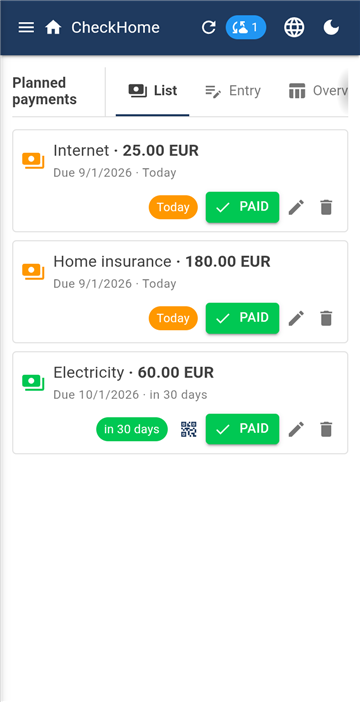
Ovaj modul ne zamjenjuje bankarsku aplikaciju i namjerno ne prati gdje ste potrošili novac. Radi nešto drugo: drži na oku plaćanja koja dolaze i podsjeća na njih dok ih ne potvrdite.
Plaćanje ima iznos, primatelja, ponavljanje (mjesečno, tromjesečno, godišnje, jednokratno) i rok. Boja retka govori je li dospjelo, je li hitno ili ima vremena.
Kod mjesečnih plaćanja mogu se preskočiti pojedini mjeseci. Tipičan slučaj: u ožujku se plin ne plaća, jer tada stiže godišnji obračun.
Gumbom Plaćeno potvrđujete plaćanje i modul ga pomiče na sljedeće razdoblje.
QR kod ravno u banku
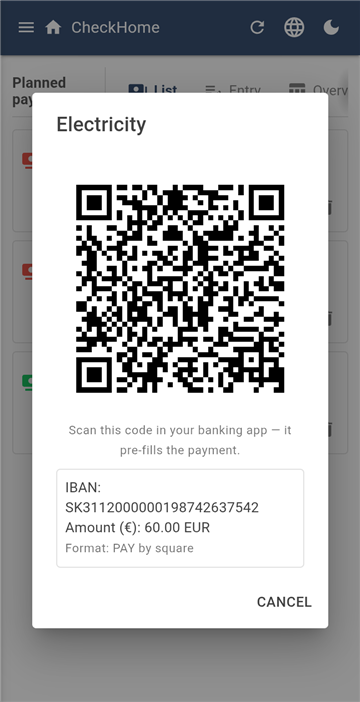
Ako uz plaćanje ispunite IBAN, aplikacija za njega generira QR kod za plaćanje. Skenirate ga u bankarskoj aplikaciji i nalog je unaprijed ispunjen — iznos, račun i poruka primatelju.
Poziv na broj i ostali simboli ispunjavaju se kod slovačkih i čeških plaćanja; drugdje ih banke ne poznaju.
IBAN se provjerava pri unosu, pa se pogreška uhvati ovdje, a ne tek u banci.
Pregled je tablica mjeseci i kategorija — izgled troškova za cijelu nadolazeću godinu.
10. Recepti
Recept sa svojim sastojcima
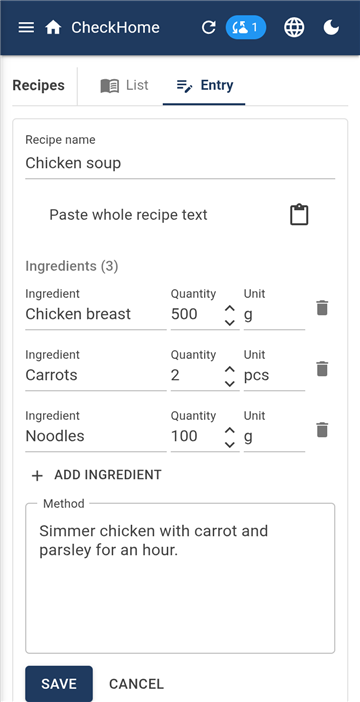
Dvije kartice: Popis i Unos. Recept ima sastojke, postupak i fotografiju.
Korisna veza: sastojci se jednim dodirom mogu poslati u popis za kupovinu. Odaberete što nemate kod kuće i to završi u Kupovini.
Recept koji vidite kod druge obitelji u krugu možete prepisati k sebi — dobijete vlastitu kopiju koju smijete mijenjati.
11. Aktivnosti
Pregled — tjedni raspored
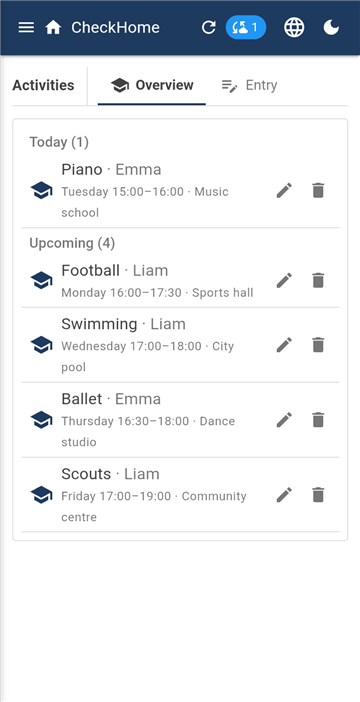
Redovite obveze djece: nogomet utorkom u pola pet, klavir četvrtkom u tri. Unesete aktivnost, dijete, dan i vrijeme — i imate tjedni raspored cijele obitelji na jednom zaslonu.
Najbliža aktivnost pojavi se i na zaslonu Danas, pa ujutro vidite kamo se danas ide.
12. Nagrade
Ljestvica i katalog nagrada
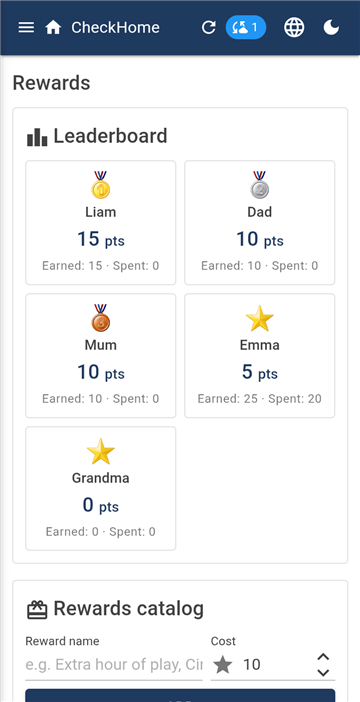
Za izvršene zadatke djeca dobivaju bodove. U katalogu nagrada određujete što se za njih dobiva i koliko stoji — sat igranja više, kino, sladoled.
Kad dijete iskoristi nagradu, bodovi mu se oduzimaju, a zamjena ostaje u povijesti. Ljestvica pokazuje tko je koliko skupio.
Odredite cijene prije nego što sustav pokažete djeci. Kasnije se mogu dizati, ali se to teško objašnjava.
13. Sef za lozinke
Sigurno mjesto za lozinke, zapisnike pregleda, jamstva i ugovore. Tri kartice: Popis · Unos · Upravljanje.
Zašto ovdje nema snimke zaslona. Sef je označen tako da ga Android ne dopušta snimiti ni zabilježiti — pokušaj snimke ispadne crn. To vrijedi i za nas, pa ovo poglavlje nema sliku.
Sef se od ostalih modula razlikuje u jednoj bitnoj stvari: svaka osoba ima vlastiti ključ. Ostali sadržaj vidi cijela obitelj, lozinke ne — one su vaše. Otključavaju se otiskom prsta.
Pristup u nuždi
Lozinke koje nitko drugi ne može pročitati imaju i naličje: dogodi li vam se nešto, izgubljene su. Za to postoji pristup u nuždi.
Odredite povjerenika i rok u danima. Kad povjerenik zatraži pristup, dobijete obavijest i tijekom roka ga možete odbiti jednim dodirom. Ako ne reagirate, po isteku roka pristup se oslobađa.
Ključ je podijeljen na tri udjela — povjerenik, poslužitelj i otisnuti list — a dovoljna su bilo koja dva. Papirnati udio ispišite i čuvajte izvan telefona; prikazuje se jednom i nigdje se ne pohranjuje. S njim se do lozinki može doći čak i kad naš poslužitelj ne bi radio.
14. Djeca i tko što vidi
Dječji račun bez e-pošte
Dijete ne treba adresu e-pošte niti mora išta pamtiti. U modulu Obitelj & Krugovi otvorite mu račun i dobijete kod za uparivanje. Na dječjem telefonu otvorite Račun / prijava → Prijavi dijete kodom, unesete kod i jednom obiteljsku lozinku. Dalje telefon ostaje prijavljen.
Kod za uparivanje prikazuje se samo jednom i nigdje se ne pohranjuje. Zatvorite li ga prije nego što ga unesete, jednostavno generirate novi.
Ako dijete nema vlastiti telefon, nemojte mu otvarati račun — zadaci, bodovi i aktivnosti funkcioniraju i tako, dovoljno je da je u popisu članova kućanstva kao ime.
Ograničenja dječjih računa
Za svako dijete može se postaviti:
koje module vidi — Pristup modulima; djeci se obično skrivaju Planirana plaćanja;
smije li samo označiti svoje zadatke ili ih mora potvrditi roditelj.
Vidljivost pojedinih unosa
Neovisno o modulima može se sakriti pojedini unos. Pri unosu događaja ili plaćanja prebacite Tko to vidi s Svi na Samo odabrani i označite tko. Ostali taj unos uopće ne dobivaju — nije samo skriven u prikazu.
Primjer. Božićni dar upišete u kalendar tako da ga vidite samo vi i partnerica.
15. Krugovi — dijeljenje među obiteljima
Obiteljski krug
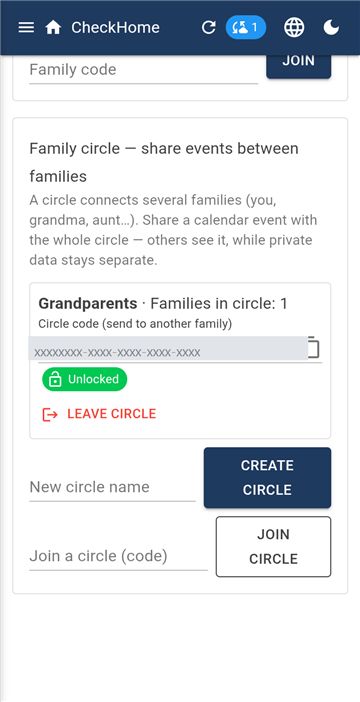
Obitelj je zatvorena — izvana nitko ne vidi unutra. Ali kad želite nešto podijeliti s bakom ili sa sestrom, koje imaju vlastitu obitelj, za to služi krug.
Krug osnivate u modulu Obitelj & Krugovi. Dobijete kod kruga koji šaljete drugim obiteljima i postavljate lozinku kruga — njome se šifrira ono što se u krugu dijeli. Lozinka kruga drukčija je od obiteljske; recite je ostalim obiteljima u krugu.
Što se u krugu dijeli
Samo ono što u njega izričito pošaljete. Dijeli se događaj iz Kalendara — dodirnete Podijeli s krugom i odaberete s kojim. Privatni podaci obitelji (zadaci, kupovina, plaćanja, sef) nisu u krugu i ne mogu dospjeti u njega.
Svojstvo koje zbunjuje. Dijeljenje doseže samo one obitelji koje su u krugu u trenutku dijeljenja. Tko se pridruži kasnije, stariji događaj neće vidjeti dok ga ponovno ne podijelite.
I članovi se mogu sakriti: za svakog člana kućanstva birate vide li ga ostale obitelji u krugu.
16. Obavijesti
Obavijesti
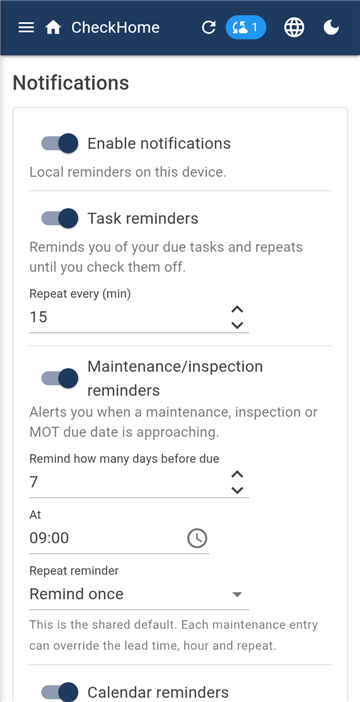
Podsjetnici se uključuju odvojeno za zadatke, održavanje, kalendar i plaćanja, pa zadržite samo ono što stvarno želite.
Kod zadataka i plaćanja postavljate ponavljanje — koliko često aplikacija podsjeća dok stvar ne bude obavljena ili potvrđena. Kod održavanja i kalendara postavljate koliko dana unaprijed upozoriti, da stignete naručiti termin.
Tihi sati spriječit će noćno pištanje.
Gumbom Probna obavijest provjeravate propuštaju li ih postavke vašeg telefona doista.
17. Postavke i pospremanje
Pospremanje
Modul Postavke ima tri kartice.
Povratne informacije — ovdje pišete što ne radi ili što vam nedostaje. Aplikacija ovamo šalje i automatske prijave grešaka: vrstu greške, zaslon i verziju, nikada sadržaj obiteljskih podataka.
Ovo je jedino mjesto u aplikaciji gdje tekst nije šifriran — inače prijavu ne bismo imali kako pročitati i riješiti. Nemojte ovamo pisati lozinke ni osjetljive podatke.
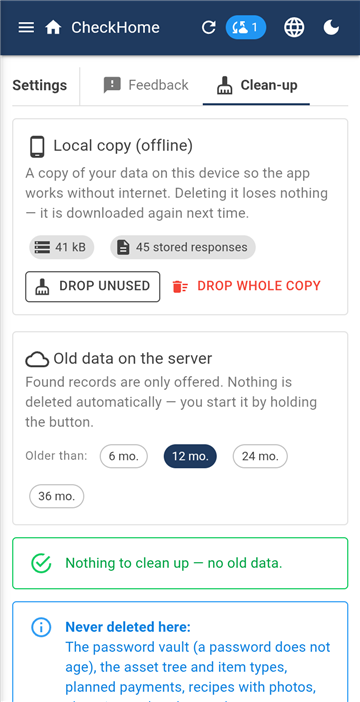
Pospremanje — skupno brisanje starih unosa, modul po modul. Na dnu ove kartice nalazi se i ukidanje računa, podrobno opisano na stranici Ukidanje računa.
18. Jezik, tamni način, Windows
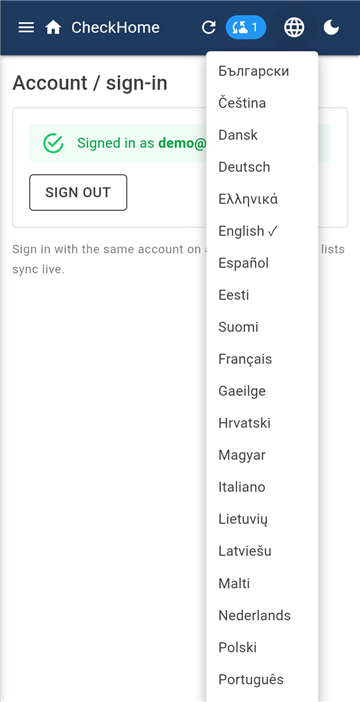
Izbornik jezika — 26 jezika
Ikona globusa gore desno prebacuje 26 jezika: sve službene jezike Europske unije te norveški i islandski. Pri prvom pokretanju aplikacija uzima jezik telefona; odaberete li sami drugi, prednost ima vaš izbor.
S jezikom se mijenjaju i oblik datuma te nazivi dana i mjeseci.
Uz njega je prekidač svijetlo/tamno.
Verzija za Windows dio je pretplate i ne prodaje se zasebno. Prijavite se istim računom, unesete obiteljsku lozinku i imate iste podatke. Zgodna je za dulji unos — raspisivanje plaćanja ili stabla imovine ide brže na tipkovnici.
19. Pretplata
Prvi je mjesec besplatan, zatim 9,99 € godišnje za cijelu obitelj — sve članove i sve njihove uređaje. Ne plaća se ni po osobi ni po telefonu.
Pretplata se sklapa i njome se upravlja u Google Playu, gdje se može i bilo kada otkazati. Otkažete li tijekom besplatnog mjeseca, ništa se ne naplaćuje.
Kad pretplata istekne, aplikacija se zaključa, ali vaši podaci čekaju 30 dana. Obnovite li je u tom roku, sve je natrag. Ako ne, trajno se brišu.
20. Što je šifrirano, a što nije
Sadržaj modula šifriran je s kraja na kraj ključem koji se izvodi iz vaše obiteljske lozinke na vašem telefonu. Poslužitelj vidi samo nečitljiv tekst — ne čitamo ga ni mi ni bilo tko tko bi došao do baze podataka.
Ipak, nije šifrirano baš sve i radije to kažemo otvoreno. Čitljivo su pohranjeni imena članova obitelji i njihove e-adrese, naziv obitelji, nazivi krugova i svaka povratna informacija koju nam pošaljete. Aplikaciji trebaju da bi stvari pridruživala osobama i povezivala obitelji.
 CheckHome