À propos des captures. Elles proviennent d'une famille d'exemple — les noms et les entrées sont inventés — et l'interface y est en anglais, car la même série sert aussi aux autres versions linguistiques. La disposition des écrans est identique dans toutes les langues ; votre application, elle, sera en français.
1. Comment l'application est organisée
Menu latéral — les modules
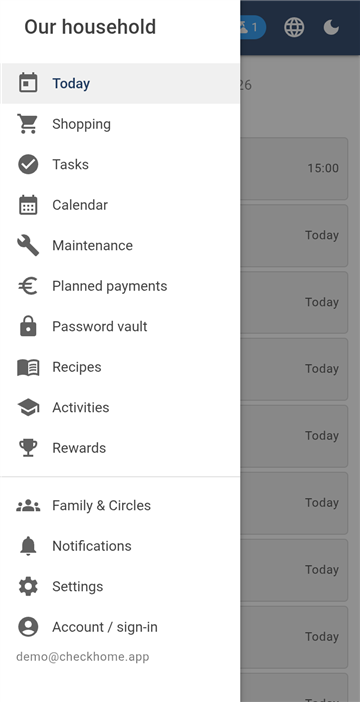
L'application est découpée en modules — Aujourd'hui, Courses, Tâches, Agenda, Entretien, Paiements planifiés, Coffre-fort de mots de passe, Recettes, Activités, Récompenses et Famille & Cercles. On passe de l'un à l'autre par le menu latéral, que l'on ouvre avec l'icône en haut à gauche.
La plupart des modules contiennent des onglets, et leur ordre est partout le même : d'abord ce que l'on consulte, puis la saisie, et la gestion en dernier. En général Liste → Saisie → Gérer. Quand vous cherchez où l'on ajoute quelque chose, c'est le deuxième onglet ; où l'on règle les catégories, c'est le dernier.
En haut à droite se trouvent trois commandes permanentes : actualiser (récupère les données fraîches du serveur), langue et le bascule clair/sombre.
L'application s'actualise toute seule. Quand quelqu'un de la famille change quelque chose sur son téléphone, cela apparaît chez vous de soi-même, en général en quelques secondes. Le bouton d'actualisation ne sert qu'après une longue période sans réseau.
2. Premier démarrage et le mot de passe familial
Compte / connexion
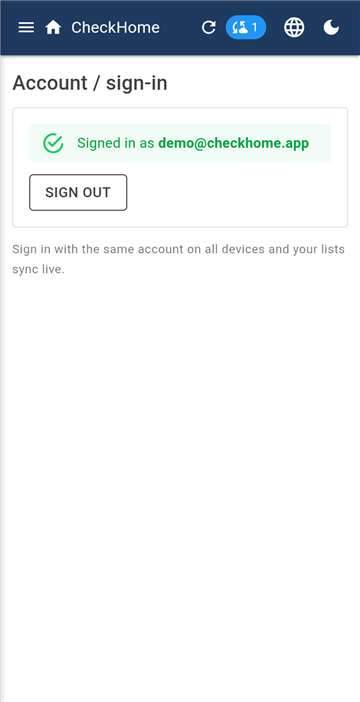
Après l'installation, vous vous connectez avec une adresse e-mail et un mot de passe, ou via Google. Cela crée un compte et un foyer — votre famille.
Aussitôt après, l'application demande un mot de passe familial. Ce n'est pas le même que celui du compte. Le mot de passe familial chiffre le contenu que vous écrivez dans l'application, et il le fait directement sur votre téléphone. Il n'est jamais envoyé au serveur.
Le mot de passe familial se saisit sur chaque appareil de la famille — votre téléphone, celui de votre conjoint, l'ordinateur. Il est le même partout, car sans lui un second appareil ne pourrait pas lire les données qu'il reçoit.
Notez ce mot de passe et rangez-le en lieu sûr. Nous ne pouvons ni le retrouver ni le consulter — c'est précisément tout son sens. Si vous l'oubliez et qu'aucun appareil de la famille ne l'a en mémoire, le contenu ne peut pas être déchiffré. Vous ne perdriez ni le compte ni l'abonnement, mais bien ce que vous aviez écrit.
3. Inviter la famille
Famille & Cercles — membres
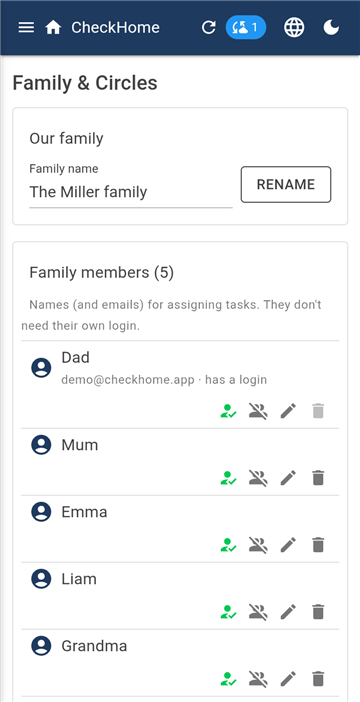
Dans le module Famille & Cercles se trouve votre code familial. Envoyez-le à un proche ; dès qu'il installe l'application et saisit le code, il rejoint votre famille et voit les données communes.
Ce sont deux choses différentes et il faut transmettre les deux :
Le code familial — indique quelle famille rejoindre. Seul, il n'ouvre rien.
Le mot de passe familial — ouvre le contenu. Celui-là, transmettez-le de vive voix, ou au moins par un autre canal que le code.
Exemple. Vous envoyez le code à votre conjointe par message et vous lui dites le mot de passe à la maison. Elle se connecte avec sa propre adresse, saisit le code, puis le mot de passe familial — et dès cet instant elle voit la même chose que vous.
Sous les membres figure la liste des personnes de la famille. Ce sont les noms auxquels on attribue les tâches et les points. Ils n'ont pas besoin d'une connexion propre — un petit enfant sans téléphone y figure simplement comme un nom.
4. Aujourd'hui
Aujourd'hui — le programme du jour
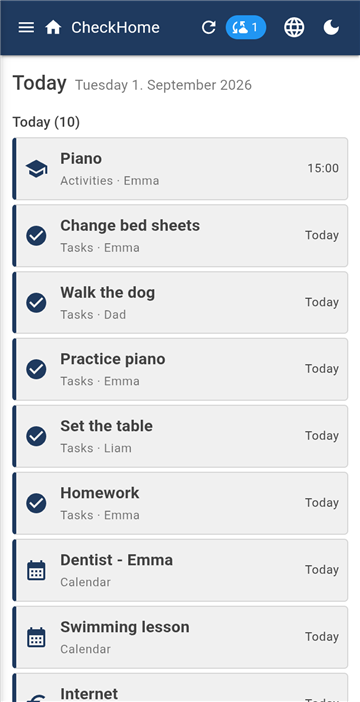
Aujourd'hui est l'écran d'accueil et le seul module sans onglets. On n'y saisit rien : il rassemble ce qui est saisi ailleurs et montre ce qui arrive.
En haut la journée du jour, en dessous À venir. Chaque ligne indique de quel module elle vient et qui elle concerne — par exemple Activités · Emma ou Tâches · Liam.
Une tâche se coche directement ici, sans passer par le module Tâches.
Un écran vide n'est pas une panne : cela veut dire que rien n'est prévu pour aujourd'hui ni pour les jours qui viennent.
5. Courses
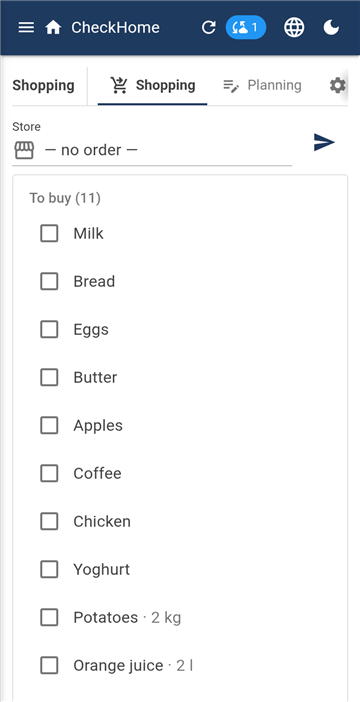
Trois onglets : En magasin · Planification · Gérer.
En magasin — pour le rayon
En magasin est le mode pour le magasin. La liste est séparée en À acheter et Dans le panier ; une pression déplace un article. Grands caractères, rien qui distraie.
Quand vous terminez, les articles sont archivés et non supprimés. C'est justement ce qui permet à l'application de vous les proposer la prochaine fois que vous commencez à écrire — la saisie assistée puise dans votre propre historique et dans une liste intégrée de produits courants.
Planification — saisie et catégories
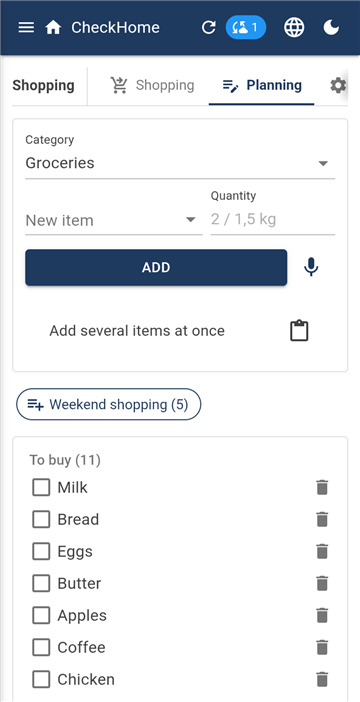
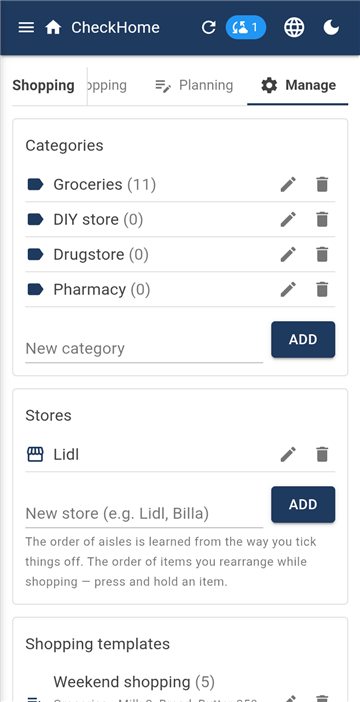
La Planification est l'endroit où les articles s'ajoutent et se rangent par catégories (Alimentation, Droguerie, Bricolage…). Les catégories se modifient dans l'onglet Gérer.
Exemple. Dans la semaine, chacun dans la famille ajoute ce qui vient à manquer. Le samedi, celui qui fait les courses ouvre En magasin et coche. Les autres voient en temps réel ce qui est déjà dans le panier et peuvent ajouter ce qui leur revient en mémoire.
Tri par magasin
Gérer — catégories, magasins, modèles
Faire des allers-retours dans les rayons est du temps perdu, alors que la liste peut suivre le chemin que vous prenez dans le magasin. Dans l'onglet Gérer, vous ajoutez un profil de magasin — Lidl, Carrefour, Leclerc — et vous le choisissez au moment des courses. Les articles sont alors triés dans l'ordre de votre parcours, ni par ordre alphabétique ni selon la date d'ajout.
L'ordre des rayons n'a pas à être configuré. L'application l'apprend de la façon dont vous cochez. La première fois que vous traversez le magasin en cochant le pain, puis les produits laitiers, puis les légumes et enfin la droguerie, la liste suivante pour ce magasin arrive exactement dans cet ordre. Chaque magasin garde son propre ordre, car les légumes ne sont pas au même endroit d'une enseigne à l'autre.
Réorganiser à la main
Quand le magasin déplace quelque chose, ou que l'ordre appris ne vous convient pas, maintenez un article appuyé et faites-le glisser ailleurs. Cela se fait pendant les courses et non dans les réglages — c'est-à-dire au moment où vous êtes devant le rayon et voyez comment cela devrait être.
Sans magasin choisi (l'option — sans ordre —), les articles restent dans l'ordre où ils ont été ajoutés. Pour un saut rapide à l'épicerie cela suffit ; pour les grandes courses de la semaine, il vaut la peine de configurer un magasin.
Ce que le module sait faire d'autre
Quantité sur l'article — « lait 3 ».
Terminer les courses — il faut maintenir le bouton trois secondes. Les articles cochés sont retirés, les non cochés restent pour la prochaine fois, donc rien ne se perd.
Envoyer la liste — la catégorie en cours ou toutes. La liste est copiée et vous la collez dans un message à n'importe qui, même à quelqu'un qui n'a pas l'application.
Modèles de courses — une liste permanente d'articles (Courses du week-end, Petit-déjeuner) que vous versez dans la liste d'une seule pression.
Visibilité — un nouvel article peut être caché à certains membres, pour qu'un cadeau ne saute pas aux yeux des enfants.
6. Tâches
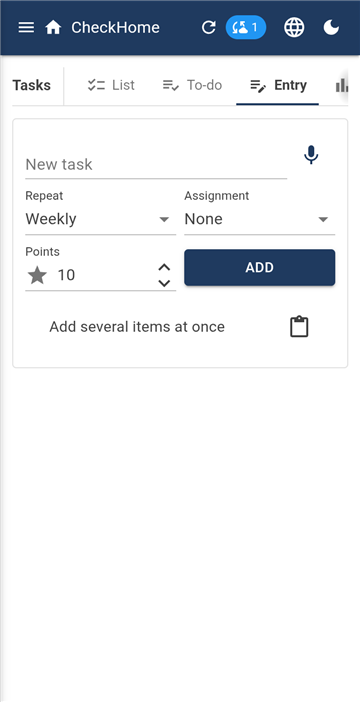
Cinq onglets : Liste · To-do · Saisie · Statistiques · Gérer.
Saisie — répétition et attribution
Une tâche a un nom, une échéance et une répétition : une fois, quotidienne, hebdomadaire, mensuelle, ou certains jours choisis (par exemple seulement lundi, mercredi et vendredi). Une fois faite, l'application calcule seule la prochaine échéance.
Qui doit s'en charger
Personne en particulier — celui qui a le temps.
Un membre — la tâche est toujours la sienne.
Rotation — vous choisissez plusieurs membres dans l'ordre et, après chaque exécution, la tâche passe au suivant. Fini les discussions sur celui à qui c'était le tour de sortir les poubelles.
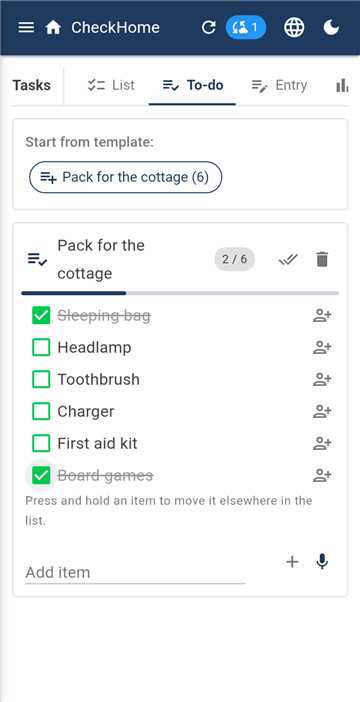
To-do — listes à partir de modèles
To-do sert aux listes ponctuelles qui reviennent avec une occasion plutôt qu'avec une date — préparer le sac pour le week-end, se préparer aux vacances, un déménagement. Dans Gérer, vous créez un modèle (par exemple « Valise pour la maison de campagne » : sac de couchage, lampe frontale, brosse à dents, chargeur, médicaments) et vous le lancez dans To-do autant de fois que vous voulez.
Un élément peut être attribué à une personne ou à plusieurs à la fois. Si plusieurs l'ont, chacune coche sa part et l'élément n'est terminé que lorsque toutes l'ont coché. Les chaussettes, chacun les met lui-même ; la gamelle du chien, c'est une seule personne.
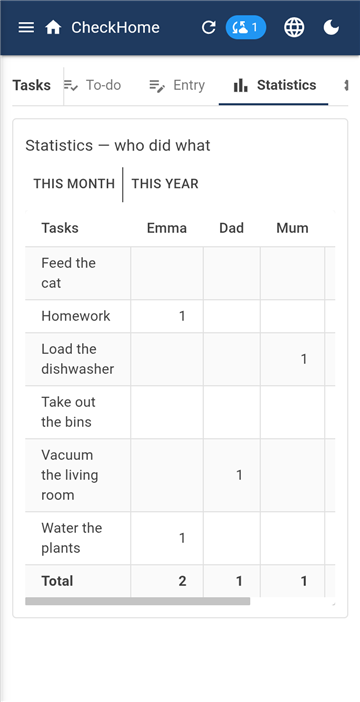
Statistiques — qui a fait combien
Les Statistiques montrent un tableau tâche × membre pour le mois ou pour l'année. C'est une base pour répartir le travail équitablement, pas un instrument de pression — et chez les enfants, cela va de pair avec le module Récompenses.
7. Agenda
Quatre onglets : Liste · Vue d'ensemble · Saisie · Gérer.
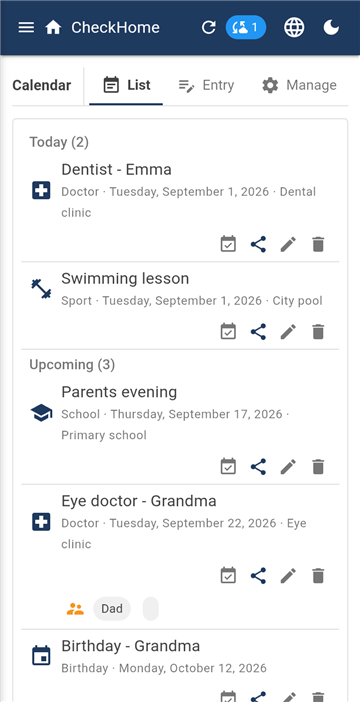
Liste — ce qui vient et ce qui est passé
La Liste sépare les événements en À venir et Passés, chacun avec son type, sa date et son lieu. Ajouter à Google Agenda recopie un événement dans l'agenda du téléphone — c'est un export en une pression, pas une synchronisation permanente.
La Vue d'ensemble est un tableau par semaines ou par mois avec les numéros de semaine et des flèches pour avancer et reculer. Utile quand vous convenez d'une date « en semaine 37 ».
Dans Gérer, vous définissez vos propres types d'événement — École, Médecin, Anniversaire, Sport — pour que la liste se lise d'un coup d'œil.
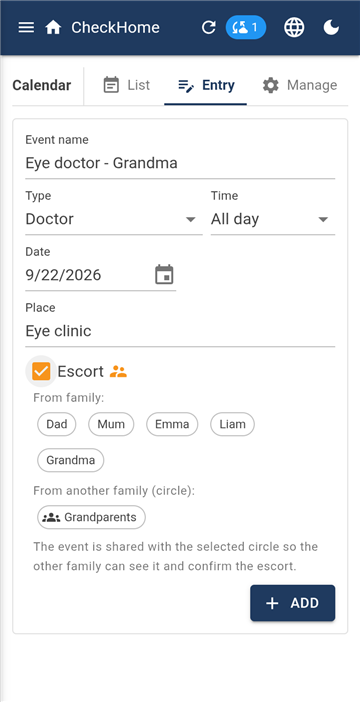
Accompagnement — qui emmène l'enfant
L'accompagnement répond à la question « qui l'emmène ». Sur un événement, vous demandez un accompagnateur et choisissez si vous cherchez dans la famille ou dans une autre famille — chez la grand-mère ou la tante, qui sont avec vous dans un cercle.
Si vous choisissez une autre famille, l'événement est partagé automatiquement avec ce cercle, car sinon l'autre partie ne le verrait pas et n'aurait rien à confirmer. L'état (« c'est mamie qui l'emmène ») s'affiche des deux côtés.
8. Entretien
Trois onglets : Liste · Saisie · Gérer.
Liste — classée par bien
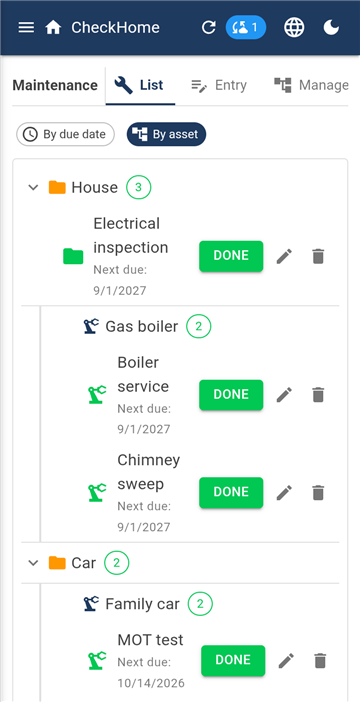
L'Entretien surveille tout ce qui a une validité : contrôles, contrôle technique et test antipollution, révisions, assurances, vignettes.
L'intervalle se règle en temps ou en kilomètres. Une révision de la voiture au bout de 15 000 km ou d'un an — le premier des deux. Un contrôle de la chaudière à gaz une fois par an. Une vignette à une date fixe.
Dans Gérer, vous construisez un arbre des biens : des catégories et, en dessous, des choses concrètes, aussi profondément que vous voulez. Par exemple Maison → Chaudière à gaz → Brûleur ou Voitures → Octavia. La tâche est alors rattachée à un bien précis et la liste montre tout le chemin.
À chaque entrée on peut aussi attribuer une personne responsable.
9. Paiements planifiés
Quatre onglets : Liste · Saisie · Vue d'ensemble · Gérer.
Liste — ce qu'il faut payer
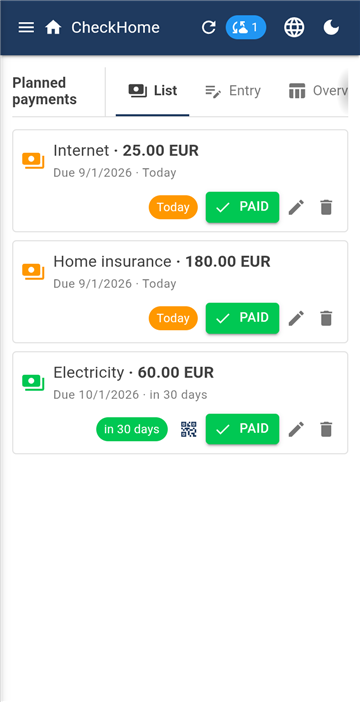
Ce module ne remplace pas votre application bancaire et ne suit délibérément pas où votre argent est passé. Il fait autre chose : il garde à l'œil les paiements qui arrivent et les rappelle jusqu'à ce que vous les confirmiez.
Un paiement a un montant, un bénéficiaire, une répétition (mensuelle, trimestrielle, annuelle, unique) et une échéance. La couleur de la ligne dit s'il est en retard, s'il presse, ou s'il y a le temps.
Pour les paiements mensuels, on peut sauter certains mois. Le cas typique : pas de paiement de gaz en mars, parce que c'est le moment de la régularisation annuelle.
Le bouton Payé confirme un paiement et le module le fait passer à la période suivante.
Un QR code directement vers la banque
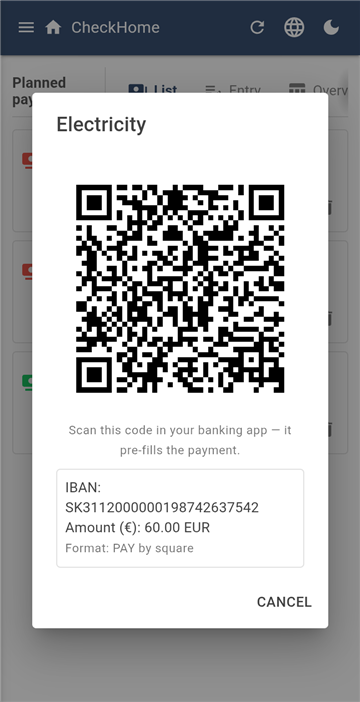
Si vous renseignez un IBAN, l'application génère pour ce paiement un QR code. Vous le scannez dans votre application bancaire et le virement est prérempli — montant, compte et le message pour le bénéficiaire.
Les références variable, constante et spécifique se remplissent pour les paiements slovaques et tchèques ; ailleurs, les banques ne les connaissent pas.
L'IBAN est vérifié à la saisie, si bien qu'une faute de frappe est repérée ici et non à la banque.
La Vue d'ensemble est un tableau des mois et des catégories — une projection de vos dépenses pour toute l'année à venir.
10. Recettes
Une recette avec ses ingrédients
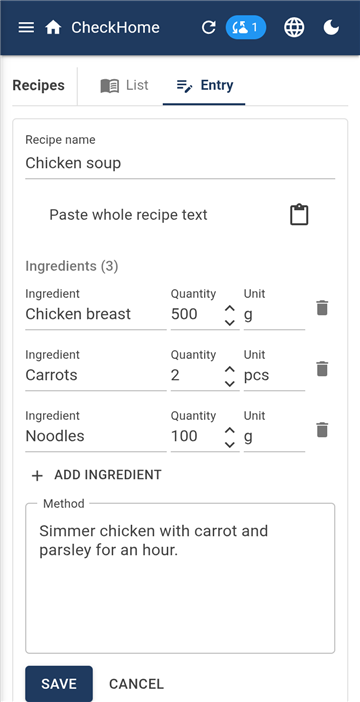
Deux onglets : Liste et Saisie. Une recette comporte des ingrédients, une préparation et une photo.
Un lien utile : les ingrédients peuvent être envoyés vers la liste de courses en une pression. Vous choisissez ce que vous n'avez pas à la maison et cela atterrit dans Courses.
Une recette que vous voyez chez une autre famille dans le cercle, vous pouvez la recopier chez vous — vous en obtenez votre propre version, que vous êtes libre de modifier.
11. Activités
Vue d'ensemble — l'emploi du temps de la semaine
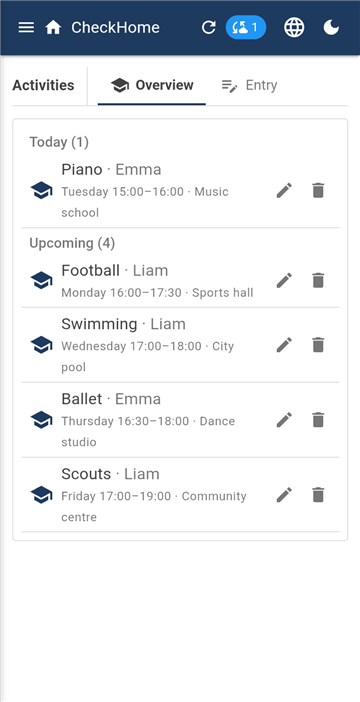
Les rendez-vous réguliers des enfants : foot le mardi à seize heures trente, piano le jeudi à quinze heures. Vous saisissez l'activité, l'enfant, le jour et l'heure — et vous avez l'emploi du temps hebdomadaire de toute la famille sur un seul écran.
L'activité la plus proche apparaît aussi sur l'écran Aujourd'hui, si bien que le matin vous voyez où l'on va aujourd'hui.
12. Récompenses
Classement et catalogue des récompenses
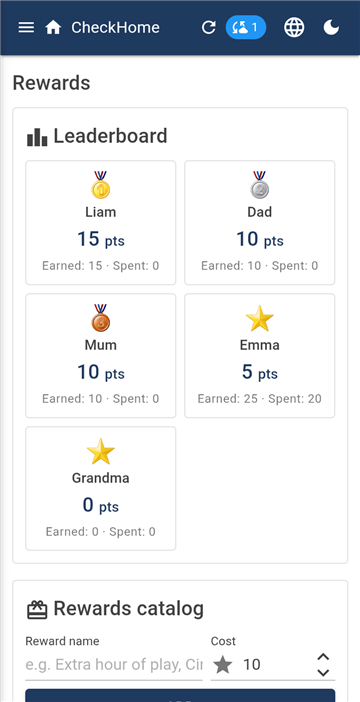
Pour les tâches accomplies, les enfants reçoivent des points. Dans le catalogue des récompenses, vous décidez ce qu'on peut obtenir en échange et combien cela coûte — une heure de jeu en plus, le cinéma, une glace.
Quand un enfant échange une récompense, les points sont déduits et l'échange reste dans l'historique. Le classement montre qui en a accumulé combien.
Fixez les prix avant de montrer le système aux enfants. On peut les relever ensuite, mais cela s'explique mal.
13. Coffre-fort de mots de passe
Un endroit sûr pour les mots de passe, les rapports de contrôle, les garanties et les contrats. Trois onglets : Liste · Saisie · Gérer.
Pourquoi il n'y a pas de capture ici. Le coffre-fort est marqué de telle sorte qu'Android n'autorise ni photo ni enregistrement — une tentative de capture ressort en noir. Cela vaut aussi pour nous, et c'est pourquoi ce chapitre est sans image.
Le coffre-fort se distingue des autres modules sur un point essentiel : chaque personne a sa propre clé. Le reste du contenu est vu par toute la famille ; les mots de passe non — ils sont à vous. Ils s'ouvrent avec l'empreinte digitale.
Accès d'urgence
Des mots de passe que personne d'autre ne peut lire ont leur revers : s'il vous arrive quelque chose, ils sont perdus. C'est à cela que sert l'accès d'urgence.
Vous désignez une personne de confiance et un délai en jours. Quand elle demande l'accès, vous recevez une notification et pouvez, pendant ce délai, le refuser d'une seule pression. Si vous ne réagissez pas, l'accès est libéré à l'expiration du délai.
La clé est partagée en trois parts — la personne de confiance, le serveur et une feuille imprimée — et deux d'entre elles suffisent. Imprimez la part papier et rangez-la loin du téléphone ; elle s'affiche une seule fois et n'est stockée nulle part. Grâce à elle, on peut atteindre les mots de passe même si notre serveur ne fonctionnait plus.
14. Les enfants et qui voit quoi
Un compte enfant sans e-mail
Un enfant n'a besoin ni d'adresse e-mail ni de retenir quoi que ce soit. Dans le module Famille & Cercles, vous lui créez un compte et obtenez un code d'appairage. Sur le téléphone de l'enfant, ouvrez Compte / connexion → Connecter un enfant avec un code, saisissez le code puis une fois le mot de passe familial. Ensuite le téléphone reste connecté.
Le code d'appairage ne s'affiche qu'une seule fois et n'est stocké nulle part. Si vous le fermez avant de l'avoir saisi, vous en générez simplement un nouveau.
Si l'enfant n'a pas de téléphone à lui, ne lui créez pas de compte — les tâches, les points et les activités fonctionnent quand même, du moment qu'il figure comme nom dans la liste des personnes de la famille.
Limites des comptes enfants
Pour chaque enfant, on peut régler :
quels modules il voit — Accès aux modules ; on cache habituellement aux enfants les Paiements planifiés ;
s'il peut cocher lui-même ses tâches ou si un parent doit confirmer.
Visibilité des entrées individuelles
Indépendamment des modules, une entrée précise peut être cachée. Au moment de saisir un événement ou un paiement, basculez Qui le voit de Tout le monde à Seulement certains et cochez qui. Les autres ne reçoivent pas du tout cette entrée — elle n'est pas seulement masquée à l'affichage.
Exemple. Vous inscrivez un cadeau de Noël dans l'agenda de manière que vous seuls, vous et votre conjointe, puissiez le voir.
15. Cercles — partage entre familles
Un cercle familial
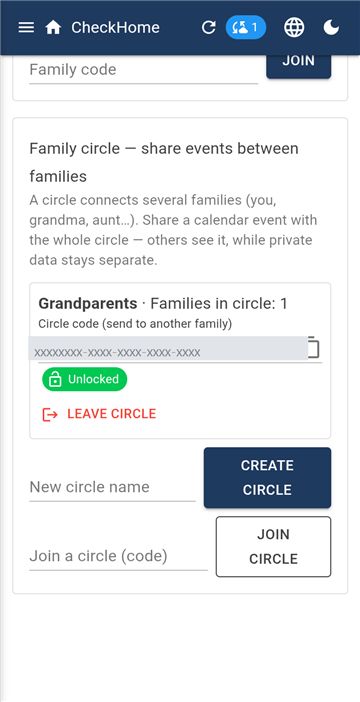
Une famille est fermée — de l'extérieur, personne n'y voit. Mais quand vous voulez partager quelque chose avec la grand-mère ou avec votre sœur, qui ont leur propre famille, c'est à cela que sert un cercle.
Un cercle se crée dans le module Famille & Cercles. Vous recevez un code de cercle à envoyer aux autres familles et vous fixez un mot de passe du cercle — c'est lui qui chiffre ce qui est partagé dans le cercle. Le mot de passe du cercle est différent de celui de la famille ; dites-le aux autres familles du cercle.
Ce qui se partage
Uniquement ce que vous y envoyez expressément. Ce qui se partage, c'est un événement de l'agenda — vous touchez Partager avec le cercle et choisissez lequel. Les données privées d'une famille (tâches, courses, paiements, coffre-fort) ne sont pas dans le cercle et ne peuvent pas y arriver.
Un comportement qui déroute. Le partage n'atteint que les familles présentes dans le cercle au moment du partage. Celui qui rejoint plus tard ne verra pas un événement plus ancien tant que vous ne l'aurez pas repartagé.
Les membres aussi peuvent être cachés : pour chaque personne de la famille, vous choisissez si les autres familles du cercle la voient.
16. Notifications
Notifications
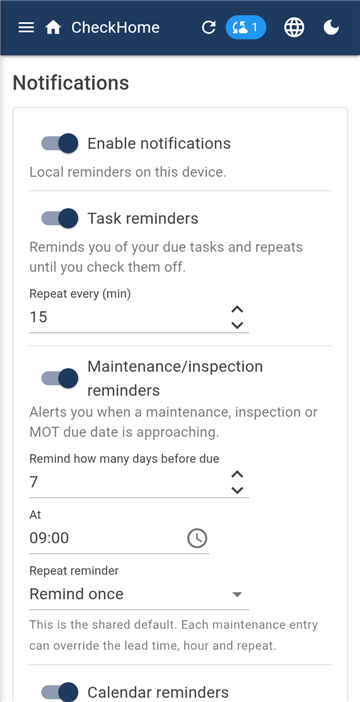
Les rappels s'activent séparément pour les tâches, l'entretien, l'agenda et les paiements, si bien que vous ne gardez que ceux que vous voulez vraiment.
Pour les tâches et les paiements, vous réglez la répétition — à quelle fréquence l'application doit rappeler tant que la chose n'est pas faite ou confirmée. Pour l'entretien et l'agenda, vous réglez de combien de jours à l'avance prévenir, pour avoir le temps de prendre rendez-vous.
Les heures silencieuses empêchent les bips nocturnes.
Le bouton Notification de test confirme que les réglages de votre téléphone les laissent bien passer.
17. Réglages et nettoyage
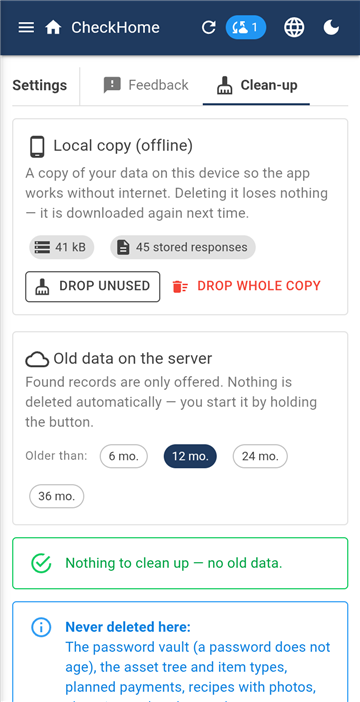
Nettoyage
Le module Réglages comporte trois onglets.
Retours — vous y écrivez ce qui ne marche pas ou ce qui vous manque. L'application y envoie aussi des rapports d'erreur automatiques : le type d'erreur, l'écran et la version, jamais le contenu des données de la famille.
C'est le seul endroit de l'application où le texte n'est pas chiffré — sinon nous n'aurions aucun moyen de lire un rapport et de le traiter. N'y écrivez ni mots de passe ni informations sensibles.
Nettoyage — suppression en masse des anciennes entrées, module par module. En bas de cet onglet se trouve aussi la suppression du compte, décrite en détail sur la page Suppression du compte.
18. Langue, mode sombre, Windows
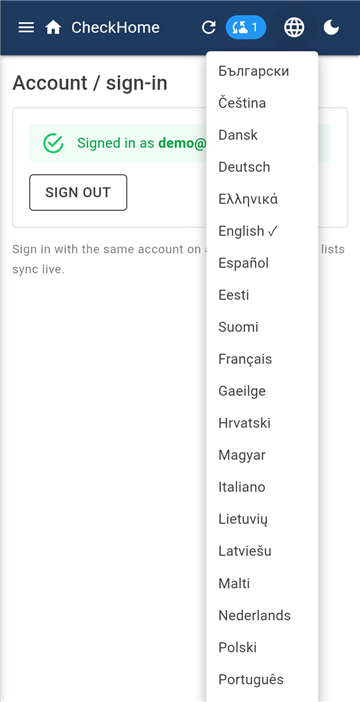
Menu des langues — 26 langues
L'icône du globe en haut à droite bascule entre 26 langues : toutes les langues officielles de l'Union européenne, plus le norvégien et l'islandais. Au premier démarrage, l'application prend la langue du téléphone ; si vous en choisissez une vous-même, votre choix l'emporte.
La langue entraîne aussi le format de la date et les noms des jours et des mois.
À côté se trouve la bascule clair/sombre.
La version Windows est comprise dans l'abonnement et n'est pas vendue à part. Vous vous y connectez avec le même compte, saisissez le mot de passe familial et retrouvez les mêmes données. Elle est pratique pour les longues saisies — remplir les paiements ou un arbre des biens va plus vite au clavier.
19. Abonnement
Le premier mois est gratuit, ensuite 9,99 € par an pour toute la famille — tous les membres et tous leurs appareils. On ne paie ni par personne ni par téléphone.
L'abonnement se souscrit et se gère dans Google Play, et il peut y être résilié à tout moment. Résilié pendant le mois gratuit, rien n'est facturé.
Quand un abonnement se termine, l'application se verrouille, mais vos données attendent 30 jours. Renouvelez dans ce délai et tout revient. Sinon, elles sont supprimées définitivement.
20. Ce qui est chiffré et ce qui ne l'est pas
Le contenu des modules est chiffré de bout en bout avec une clé dérivée de votre mot de passe familial sur votre propre téléphone. Le serveur ne voit qu'un texte illisible — ni nous ni quiconque parviendrait à la base de données ne peut le lire.
Tout n'est cependant pas chiffré, et nous préférons le dire franchement. Sont conservés en clair les noms des membres de la famille et leurs adresses e-mail, le nom de la famille, les noms des cercles et tout retour que vous nous envoyez. L'application en a besoin pour attribuer les choses aux personnes et relier les familles entre elles.
 CheckHome