Kuvakaappauksista. Ne ovat esimerkkiperheestä — nimet ja merkinnät ovat keksittyjä — ja käyttöliittymä niissä on englanniksi, koska sama sarja palvelee myös muita kieliversioita. Näyttöjen asettelu on kaikilla kielillä sama; oma sovelluksesi on suomeksi.
1. Miten sovellus on jäsennelty
Sivuvalikko — moduulit
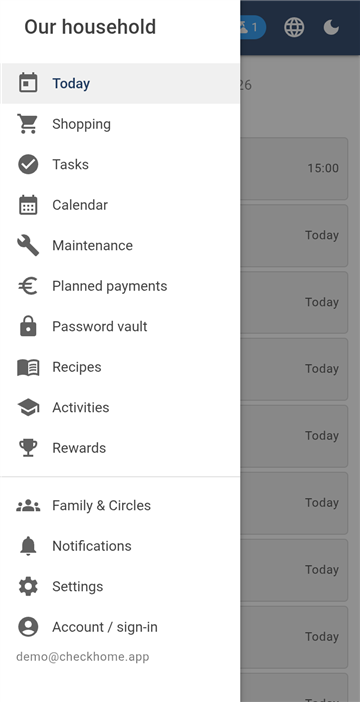
Sovellus on jaettu moduuleihin — Tänään, Ostokset, Tehtävät, Kalenteri, Kunnossapito, Suunnitellut maksut, Salasanaholvi, Reseptit, Harrastukset, Palkinnot ja Perhe & Piirit. Niiden välillä siirryt sivuvalikosta, jonka avaat vasemman yläkulman kuvakkeesta.
Useimmilla moduuleilla on sisällä välilehtiä ja niiden järjestys on kaikkialla sama: ensin se, mitä katsotaan, sitten syöttö ja viimeisenä hallinta. Tyypillisesti Luettelo → Syöttö → Hallinta. Kun siis etsit, mistä jotain lisätään, se on toinen välilehti; missä luokat asetetaan, se on viimeinen.
Oikeassa yläkulmassa on aina kolme painiketta: päivitys (hakee tuoreet tiedot palvelimelta), kieli ja vaalean ja tumman vaihtokytkin.
Sovellus päivittyy itse. Kun joku perheestä muuttaa jotain omalla puhelimellaan, se ilmestyy sinulle itsestään, yleensä sekunneissa. Päivityspainiketta tarvitset vain, jos olet ollut pitkään ilman yhteyttä.
2. Ensimmäinen käynnistys ja perhesalasana
Tili / kirjautuminen
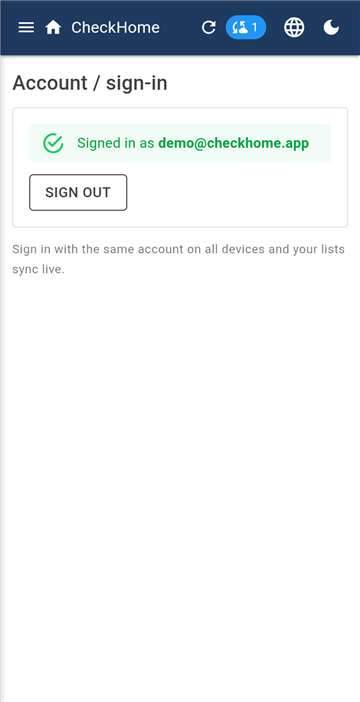
Asennuksen jälkeen kirjaudut sisään sähköpostilla ja salasanalla tai Googlen kautta. Näin syntyvät tili ja talous — sinun perheesi.
Heti perään sovellus pyytää perhesalasanaa. Se ei ole sama kuin tilin salasana. Perhesalasanalla salataan sisältö, jonka sovellukseen kirjoitat, ja se tapahtuu omassa puhelimessasi. Palvelimelle sitä ei lähetetä koskaan.
Perhesalasanan syötät jokaiseen perheen laitteeseen — omaan puhelimeesi, puolison puhelimeen, tietokoneelle. Se on kaikkialla sama, sillä ilman sitä toinen laite ei lukisi vastaanottamiaan tietoja.
Kirjoita tämä salasana ylös ja säilytä se. Emme voi palauttaa emmekä katsoa sitä — juuri siinä on sen mieli. Jos unohdat sen eikä se ole tallessa yhdelläkään perheen laitteella, sisältöä ei voi purkaa. Tiliä tai tilausta et menetä, mutta kirjoittamasi kyllä.
3. Perheen kutsuminen
Perhe & Piirit — jäsenet
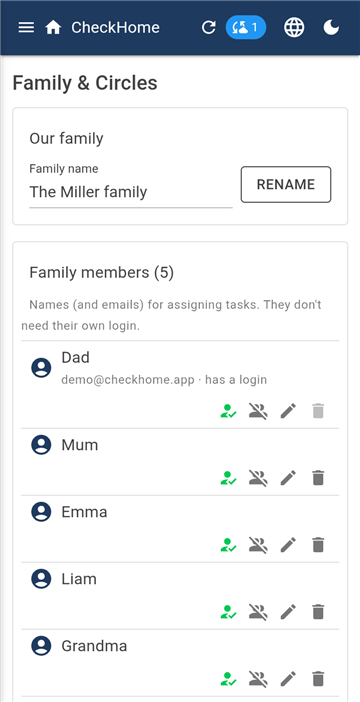
Moduulista Perhe & Piirit löydät perhekoodin. Lähetä se läheiselle; heti kun hän asentaa sovelluksen ja syöttää koodin, hän liittyy perheeseesi ja näkee yhteiset tiedot.
Nämä ovat kaksi eri asiaa ja molemmat on annettava:
Perhekoodi — kertoo, mihin perheeseen liitytään. Yksin se ei avaa mitään.
Perhesalasana — avaa sisällön. Tämän annat henkilökohtaisesti tai ainakin eri kanavaa pitkin kuin koodin.
Esimerkki. Puolisolle lähetät koodin viestillä ja salasanan kerrot kotona. Hän kirjautuu omalla sähköpostillaan, syöttää koodin ja sitten perhesalasanan — ja siitä hetkestä hän näkee saman kuin sinä.
Jäsenten alla on luettelo perheenjäsenistä. Ne ovat nimiä, joille tehtäviä ja pisteitä osoitetaan. Heillä ei tarvitse olla omaa kirjautumista — pieni lapsi ilman puhelinta on siellä yksinkertaisesti nimenä.
4. Tänään
Tänään — päivän ohjelma
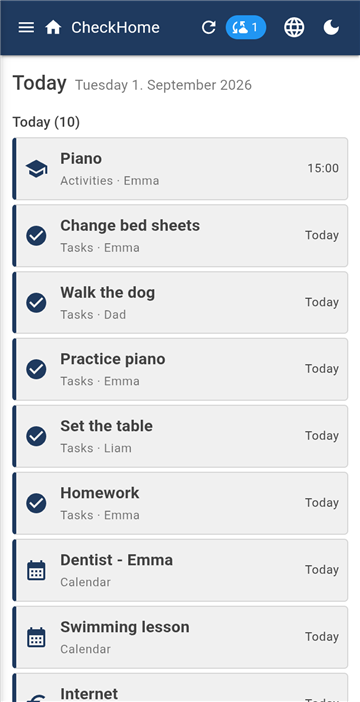
Tänään on aloitusnäyttö ja ainoa moduuli ilman välilehtiä. Tähän ei syötetä mitään — se kokoaa sen, mikä on syötetty muualle, ja näyttää, mitä on tulossa.
Ylhäällä on tämä päivä, sen alla Tulossa. Jokaisella rivillä näet, mistä moduulista se on peräisin ja ketä se koskee — esimerkiksi Harrastukset · Emma tai Tehtävät · Liam.
Tehtävän kuittaat suoraan täältä ilman että menet Tehtävät-moduuliin.
Tyhjä näyttö ei ole vika — se tarkoittaa, ettei tälle päivälle eikä lähipäiville ole mitään merkittynä.
5. Ostokset
Kolme välilehteä: Kaupassa · Suunnittelu · Hallinta.
Kaupassa — kaupassa seisomiseen
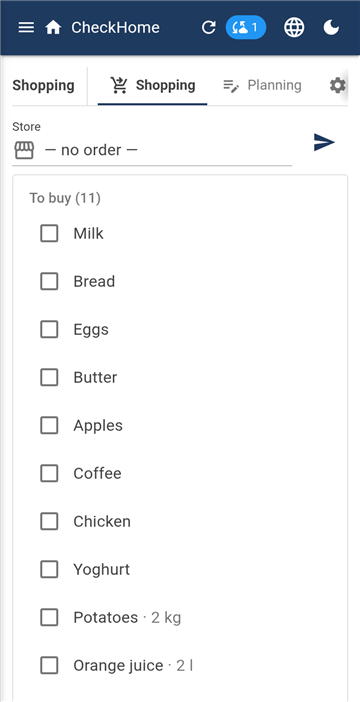
Kaupassa on kaupan tila. Luettelo on jaettu osiin Ostettavat ja Korissa; napautus siirtää tuotteen. Iso teksti eikä mitään häiritsevää.
Kun lopetat, tuotteet arkistoidaan poistamisen sijaan. Juuri siksi sovellus osaa ehdottaa niitä seuraavalla kerralla, kun alat kirjoittaa — ehdotukset ammentavat omasta historiastasi ja sisäänrakennetusta arkiruokien luettelosta.
Suunnittelu — syöttö ja luokat
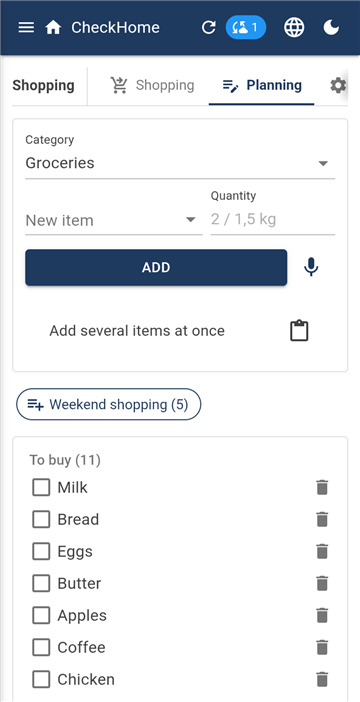
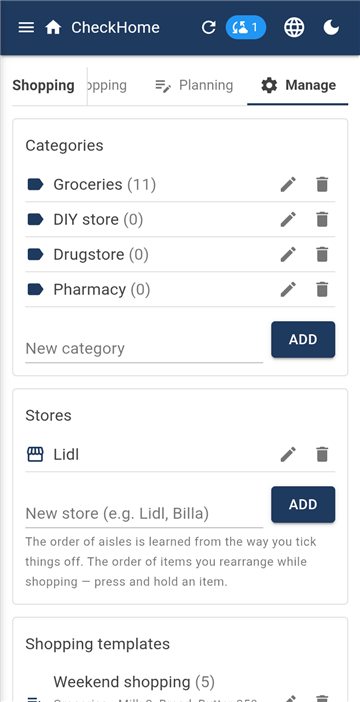
Suunnittelu on paikka, jossa tuotteita lisätään ja lajitellaan luokkiin (Ruoka, Kodinhoito, Rautakauppa…). Luokkia muokkaat välilehdellä Hallinta.
Esimerkki. Viikon mittaan kuka tahansa perheestä lisää sen, mikä kotoa loppuu. Lauantaina se, joka lähtee kauppaan, avaa Kaupassa ja kuittaa. Muut näkevät reaaliajassa, mitä korissa jo on, ja voivat lisätä sen, mikä tuli mieleen.
Järjestäminen kaupan mukaan
Hallinta — luokat, kaupat, pohjat
Kaupassa edestakaisin kävely on hukkaan heitettyä aikaa, kun luettelo voi seurata reittiä, jota kaupassa kuljet. Välilehdellä Hallinta lisäät kauppaprofiilin — Prisma, K-Market, Lidl — ja valitset sen kauppaan lähtiessäsi. Tuotteet järjestetään silloin kulkusuuntasi mukaan, ei aakkosjärjestykseen eikä lisäysajan mukaan.
Hyllyrivien järjestystä ei tarvitse asettaa. Sovellus oppii sen siitä, miten kuittaat. Kun ensimmäisen kerran kuljet kaupan läpi kuitaten leivät, sitten maitotuotteet, sitten vihannekset ja lopuksi pesuaineet, seuraava luettelo sille kaupalle tulee täsmälleen siinä järjestyksessä. Jokaisella kaupalla on oma järjestyksensä, sillä vihannekset eivät ole yhdessä ketjussa samassa paikassa kuin toisessa.
Käsin uudelleenjärjestäminen
Kun kauppa siirtää jotain tai opittu järjestys ei sinua miellytä, pidä tuotetta pohjassa ja vedä se toiseen kohtaan. Tämä tehdään ostosten aikana eikä asetuksissa — eli sillä hetkellä, kun seisot hyllyn edessä ja näet, miten sen kuuluisi olla.
Ilman valittua kauppaa (vaihtoehto — ei järjestystä —) tuotteet pysyvät siinä järjestyksessä, jossa ne lisättiin. Lyhyeen kauppareissuun se riittää; isoon viikko-ostokseen kauppa kannattaa asettaa.
Mitä moduuli vielä osaa
Määrä tuotteen kohdalla — ”maito 3”.
Lopeta ostokset — painiketta on pidettävä pohjassa kolme sekuntia. Kuitatut tuotteet poistetaan, kuittaamattomat jäävät seuraavaan kertaan, joten mitään ei katoa.
Lähetä luettelo — nykyinen luokka tai kaikki. Luettelo kopioidaan, ja liität sen viestiin kenelle tahansa, myös sellaiselle, jolla ei ole sovellusta.
Ostospohjat — pysyvä tuoteluettelo (Viikonlopun ostokset, Aamiainen), jonka yhdellä napautuksella kaadat luetteloon.
Näkyvyys — uusi tuote voidaan piilottaa valituilta jäseniltä, jottei lahja osu lasten silmiin.
6. Tehtävät
Viisi välilehteä: Luettelo · To-do · Syöttö · Tilastot · Hallinta.
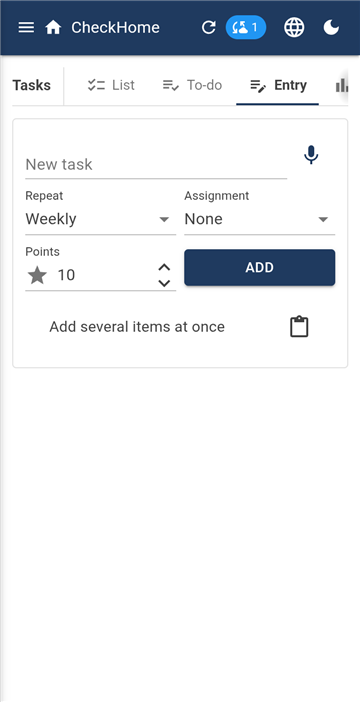
Syöttö — toistuminen ja osoittaminen
Tehtävällä on nimi, määräpäivä ja toistuminen: kerran, päivittäin, viikoittain, kuukausittain tai valittuina päivinä (vaikkapa vain maanantai, keskiviikko ja perjantai). Suorituksen jälkeen sovellus laskee seuraavan päivän itse.
Kenen se pitäisi tehdä
Ei kenenkään erityisesti — tekee se, jolla on aikaa.
Yksi jäsen — tehtävä on aina hänen.
Kierto — valitset useita jäseniä järjestyksessä, ja jokaisen suorituksen jälkeen tehtävä siirtyy seuraavalle. Loppu väittelylle siitä, kenen vuoro oli viedä roskat.
To-do — luettelot pohjista
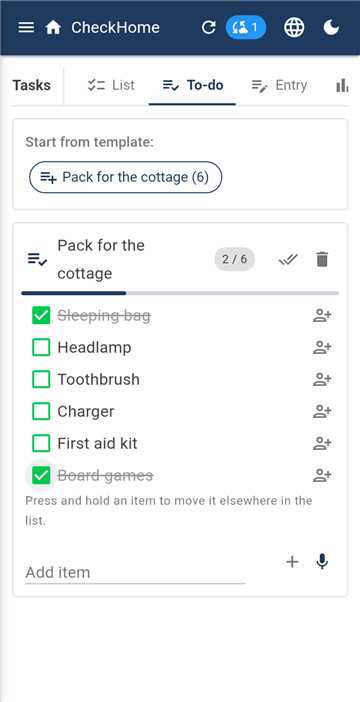
To-do on kertaluettelöille, jotka toistuvat tilanteen eivätkä päivämäärän mukaan — pakkaaminen mökille, lomaan valmistautuminen, muutto. Hallinnassa luot pohjan (vaikkapa ”Pakkaus mökille”: makuupussi, otsalamppu, hammasharja, laturi, lääkkeet) ja käynnistät sen To-dossa niin monta kertaa kuin haluat.
Kohteen voi osoittaa yhdelle henkilölle tai useammalle kerralla. Jos se on useammalla, kukin kuittaa oman osansa ja kohde on valmis vasta, kun kaikki ovat kuitanneet. Sukat pakkaa kukin itse; koiran kupin pakkaa yksi.
Tilastot — kuka teki kuinka paljon
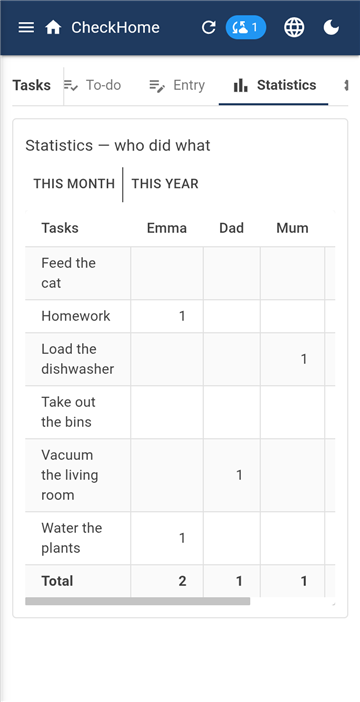
Tilastot näyttävät taulukon tehtävä × jäsen kuukaudelta tai vuodelta. Ne ovat pohja työn reilulle jakamiselle, eivät patistamisen väline — ja lasten kohdalla ne sopivat yhteen moduulin Palkinnot kanssa.
7. Kalenteri
Neljä välilehteä: Luettelo · Yleiskatsaus · Syöttö · Hallinta.
Luettelo — mitä tulee ja mitä oli
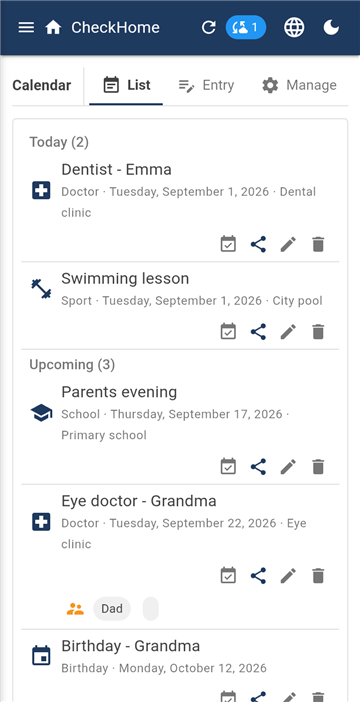
Luettelo jakaa tapahtumat osiin Tulossa ja Menneet, kussakin on tyyppi, päivä ja paikka. Lisää Google-kalenteriin siirtää tapahtuman puhelimen kalenteriin — se on kertavienti napautuksella, ei jatkuva synkronointi.
Yleiskatsaus on taulukko viikoittain tai kuukausittain viikkonumeroineen ja nuolineen eteen ja taakse. Kätevä, kun sovit jonkun kanssa ajan ”viikolla 37”.
Hallinnassa määrität omat tapahtumatyypit — Koulu, Lääkäri, Syntymäpäivä, Urheilu — jotta luettelon lukee yhdellä silmäyksellä.
Saattaja — kuka vie lapsen
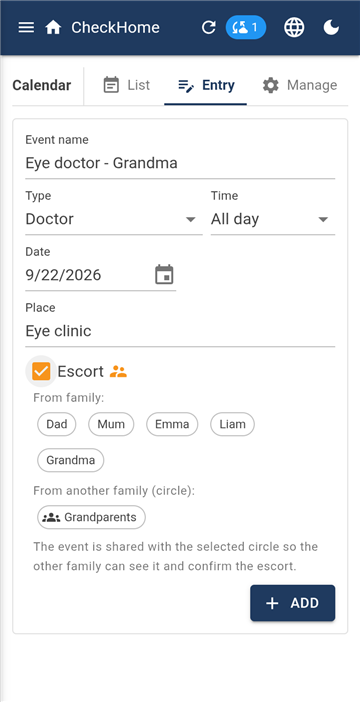
Saattaja ratkaisee kysymyksen ”kuka hänet sinne vie”. Tapahtuman kohdalla pyydät saattajaa ja valitset, etsitkö perheestä vai toisesta perheestä — mummolta tai tädiltä, jotka ovat kanssasi samassa piirissä.
Kun valitset toisen perheen, tapahtuma jaetaan sen piirin kanssa automaattisesti, sillä muuten toinen puoli ei näkisi sitä eikä sillä olisi mitään vahvistettavaa. Tila (”mummo vie hänet”) näkyy molemmilla puolilla.
8. Kunnossapito
Kolme välilehteä: Luettelo · Syöttö · Hallinta.
Luettelo — omaisuuden mukaan
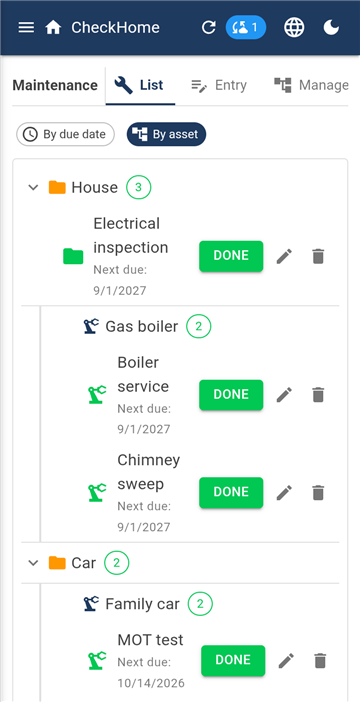
Kunnossapito vahtii kaikkea, millä on voimassaolo: tarkastukset, katsastus ja päästömittaus, huollot, vakuutukset, tievinjetit.
Aikaväli asetetaan ajassa tai kilometreissä. Auton huolto 15 000 km:n tai vuoden jälkeen — kumpi tulee ensin. Kaasukattilan tarkastus kerran vuodessa. Vinjetti tiettyyn päivään.
Hallinnassa rakennat omaisuuspuun: luokkia ja niiden alla konkreettisia asioita, niin syvälle kuin haluat. Esimerkiksi Talo → Kaasukattila → Poltin tai Autot → Octavia. Tehtävä kiinnitetään sitten tiettyyn kohteeseen ja luettelossa näet koko polun.
Jokaiselle merkinnälle voi osoittaa myös vastuuhenkilön.
9. Suunnitellut maksut
Neljä välilehteä: Luettelo · Syöttö · Yleiskatsaus · Hallinta.
Luettelo — mitä pitää maksaa
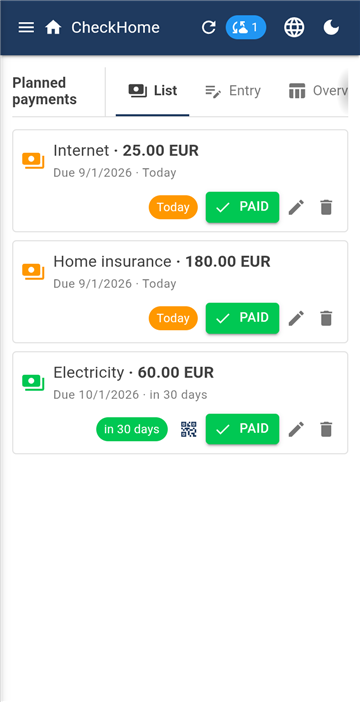
Tämä moduuli ei korvaa pankkisovellusta eikä tarkoituksella seuraa, mihin rahat menivät. Se tekee jotain muuta: pitää silmällä tulevia maksuja ja muistuttaa niistä, kunnes vahvistat ne.
Maksulla on summa, saaja, toistuminen (kuukausittain, neljännesvuosittain, vuosittain, kertaluonteinen) ja eräpäivä. Rivin väri kertoo, onko se erääntynyt, kiireinen vai onko vielä aikaa.
Kuukausimaksuissa voi ohittaa yksittäisiä kuukausia. Tyypillinen tapaus: maaliskuussa ei makseta kaasua, koska silloin tulee vuosilasku.
Painikkeella Maksettu vahvistat maksun, ja moduuli siirtää sen seuraavalle jaksolle.
QR-koodi suoraan pankkiin
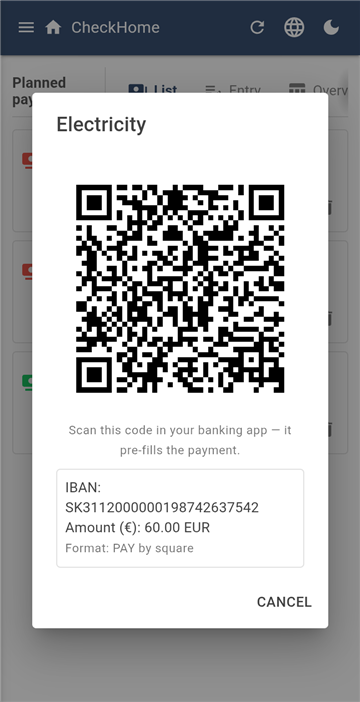
Jos täytät IBANin, sovellus luo maksulle QR-koodin. Skannaat sen pankkisovelluksessa ja tilisiirto on esitäytetty — summa, tili ja viesti saajalle.
Viite- ja muut symbolit täytetään slovakialaisissa ja tšekkiläisissä maksuissa; muualla pankit eivät niitä tunne.
IBAN tarkistetaan syöttäessä, joten näppäilyvirhe jää kiinni tässä eikä vasta pankissa.
Yleiskatsaus on taulukko kuukausista ja luokista — näkymä kuluihisi koko tulevalle vuodelle.
10. Reseptit
Resepti aineksineen
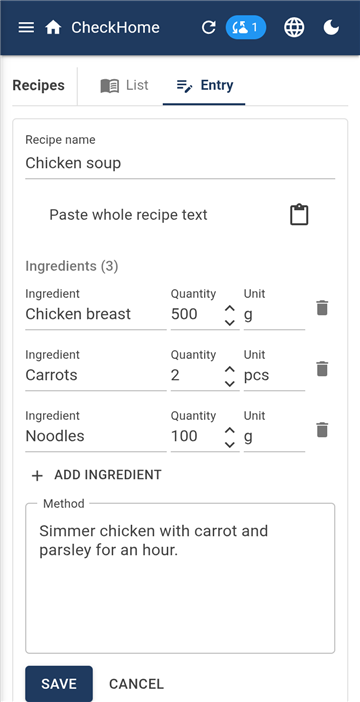
Kaksi välilehteä: Luettelo ja Syöttö. Reseptillä on ainekset, valmistusohje ja kuva.
Hyödyllinen yhteys: ainekset voi lähettää ostoslistalle yhdellä napautuksella. Valitset, mitä kotoa puuttuu, ja se päätyy Ostoksiin.
Reseptin, jonka näet toisen perheen piirissä, voit kopioida itsellesi — saat oman version, jota voit muokata.
11. Harrastukset
Yleiskatsaus — viikkolukujärjestys
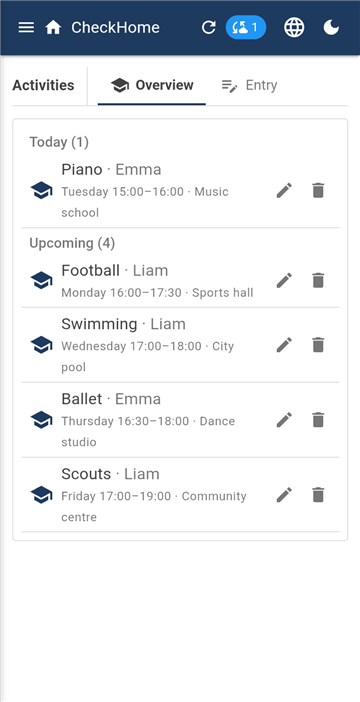
Lasten säännölliset menot: jalkapallo tiistaina puoli viideltä, piano torstaina kolmelta. Syötät harrastuksen, lapsen, päivän ja kellonajan — ja koko perheen viikkolukujärjestys on yhdellä näytöllä.
Lähin harrastus näkyy myös näytöllä Tänään, joten aamulla näet, minne tänään mennään.
12. Palkinnot
Pistetaulukko ja palkintoluettelo
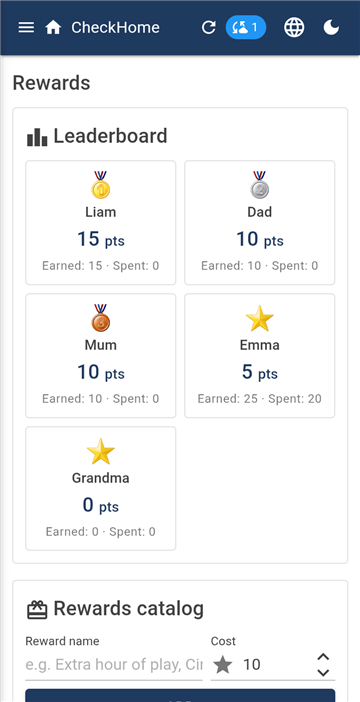
Suoritetuista tehtävistä lapset saavat pisteitä. Palkintoluettelossa päätät, mitä niillä saa ja mitä se maksaa — ylimääräinen pelitunti, elokuvat, jäätelö.
Kun lapsi lunastaa palkinnon, pisteet vähennetään ja vaihto jää historiaan. Pistetaulukko näyttää, kuka on kerännyt kuinka paljon.
Aseta palkintojen hinnat ennen kuin näytät järjestelmän lapsille. Niitä voi nostaa myöhemmin, mutta se selittyy huonosti.
13. Salasanaholvi
Turvallinen paikka salasanoille, tarkastusraporteille, takuille ja sopimuksille. Kolme välilehteä: Luettelo · Syöttö · Hallinta.
Miksi tässä ei ole kuvakaappausta. Holvi on merkitty niin, ettei Android salli sen kuvaamista eikä tallentamista — kuvakaappausyritys tulee mustana. Tämä koskee myös meitä, ja siksi tässä luvussa ei ole kuvaa.
Holvi eroaa muista moduuleista yhdessä olennaisessa asiassa: jokaisella henkilöllä on oma avaimensa. Muun sisällön näkee koko perhe, salasanoja ei — ne ovat sinun. Ne avataan sormenjäljellä.
Hätäkäyttöoikeus
Salasanoilla, joita kukaan muu ei voi lukea, on kääntöpuolensa: jos sinulle sattuu jotain, ne ovat menetetty. Sitä varten on hätäkäyttöoikeus.
Nimeät luottohenkilön ja määräajan päivissä. Kun luottohenkilö pyytää pääsyä, saat ilmoituksen ja voit määräajan kuluessa evätä sen yhdellä napautuksella. Jos et reagoi, pääsy vapautuu määräajan päätyttyä.
Avain on jaettu kolmeen osaan — luottohenkilö, palvelin ja tulostettu paperi — ja mitkä tahansa kaksi riittävät. Tulosta paperiosuus ja säilytä se puhelimen ulkopuolella; se näytetään kerran eikä sitä tallenneta minnekään. Sillä salasanoihin pääsee silloinkin, jos palvelimemme olisi poissa käytöstä.
14. Lapset ja kuka näkee mitäkin
Lapsen tili ilman sähköpostia
Lapsi ei tarvitse sähköpostiosoitetta eikä hänen tarvitse muistaa mitään. Moduulissa Perhe & Piirit luot hänelle tilin ja saat parikoodin. Lapsen puhelimessa avaat Tili / kirjautuminen → Kirjaa lapsi sisään koodilla, syötät koodin ja kerran perhesalasanan. Sen jälkeen puhelin pysyy kirjautuneena.
Parikoodi näytetään vain kerran eikä sitä tallenneta minnekään. Jos suljet sen ennen syöttämistä, luot yksinkertaisesti uuden.
Jos lapsella ei ole omaa puhelinta, älä luo hänelle tiliä — tehtävät, pisteet ja harrastukset toimivat muutenkin, kunhan hän on perheenjäsenten luettelossa nimenä.
Lasten tilien rajoitukset
Jokaiselle lapselle voi asettaa:
mitkä moduulit hän näkee — Moduulien käyttöoikeus; lapsilta piilotetaan yleensä Suunnitellut maksut;
saako hän kuitata omat tehtävänsä vai pitääkö vanhemman vahvistaa.
Yksittäisten merkintöjen näkyvyys
Moduuleista riippumatta voi piilottaa yksittäisen merkinnän. Tapahtumaa tai maksua syöttäessäsi vaihdat kohdan Kuka tämän näkee arvosta Kaikki arvoon Vain valitut ja merkitset ketkä. Muut eivät saa sitä merkintää lainkaan — se ei ole vain piilotettu näkymästä.
Esimerkki. Joululahjan kirjoitat kalenteriin niin, että sen näkevät vain sinä ja puolisosi.
15. Piirit — jakaminen perheiden välillä
Perhepiiri
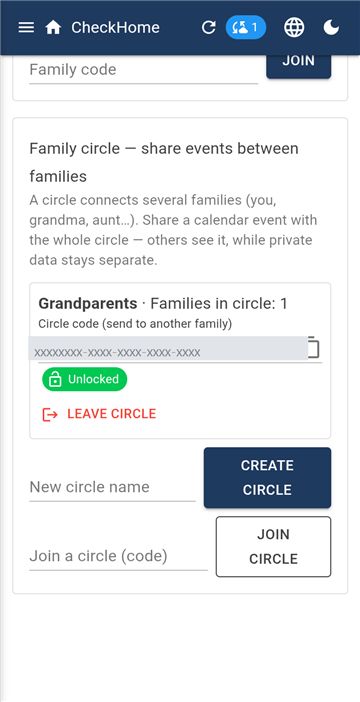
Perhe on suljettu — ulkopuolelta kukaan ei näe sisään. Mutta kun haluat jakaa jotain mummon tai siskon kanssa, joilla on oma perheensä, sitä varten on piiri.
Piirin luot moduulissa Perhe & Piirit. Saat piirin koodin, jonka lähetät muille perheille, ja asetat piirin salasanan — sillä salataan se, mitä piirissä jaetaan. Piirin salasana on eri kuin perheen; kerro se muille perheille piirissä.
Mitä piirissä jaetaan
Vain se, minkä sinne nimenomaisesti lähetät. Jaettavaksi menee kalenteritapahtuma — napautat Jaa piirin kanssa ja valitset minkä. Perheen yksityiset tiedot (tehtävät, ostokset, maksut, holvi) eivät ole piirissä eivätkä voi sinne päätyä.
Ominaisuus, joka hämää. Jakaminen tavoittaa vain ne perheet, jotka ovat piirissä jakamishetkellä. Myöhemmin liittynyt ei näe vanhempaa tapahtumaa, ennen kuin jaat sen uudelleen.
Myös jäseniä voi piilottaa: jokaisen perheenjäsenen kohdalla valitset, näkevätkö piirin muut perheet hänet.
16. Ilmoitukset
Ilmoitukset
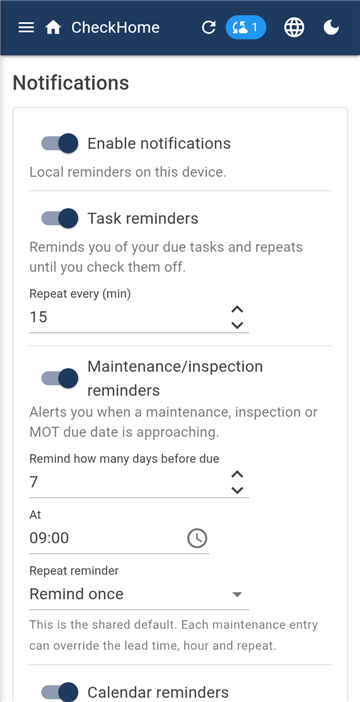
Muistutukset kytketään päälle erikseen tehtäville, kunnossapidolle, kalenterille ja maksuille, joten pidät vain ne, jotka todella haluat.
Tehtävissä ja maksuissa asetat toiston — kuinka usein sovellus muistuttaa, kunnes asia on tehty tai vahvistettu. Kunnossapidossa ja kalenterissa asetat, kuinka monta päivää etukäteen varoitetaan, jotta ehdit varata ajan.
Hiljaiset tunnit estävät yölliset piippaukset.
Painikkeella Testi-ilmoitus varmistat, että puhelimesi omat asetukset todella päästävät ne läpi.
17. Asetukset ja siivous
Siivous
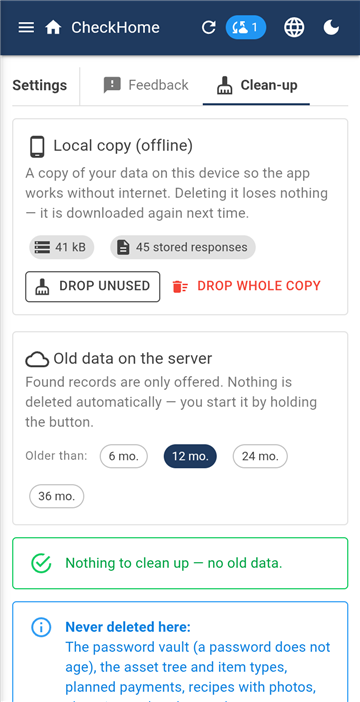
Moduulilla Asetukset on kolme välilehteä.
Palaute — tähän kirjoitat, mikä ei toimi tai mitä kaipaat. Sovellus lähettää tänne myös automaattisia virheraportteja: virheen tyypin, näytön ja version, ei koskaan perheen tietojen sisältöä.
Tämä on sovelluksen ainoa paikka, jossa teksti ei ole salattua — muuten emme voisi lukea raporttia emmekä hoitaa sitä. Älä kirjoita tähän salasanoja äläkä arkaluonteisia tietoja.
Siivous — vanhojen merkintöjen joukkopoisto moduuleittain. Tämän välilehden alaosassa on myös tilin poisto, joka on kuvattu tarkasti sivulla Tilin poistaminen.
18. Kieli, tumma tila, Windows
Kielivalikko — 26 kieltä
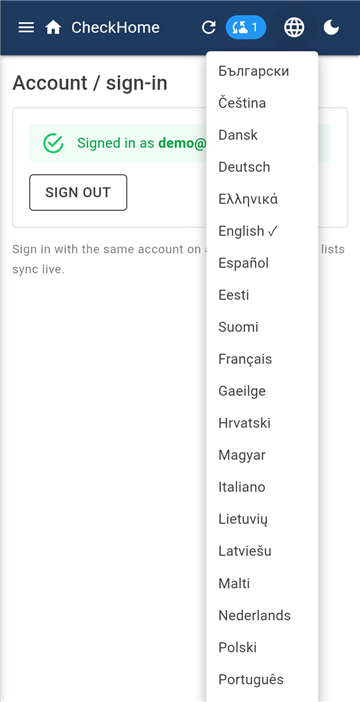
Maapallokuvake oikeassa yläkulmassa vaihtaa 26 kielen välillä: kaikki Euroopan unionin viralliset kielet sekä norja ja islanti. Ensimmäisellä käynnistyksellä sovellus ottaa puhelimen kielen; jos valitset itse toisen, sinun valintasi voittaa.
Kielen mukana muuttuvat myös päivämäärän muoto sekä päivien ja kuukausien nimet.
Vieressä on vaalean ja tumman vaihtokytkin.
Windows-versio kuuluu tilaukseen eikä sitä myydä erikseen. Kirjaudut siihen samalla tilillä, syötät perhesalasanan ja sinulla on samat tiedot. Se on kätevä pidempään kirjoittamiseen — maksujen tai omaisuuspuun laatiminen käy näppäimistöllä nopeammin.
19. Tilaus
Ensimmäinen kuukausi on ilmainen, sen jälkeen 9,99 € vuodessa koko perheelle — kaikki jäsenet ja kaikki heidän laitteensa. Ei makseta henkilöä eikä puhelinta kohden.
Tilaus tehdään ja sitä hallitaan Google Playssä, ja sen voi siellä myös peruuttaa milloin tahansa. Jos peruutat kokeilukuukauden aikana, mitään ei veloiteta.
Kun tilaus päättyy, sovellus lukittuu, mutta tietosi odottavat 30 päivää. Jos uusit tuossa ajassa, kaikki on takaisin. Jos et, ne poistetaan lopullisesti.
20. Mikä on salattua ja mikä ei
Moduulien sisältö on salattu päästä päähän avaimella, joka johdetaan perhesalasanastasi omassa puhelimessasi. Palvelin näkee vain lukukelvotonta tekstiä — sitä eivät lue me emmekä kukaan, joka pääsisi tietokantaan.
Kaikki ei kuitenkaan ole salattua, ja sanomme sen mieluummin suoraan. Luettavassa muodossa säilytetään perheenjäsenten nimet ja heidän sähköpostiosoitteensa, perheen nimi, piirien nimet ja kaikki palaute, jonka meille lähetät. Sovellus tarvitsee niitä osoittaakseen asioita henkilöille ja yhdistääkseen perheitä.
 CheckHome