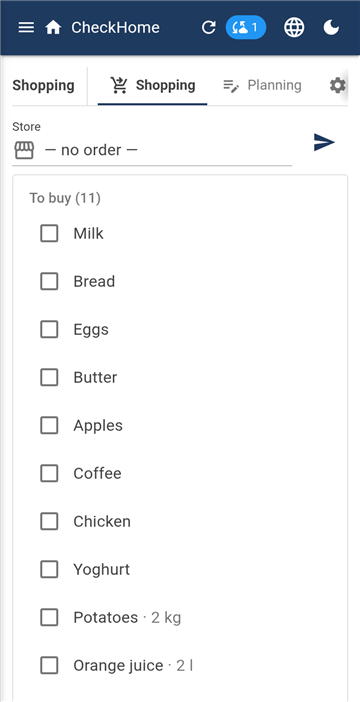
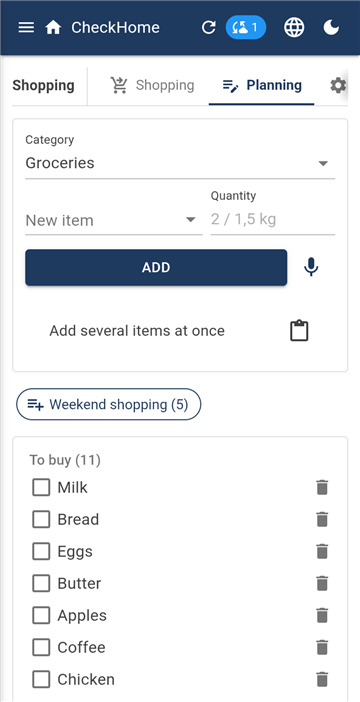
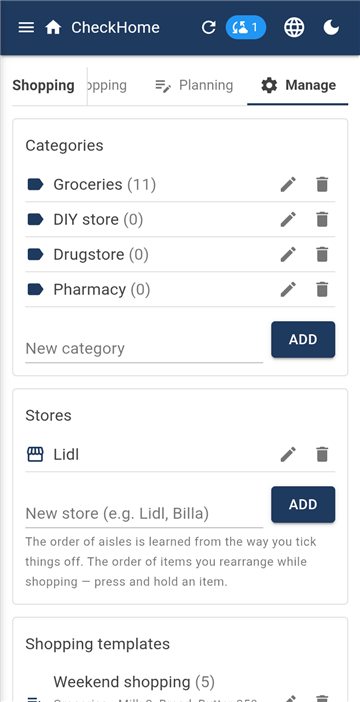
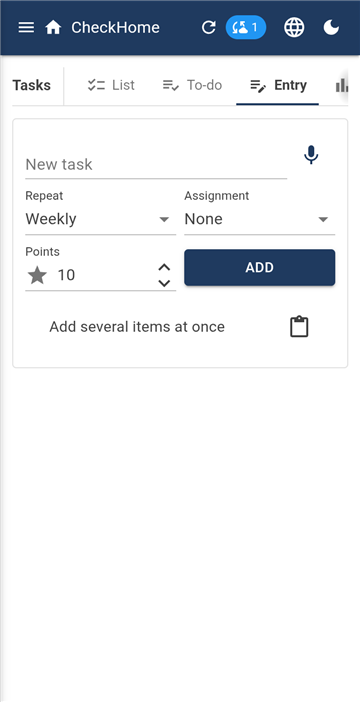
Ekraanipiltidest. Need on näidisperelt — nimed ja kirjed on välja mõeldud — ja liides on neil inglise keeles, sest sama komplekt teenib ka teisi keeleversioone. Ekraanide paigutus on kõigis keeltes ühesugune; sinu rakendus on eesti keeles.
1. Kuidas rakendus on üles ehitatud
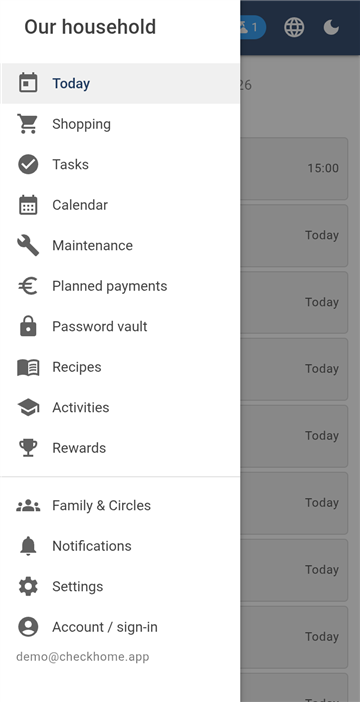
Külgmenüü — moodulid
Rakendus on jagatud mooduliteks — Täna, Ostud, Ülesanded, Kalender, Hooldus, Planeeritud maksed, Paroolide hoidla, Retseptid, Huviringid, Preemiad ja Pere & Ringid. Nende vahel liigud külgmenüüst, mille avad ülal vasakul oleva ikooniga.
Enamikul moodulitel on sees vahekaardid ja nende järjekord on kõikjal ühesugune: kõigepealt see, mida vaatad, siis sisestamine ja lõpuks haldus. Tavaliselt Loend → Sisestus → Haldus. Kui otsid, kust midagi lisatakse, on see teine vahekaart; kus seadistatakse kategooriaid, on see viimane.
Ülal paremal on alati kolm nuppu: värskendamine (toob serverist värsked andmed), keel ja hele/tume lüliti.
Rakendus värskendab end ise. Kui keegi perest muudab oma telefonis midagi, ilmub see sinu juures iseenesest, tavaliselt sekunditega. Värskendusnuppu läheb vaja ainult siis, kui oled olnud kaua levita.
2. Esimene käivitamine ja pere parool
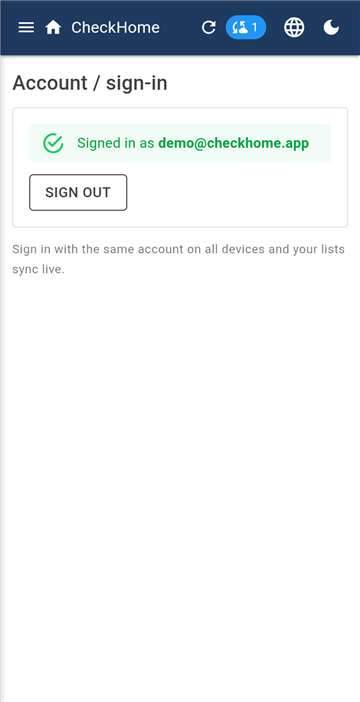
Konto / sisselogimine
Pärast paigaldamist logid sisse e-posti ja parooliga või Google'i kaudu. Nii tekivad konto ja leibkond — sinu pere.
Kohe seejärel palub rakendus pere parooli. See ei ole sama mis konto parool. Pere parooliga krüpteeritakse sisu, mille rakendusse kirjutad, ja seda tehakse otse sinu telefonis. Serverisse seda kunagi ei saadeta.
Pere parooli sisestad igas pere seadmes — oma telefonis, kaasa telefonis, arvutis. See on kõikjal sama, sest ilma selleta ei loeks teine seade saabunud andmeid.
Kirjuta see parool üles ja hoia alles. Me ei saa seda taastada ega järele vaadata — täpselt selles ongi mõte. Kui unustad selle ja ühelgi pere seadmel pole seda enam salvestatud, ei ole sisu võimalik lahti krüpteerida. Kontot ega tellimust sa ei kaota, kirjutatut aga küll.
3. Pere kutsumine
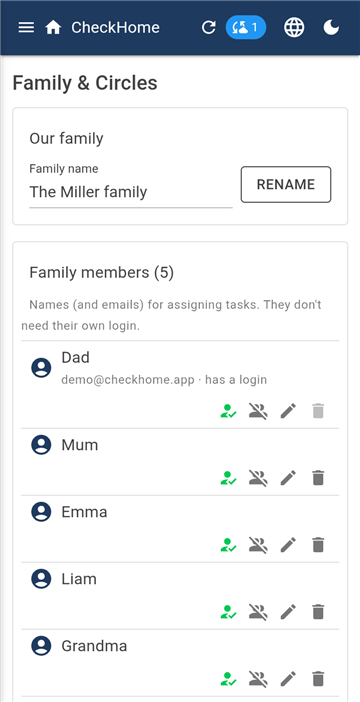
Pere & Ringid — liikmed
Moodulist Pere & Ringid leiad oma perekoodi. Saada see lähedasele; niipea kui ta rakenduse paigaldab ja koodi sisestab, liitub ta sinu perega ja näeb ühiseid andmeid.
Need on kaks eri asja ja mõlemad tuleb üle anda:
Perekood — ütleb, millise perega liituda. Üksinda ei ava see midagi.
Pere parool — avab sisu. Selle anna edasi isiklikult või vähemalt muud teed pidi kui koodi.
Näide. Kaasale saadad koodi sõnumiga ja parooli ütled kodus. Ta logib sisse oma e-postiga, sisestab koodi, siis pere parooli — ja sellest hetkest näeb sedasama mida sina.
Liikmete all on pereliikmete loend. Need on nimed, kellele määratakse ülesandeid ja punkte. Neil ei pea olema oma sisselogimist — väike laps ilma telefonita on seal lihtsalt nimena.
4. Täna
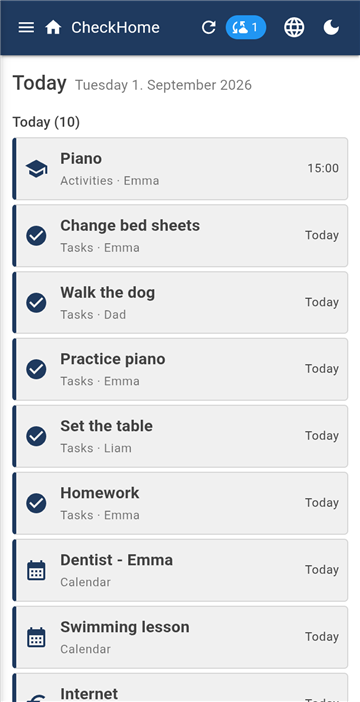
Täna — päevakava
Täna on avaekraan ja ainus moodul ilma vahekaartideta. Siia ei sisestata midagi — see kogub kokku selle, mis on mujale sisestatud, ja näitab, mis tulemas on.
Ülal on tänane päev, all Tulemas. Iga rea juures näed, millisest moodulist see pärineb ja keda puudutab — näiteks Huviringid · Emma või Ülesanded · Liam.
Ülesande märgid tehtuks kohe siin, ilma et peaksid Ülesannete moodulisse minema.
Tühi ekraan ei ole viga — see tähendab, et tänaseks ega lähipäevadeks pole midagi kirjas.
5. Ostud
Kolm vahekaarti: Poes · Planeerimine · Haldus.
Poes — poes seismiseks
Poes on režiim poe jaoks. Loend on jagatud osadeks Osta ja Korvis; puudutus liigutab kauba teise ossa. Suur kiri ja miski ei sega.
Kui lõpetad, siis kaubad arhiveeritakse, mitte ei kustutata. Just tänu sellele oskab rakendus neid järgmisel korral pakkuda, kui kirjutama hakkad — soovitused ammutavad sinu enda ajaloost ja sisseehitatud igapäevakaupade loendist.
Planeerimine — sisestus ja kategooriad
Planeerimine on koht, kus kaupu lisatakse ja kategooriatesse jaotatakse (Toidukaubad, Majapidamine, Ehituspood…). Kategooriaid muudad vahekaardil Haldus.
Näide. Nädala jooksul lisab igaüks perest selle, mis kodus otsa saab. Laupäeval avab see, kes poodi läheb, Poes ja märgib. Teised näevad reaalajas, mis on juba korvis, ja saavad juurde kirjutada selle, mis meelde tuli.
Järjestamine poe järgi
Haldus — kategooriad, poed, mallid
Poes edasi-tagasi käimine on raisatud aeg, kui loend võib järgida teed, mida sa poes läbid. Vahekaardil Haldus lisad poeprofiili — Rimi, Maxima, Selver — ja valid selle ostma minnes. Kaubad järjestatakse siis sinu liikumise järjekorras, mitte tähestikuliselt ega lisamise aja järgi.
Vahekäikude järjekorda ei pea seadistama. Rakendus õpib selle sellest, kuidas sa märgid. Kui esimest korda läbid poe, märkides leiva, siis piimatooted, siis köögivilja ja lõpuks kodukeemia, tuleb järgmine loend selle poe jaoks täpselt samas järjekorras. Igal poel on oma järjekord, sest köögivili ei ole ühes ketis samas kohas kui teises.
Käsitsi ümberjärjestamine
Kui pood midagi ümber tõstab või õpitud järjekord sulle ei sobi, hoia kaupa sõrmega all ja lohista see mujale. Seda tehakse ostmise ajal, mitte seadetes — ehk siis, kui seisad riiuli ees ja näed, kuidas peaks olema.
Ilma valitud poeta (valik — ilma järjekorrata —) jäävad kaubad lisamise järjekorda. Lühikeseks käiguks kioskisse piisab; suure nädalaostu puhul tasub pood ära seadistada.
Mida moodul veel oskab
Kogus kauba juures — „piim 3".
Lõpeta ost — nuppu tuleb hoida kolm sekundit. Märgitud kaubad eemaldatakse, märkimata jäänud jäävad järgmiseks korraks, nii et midagi ei lähe kaduma.
Saada loend — praegune kategooria või kõik. Loend kopeeritakse ja saad selle kleepida sõnumisse kellele tahes, ka sellele, kellel rakendust pole.
Ostumallid — püsiv kaubaloend (Nädalalõpu ost, Hommikusöök), mille ühe puudutusega loendisse kallad.
Nähtavus — uue kauba saab valitud liikmete eest peita, et kingitus lastele silma ei jääks.
6. Ülesanded
Viis vahekaarti: Loend · To-do · Sisestus · Statistika · Haldus.
Sisestus — kordumine ja määramine
Ülesandel on nimi, tähtaeg ja kordumine: ühekordne, iga päev, iga nädal, iga kuu või valitud päevadel (näiteks ainult esmaspäev, kolmapäev ja reede). Pärast täitmist arvutab rakendus järgmise tähtaja ise.
Kes selle tegema peaks
Mitte keegi konkreetne — teeb see, kellel on aega.
Üks liige — ülesanne on alati tema oma.
Rotatsioon — valid mitu liiget järjekorras ja pärast iga täitmist läheb ülesanne järgmisele. Lõpp vaidlusele, kelle kord oli prügi välja viia.
To-do — loendid mallidest
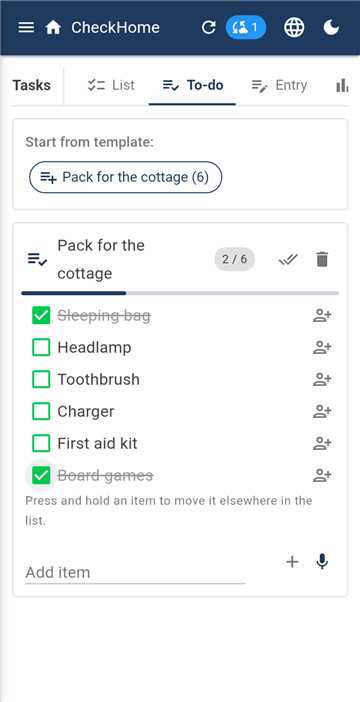
To-do on ühekordsete loendite jaoks, mis korduvad koos sündmusega, mitte kuupäevaga — pakkimine suvilasse, puhkuseks valmistumine, kolimine. Halduses koostad malli (näiteks „Pakkimine suvilasse": magamiskott, pealamp, hambahari, laadija, ravimid) ja käivitad selle To-dos nii mitu korda kui soovid.
Kirje saab määrata ühele inimesele või mitmele korraga. Kui see on mitmel, märgib igaüks oma osa ja kirje on tehtud alles siis, kui kõik on märkinud. Sokid pakib igaüks ise, koera kausi pakib üks.
Statistika — kes kui palju on teinud
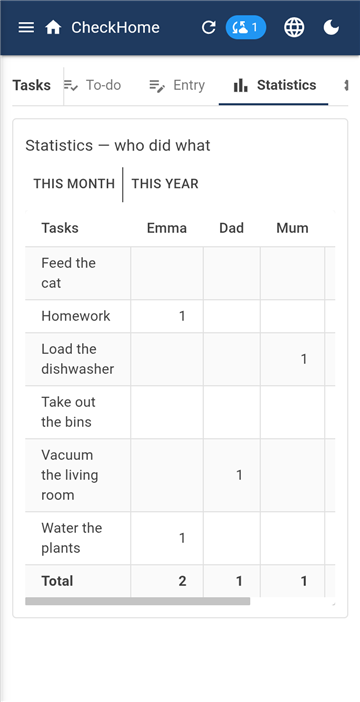
Statistika näitab tabelit ülesanne × liige kuu või aasta kohta. See on alus töö õiglaseks jagamiseks, mitte tagant sundimiseks — ja laste puhul sobib kokku mooduliga Preemiad.
7. Kalender
Neli vahekaarti: Loend · Ülevaade · Sisestus · Haldus.
Loend — mis tuleb ja mis oli
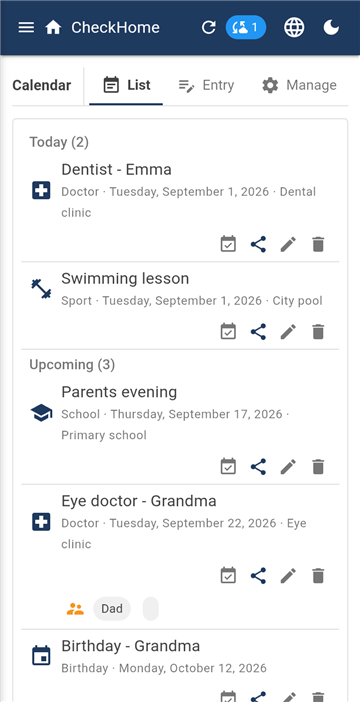
Loend jagab sündmused osadeks Tulemas ja Möödunud, igaühe juures on liik, kuupäev ja koht. Lisa Google'i kalendrisse kannab sündmuse telefoni kalendrisse — see on ühekordne eksport puudutusega, mitte pidev sünkroonimine.
Ülevaade on tabel nädalate või kuude kaupa koos nädalanumbritega ja nooltega edasi-tagasi. Kasulik, kui lepid kellegagi kokku aja „37. nädalal".
Halduses määrad omad sündmuseliigid — Kool, Arst, Sünnipäev, Sport — et loendit saaks lugeda ühe pilguga.
Saatja — kes viib lapse kohale
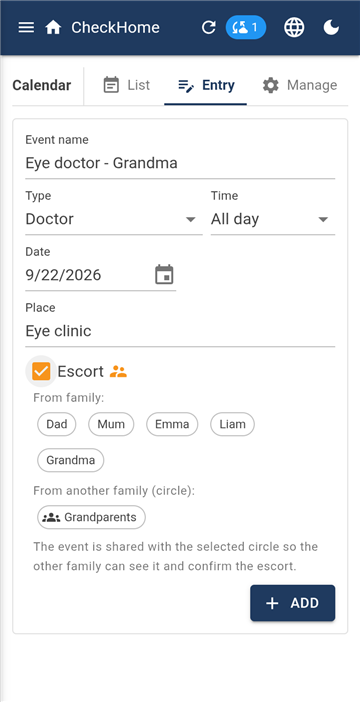
Saatja lahendab küsimuse „kes ta sinna viib". Sündmuse juures palud saatjat ja valid, kas otsid perest või teisest perest — vanaemalt või tädilt, kes on sinuga ühes ringis.
Kui valid teise pere, jagatakse sündmust selle ringiga automaatselt, sest muidu ei näeks teine pool seda ega oleks midagi kinnitada. Olek („vanaema viib ta") on näha mõlemal poolel.
8. Hooldus
Kolm vahekaarti: Loend · Sisestus · Haldus.
Loend — vara kaupa
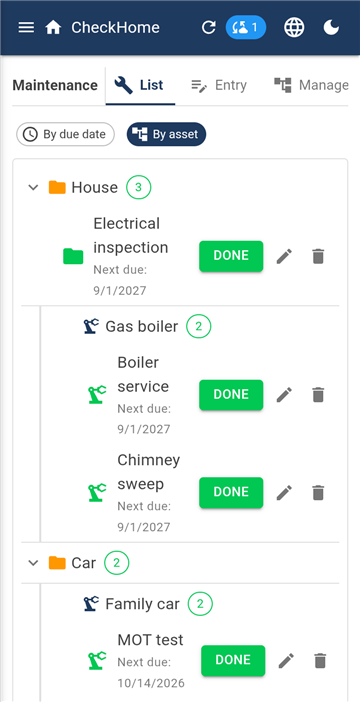
Hooldus valvab kõike, millel on kehtivus: ülevaatused, tehnoülevaatus ja heitmekontroll, hooldused, kindlustused, teemaksukleebised.
Intervall määratakse ajas või kilomeetrites. Auto hooldus 15 000 km või aasta pärast — kumb enne tuleb. Gaasikatla ülevaatus kord aastas. Teemaksukleebis kindla kuupäevani.
Halduses ehitad üles varapuu: kategooriad ja nende all konkreetsed asjad, nii sügavalt kui soovid. Näiteks Maja → Gaasikatel → Põleti või Autod → Octavia. Ülesanne kinnitatakse siis konkreetse vara külge ja loendis näed kogu teed.
Iga kirje juurde saab määrata ka vastutava isiku.
9. Planeeritud maksed
Neli vahekaarti: Loend · Sisestus · Ülevaade · Haldus.
Loend — mida on vaja maksta
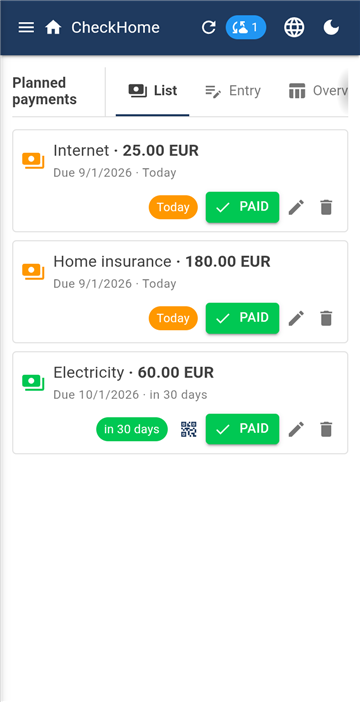
See moodul ei asenda pangarakendust ega jälgi meelega, kuhu sa raha kulutasid. Ta teeb midagi muud: hoiab silma peal tulevatel maksetel ja tuletab neid meelde, kuni sa need kinnitad.
Maksel on summa, saaja, kordumine (iga kuu, kvartalis, aastas, ühekordne) ja tähtaeg. Rea värv ütleb, kas makse on üle tähtaja, kiireloomuline või on aega.
Igakuiste maksete puhul saab üksikuid kuid vahele jätta. Tüüpiline juhtum: märtsis gaasi ei maksta, sest siis tuleb aastaarve.
Nupuga Makstud kinnitad makse ja moodul viib selle järgmisse perioodi.
QR-kood otse panka
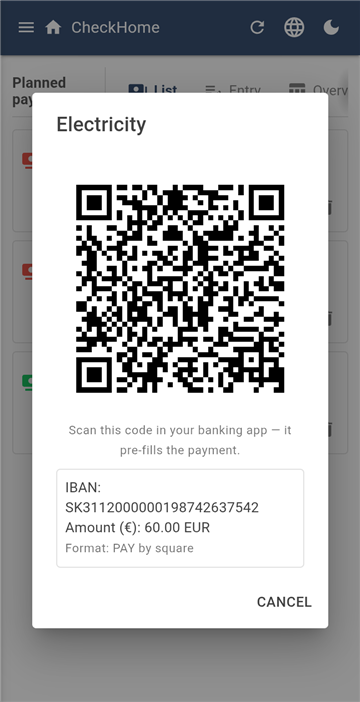
Kui täidad IBANi, loob rakendus makse jaoks QR-koodi. Skaneerid selle pangarakenduses ja ülekanne on eeltäidetud — summa, konto ja selgitus saajale.
Viitenumbrid täidetakse Slovakkia ja Tšehhi maksete puhul; mujal pangad neid ei tunne.
IBANi kontrollitakse sisestamise ajal, nii et näpuviga tabatakse siin, mitte alles pangas.
Ülevaade on kuude ja kategooriate tabel — kulude vaade kogu järgmiseks aastaks.
10. Retseptid
Retsept oma koostisosadega
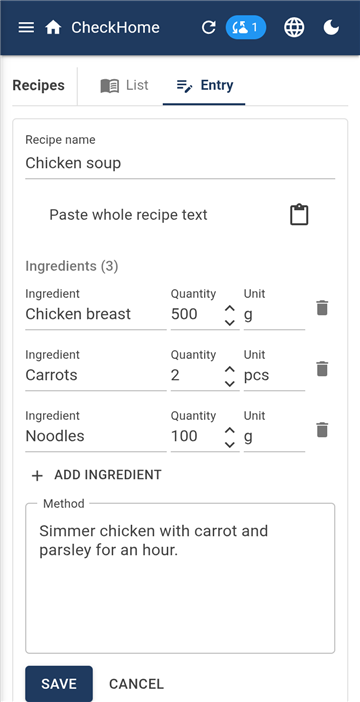
Kaks vahekaarti: Loend ja Sisestus. Retseptil on koostisosad, valmistamiskäik ja pilt.
Kasulik seos: koostisosad saab ühe puudutusega ostunimekirja saata. Valid, mida sul kodus pole, ja see jõuab Ostudesse.
Retsepti, mida näed teise pere ringis, saad endale kopeerida — saad oma versiooni, mida võid muuta.
11. Huviringid
Ülevaade — nädalakava
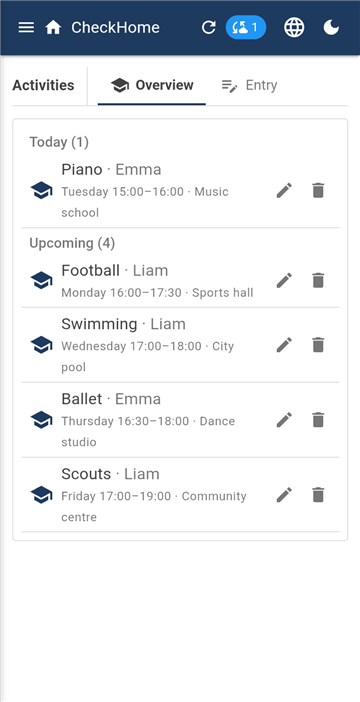
Laste püsivad tegevused: jalgpall teisipäeval pool viis, klaver neljapäeval kell kolm. Sisestad ringi, lapse, päeva ja kellaaja — ja sul on kogu pere nädalakava ühel ekraanil.
Lähim ring ilmub ka ekraanile Täna, nii et hommikul näed, kuhu täna minnakse.
12. Preemiad
Punktitabel ja preemiate kataloog
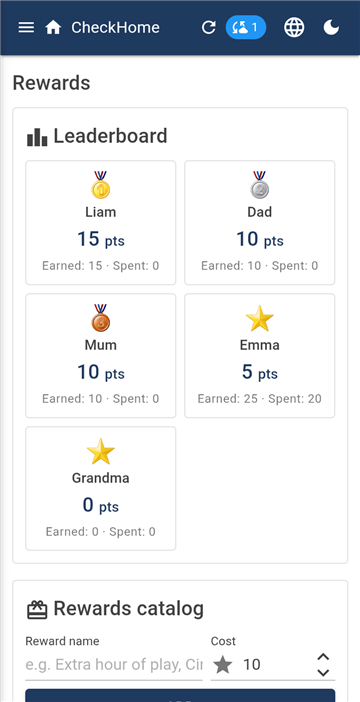
Täidetud ülesannete eest saavad lapsed punkte. Preemiate kataloogis määrad, mida nende eest saab ja mis see maksab — lisatund mängimist, kino, jäätis.
Kui laps preemia lunastab, arvatakse punktid maha ja vahetus jääb ajalukku. Punktitabel näitab, kes kui palju on kogunud.
Määra preemiate hinnad enne, kui lastele süsteemi näitad. Hiljem saab neid tõsta, aga seda on raske selgitada.
13. Paroolide hoidla
Turvaline koht paroolidele, ülevaatusaktidele, garantiidele ja lepingutele. Kolm vahekaarti: Loend · Sisestus · Haldus.
Miks siin ekraanipilti ei ole. Hoidla on märgitud nii, et Android ei luba seda pildistada ega salvestada — katse teha ekraanipilti annab musta pildi. See kehtib ka meie kohta, seepärast on see peatükk ilma pildita.
Hoidla erineb teistest moodulitest ühes olulises asjas: igal inimesel on oma võti. Ülejäänud sisu näeb kogu pere, paroole mitte — need on sinu omad. Need avatakse sõrmejäljega.
Hädaolukorra juurdepääs
Paroolidel, mida keegi teine lugeda ei saa, on ka teine pool: kui sinuga midagi juhtub, on need kadunud. Selleks ongi hädaolukorra juurdepääs.
Määrad usaldusisiku ja tähtaja päevades. Kui usaldusisik juurdepääsu palub, saad teavituse ja võid selle tähtaja jooksul ühe puudutusega keelata. Kui sa ei reageeri, vabaneb juurdepääs tähtaja lõppedes.
Võti on jagatud kolmeks osaks — usaldusisik, server ja trükitud leht — ja kaks neist piisab. Prindi paberosa välja ja hoia telefonist eemal; seda näidatakse üks kord ja kuhugi ei salvestata. Sellega pääseb paroolideni ka siis, kui meie server ei töötaks.
14. Lapsed ja kes mida näeb
Lapse konto ilma e-postita
Laps ei vaja e-posti aadressi ega pea midagi meeles pidama. Moodulis Pere & Ringid lood talle konto ja saad sidumiskoodi. Lapse telefonis avad Konto / sisselogimine → Logi laps koodiga sisse, sisestad koodi ja korra pere parooli. Edasi jääb telefon sisse logituks.
Sidumiskoodi näidatakse ainult üks kord ja kuhugi ei salvestata. Kui sulged selle enne sisestamist, tekitad lihtsalt uue.
Kui lapsel oma telefoni pole, ära talle kontot loo — ülesanded, punktid ja ringid toimivad niikuinii, kui ta on pereliikmete loendis nimena.
Laste kontode piirangud
Iga lapse kohta saab määrata:
milliseid mooduleid ta näeb — Moodulite juurdepääs; lastel peidetakse tavaliselt Planeeritud maksed;
kas ta tohib oma ülesandeid ise märkida või peab lapsevanem kinnitama.
Üksikute kirjete nähtavus
Moodulitest sõltumatult saab peita üksiku kirje. Sündmust või makset sisestades lülitad Kes seda näeb valikult Kõik valikule Ainult valitud ja märgid, kes. Ülejäänud ei saa seda kirjet üldse — see ei ole lihtsalt vaatest peidetud.
Näide. Jõulukingi kirjutad kalendrisse nii, et seda näete ainult sina ja su kaasa.
15. Ringid — jagamine perede vahel
Perering
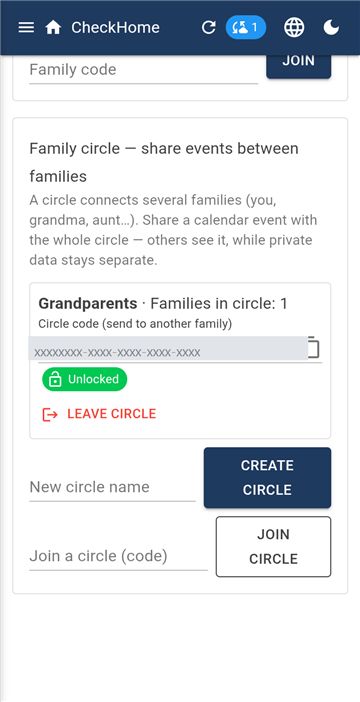
Pere on suletud — väljast ei näe keegi sisse. Aga kui tahad midagi jagada vanaema või õega, kellel on oma pere, on selleks ring.
Ringi lood moodulis Pere & Ringid. Saad ringi koodi, mille saadad teistele peredele, ja määrad ringi parooli — sellega krüpteeritakse see, mida ringis jagatakse. Ringi parool on pere omast erinev; ütle see teistele peredele ringis.
Mida ringis jagatakse
Ainult seda, mida sa sinna otsesõnu saadad. Jagatakse kalendrisündmust — puudutad Jaga ringiga ja valid, millisega. Pere eraandmed (ülesanded, ostud, maksed, hoidla) ei ole ringis ega saa sinna sattuda.
Omadus, mis ajab segadusse. Jagamine ulatub ainult nende peredeni, kes on ringis jagamise hetkel. Kes hiljem liitub, ei näe vanemat sündmust enne, kui sa seda uuesti jagad.
Ka liikmeid saab peita: iga pereliikme kohta valid, kas teised pered ringis teda näevad.
16. Teavitused
Teavitused
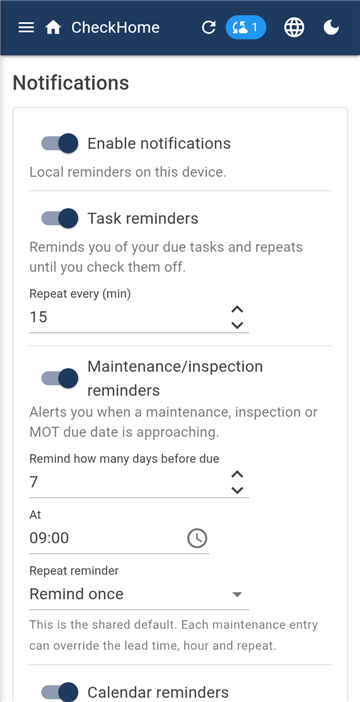
Meeldetuletused lülitatakse sisse eraldi ülesannete, hoolduse, kalendri ja maksete jaoks, nii et jätad alles ainult need, mida tõesti soovid.
Ülesannete ja maksete puhul määrad kordumise — kui tihti rakendus meelde tuletab, kuni asi on tehtud või kinnitatud. Hoolduse ja kalendri puhul määrad, mitu päeva ette hoiatada, et jõuaks aja kinni panna.
Vaikuse tunnid hoiavad ära öise piiksumise.
Nupuga Testteavitus kontrollid, kas telefoni enda seaded need tegelikult läbi lasevad.
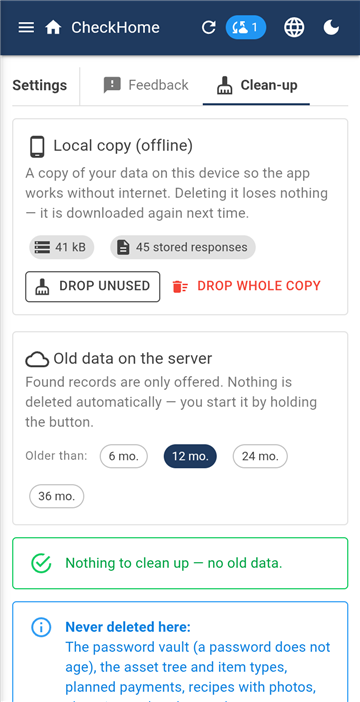
17. Seaded ja koristus
Koristus
Moodulil Seaded on kolm vahekaarti.
Tagasiside — siia kirjutad, mis ei tööta või mis sul puudu jääb. Rakendus saadab siia ka automaatseid veateateid: vea liigi, ekraani ja versiooni, mitte kunagi pere andmete sisu.
See on ainus koht rakenduses, kus tekst ei ole krüpteeritud — muidu ei saaks me teadet lugeda ega lahendada. Ära kirjuta siia paroole ega tundlikke andmeid.
Koristus — vanade kirjete hulgikustutamine mooduli kaupa. Selle vahekaardi all on ka konto kustutamine, mida kirjeldab põhjalikult leht Konto kustutamine.
18. Keel, tume režiim, Windows
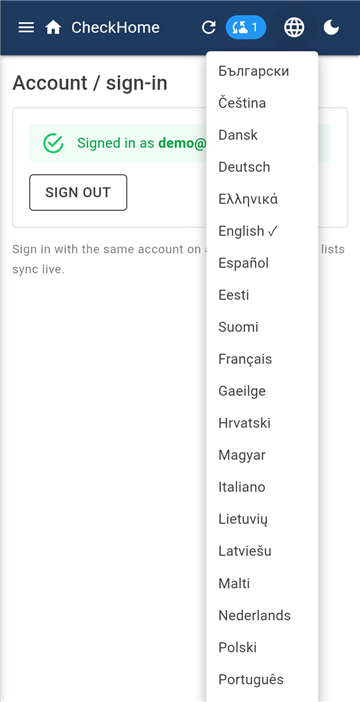
Keelte menüü — 26 keelt
Maakera ikoon ülal paremal lülitab 26 keele vahel: kõik Euroopa Liidu ametlikud keeled ning norra ja islandi keel. Esimesel käivitamisel võtab rakendus telefoni keele; kui valid ise teise, jääb sinu valik peale.
Koos keelega muutuvad ka kuupäeva vorming ning päevade ja kuude nimed.
Kõrval on hele/tume lüliti.
Windowsi versioon kuulub tellimuse juurde ja seda eraldi ei müüda. Logid sisse sama kontoga, sisestad pere parooli ja sul on samad andmed. Kasulik pikema sisestamise jaoks — maksete või varapuu kirjapanek käib klaviatuuril kiiremini.
19. Tellimus
Esimene kuu on tasuta, seejärel 9,99 € aastas kogu pere kohta — kõik liikmed ja kõik nende seadmed. Ei maksta inimese ega telefoni kaupa.
Tellimus sõlmitakse ja seda hallatakse Google Plays ning seal saab selle igal ajal lõpetada. Kui lõpetad proovikuu jooksul, ei võeta midagi.
Kui tellimus lõpeb, läheb rakendus lukku, aga sinu andmed ootavad 30 päeva. Kui selle aja jooksul uuendad, on kõik tagasi. Kui ei, kustutatakse need lõplikult.
20. Mis on krüpteeritud ja mis mitte
Moodulite sisu on läbivalt krüpteeritud võtmega, mis tuletatakse sinu pere paroolist sinu enda telefonis. Server näeb ainult loetamatut teksti — seda ei loe ei meie ega keegi, kes andmebaasi pääseks.
Kõik ei ole siiski krüpteeritud ja ütleme seda pigem otse. Loetavalt on salvestatud pereliikmete nimed ja nende e-posti aadressid, pere nimi, ringide nimed ja iga tagasiside, mille meile saadad. Rakendus vajab neid, et asju inimestele määrata ja peresid omavahel siduda.
 CheckHome