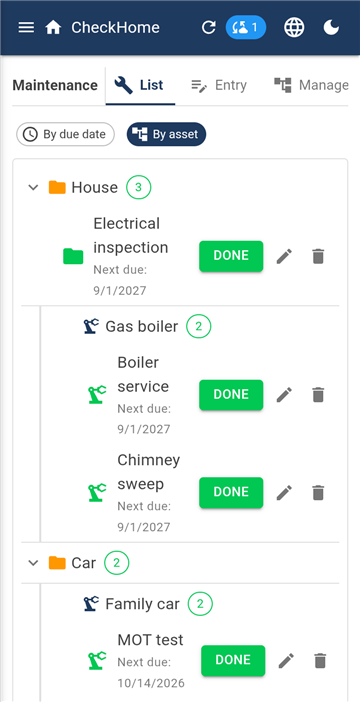
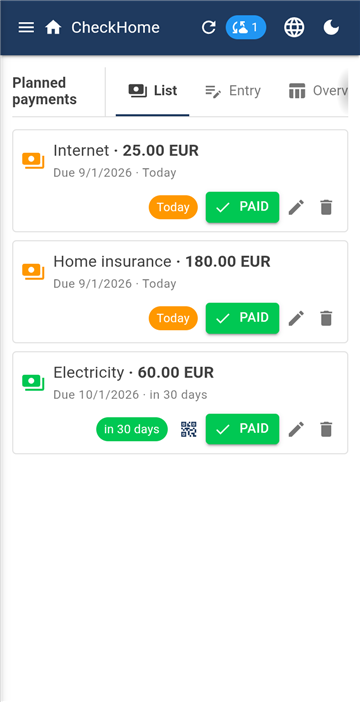
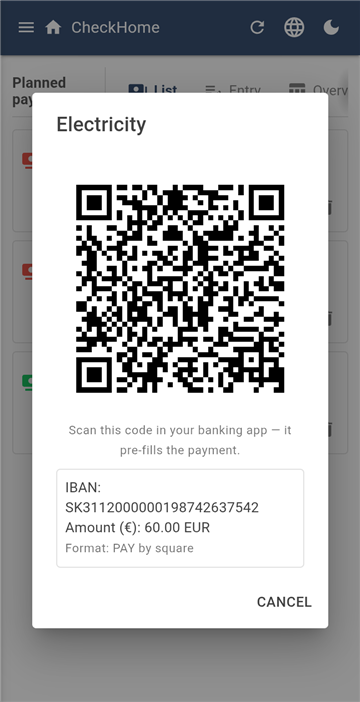
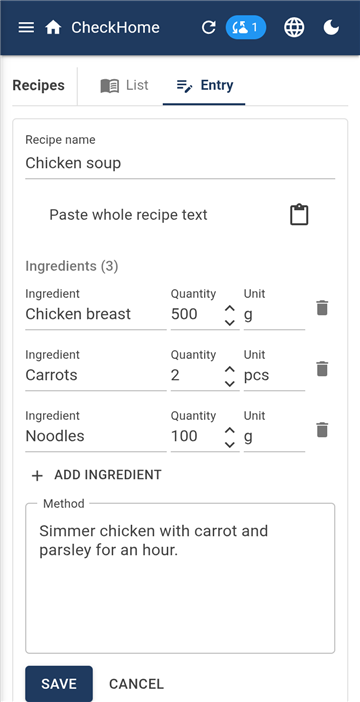
Sobre las capturas. Son de una familia de ejemplo — los nombres y las entradas son inventados — y la interfaz aparece en inglés, porque el mismo juego sirve para todas las versiones idiomáticas. La disposición de las pantallas es igual en todos los idiomas; su aplicación estará en español.
1. Cómo está organizada la aplicación
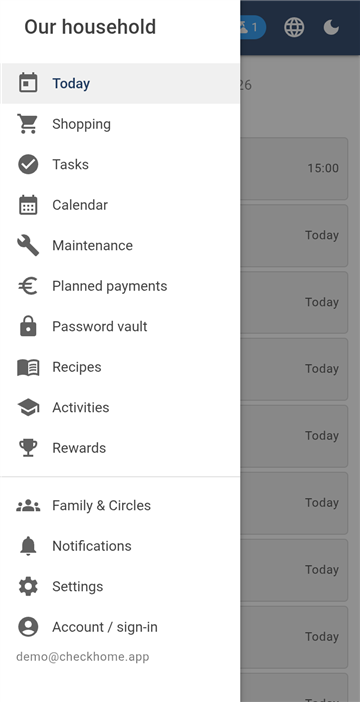
Menú lateral — los módulos
La aplicación está dividida en módulos: Hoy, Compras, Tareas, Calendario, Mantenimiento, Pagos planificados, Caja fuerte de contraseñas, Recetas, Actividades, Recompensas y Familia & Círculos. Se cambia entre ellos desde el menú lateral, que se abre con el icono de arriba a la izquierda.
La mayoría de los módulos tienen pestañas dentro, y su orden es el mismo en todas partes: primero lo que se consulta, luego la introducción de datos y al final la gestión. Normalmente Lista → Entrada → Gestionar. Así que cuando busque dónde se añade algo, es la segunda pestaña; donde se configuran las categorías, la última.
Arriba a la derecha hay siempre tres controles: actualizar (trae datos frescos del servidor), idioma y el conmutador claro/oscuro.
La aplicación se actualiza sola. Cuando alguien de la familia cambia algo en su móvil, a usted le aparece por sí solo, normalmente en segundos. El botón de actualizar solo hace falta tras un buen rato sin cobertura.
2. Primer arranque y la contraseña familiar
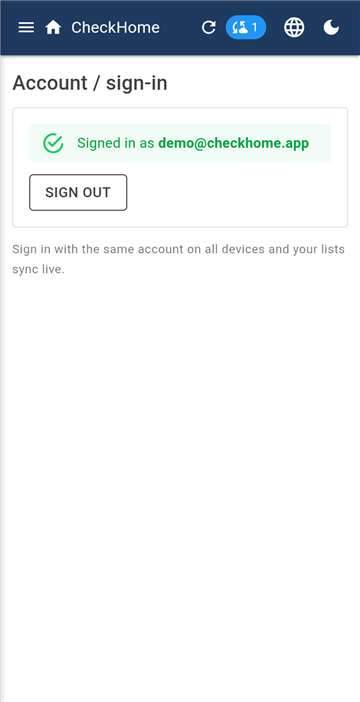
Cuenta / inicio de sesión
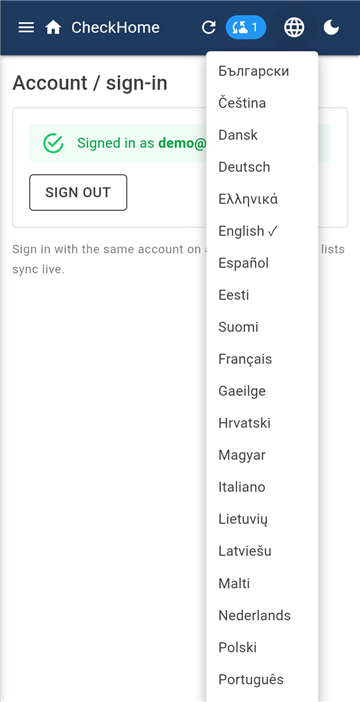
Tras instalarla, inicia sesión con correo y contraseña o con Google. Así se crean una cuenta y un hogar: su familia.
Acto seguido la aplicación pide una contraseña familiar. No es lo mismo que la contraseña de la cuenta. Con la contraseña familiar se cifra el contenido que escribe en la aplicación, y se hace en su propio móvil. Al servidor no se envía nunca.
La contraseña familiar se introduce en todos los dispositivos de la familia: su móvil, el de su pareja, el ordenador. Es la misma en todos, porque sin ella un segundo dispositivo no podría leer los datos que recibe.
Apunte esta contraseña y guárdela. No podemos recuperarla ni consultarla: en eso consiste precisamente su sentido. Si la olvida y no queda guardada en ningún dispositivo de la familia, el contenido no se puede descifrar. No perdería la cuenta ni la suscripción, pero sí lo que hubiera escrito.
3. Invitar a la familia
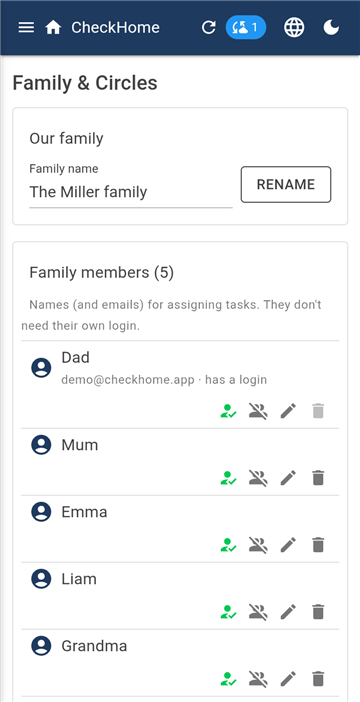
Familia & Círculos — miembros
En el módulo Familia & Círculos encontrará su código familiar. Envíeselo a un allegado; en cuanto instale la aplicación e introduzca el código, se une a su familia y ve los datos compartidos.
Son dos cosas distintas y hay que entregar ambas:
El código familiar: dice a qué familia unirse. Por sí solo no desbloquea nada.
La contraseña familiar: desbloquea el contenido. Esta entréguela en persona, o al menos por un canal distinto del código.
Ejemplo. A su pareja le manda el código por mensaje y le dice la contraseña en casa. Ella inicia sesión con su propio correo, mete el código y luego la contraseña familiar, y desde ese momento ve lo mismo que usted.
Debajo de los miembros hay una lista de personas de la familia. Son los nombres a los que se asignan tareas y puntos. No necesitan inicio de sesión propio: un niño pequeño sin móvil está ahí simplemente como un nombre.
4. Hoy
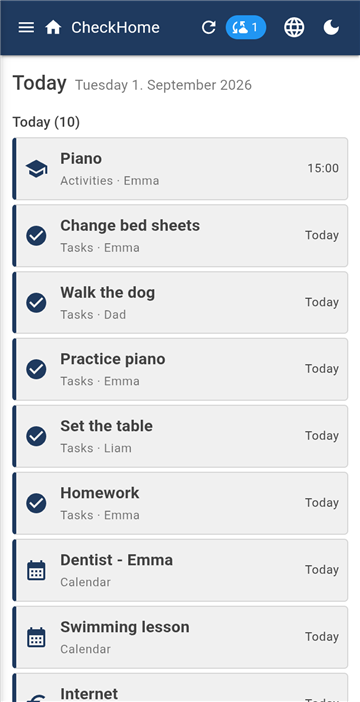
Hoy — la agenda del día
Hoy es la pantalla de inicio y el único módulo sin pestañas. Aquí no se introduce nada: recoge lo que se ha introducido en otros sitios y muestra lo que viene.
Arriba está el día de hoy y debajo Próximamente. En cada línea ve de qué módulo procede y a quién le toca: por ejemplo Actividades · Emma o Tareas · Liam.
Una tarea la marca directamente aquí, sin entrar en el módulo Tareas.
Una pantalla vacía no es un fallo: significa que ni hoy ni en los próximos días tiene nada anotado.
5. Compras
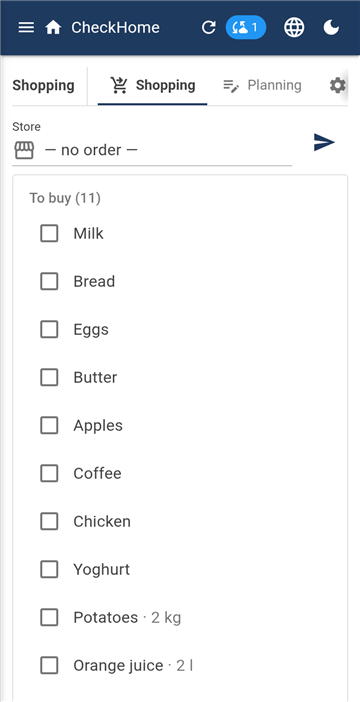
Tres pestañas: Comprando · Planificación · Gestionar.
Comprando — para el supermercado
Comprando es el modo para el supermercado. La lista está dividida en Por comprar y En el carro; un toque mueve un artículo. Letra grande y nada que distraiga.
Cuando termina, los artículos se archivan en lugar de borrarse. Justamente por eso la aplicación se los propone la próxima vez que empiece a escribir: la sugerencia bebe de su propio historial y de una lista incorporada de alimentos habituales.
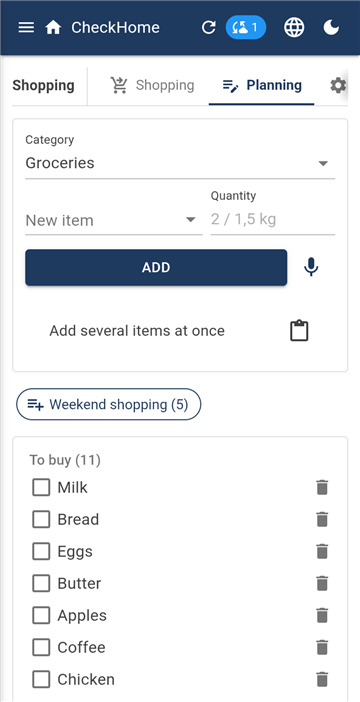
Planificación — introducción y categorías
Planificación es donde se añaden los artículos y se ordenan en categorías (Alimentación, Droguería, Bricolaje…). Las categorías se editan en la pestaña Gestionar.
Ejemplo. Durante la semana cualquiera de la familia añade lo que se acaba en casa. El sábado quien va a comprar abre Comprando y va marcando. Los demás ven en tiempo real lo que ya está en el carro y pueden añadir lo que hayan recordado.
Ordenar por tienda
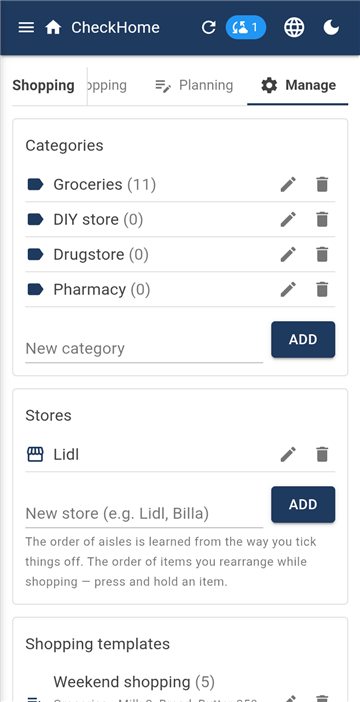
Gestionar — categorías, tiendas, plantillas
Ir y venir por los pasillos es tiempo perdido cuando la lista puede seguir el recorrido que hace por la tienda. En la pestaña Gestionar añade un perfil de tienda —Mercadona, Lidl, Carrefour— y lo elige al ir a comprar. Los artículos se ordenan entonces en el sentido de su recorrido, no por orden alfabético ni por cuándo se añadieron.
El orden de los pasillos no hay que configurarlo. La aplicación lo aprende de cómo va marcando. La primera vez que recorre el Lidl marcando pan, luego lácteos, luego verdura y al final droguería, la siguiente lista para esa tienda llega exactamente en ese orden. Cada tienda guarda su propio orden, porque la verdura no está en el mismo sitio en una cadena que en otra.
Reordenar a mano
Cuando la tienda cambia algo de sitio o el orden aprendido no le convence, mantenga pulsado un artículo y arrástrelo a otro lugar. Esto se hace mientras compra y no en los ajustes: es decir, en el momento en que está delante del estante y ve cómo debería ser.
Sin tienda elegida (la opción — sin orden —) los artículos quedan en el orden en que se añadieron. Para una escapada corta a la tienda de la esquina basta; para la compra grande de la semana merece la pena configurar una tienda.
Qué más hace el módulo
Cantidad en el artículo: «leche 3».
Terminar la compra: hay que mantener pulsado el botón tres segundos. Los artículos marcados se eliminan, los no marcados se quedan para la próxima vez, así que no se pierde nada.
Enviar la lista: la categoría actual o todas. La lista se copia y la pega en un mensaje a quien sea, incluso a alguien que no tenga la aplicación.
Plantillas de compra: una lista fija de artículos (Compra del finde, Desayuno) que vuelca en la lista con un toque.
Visibilidad: un artículo nuevo puede ocultarse a miembros concretos, para que un regalo no salte a la vista de los niños.
6. Tareas
Cinco pestañas: Lista · To-do · Entrada · Estadísticas · Gestionar.
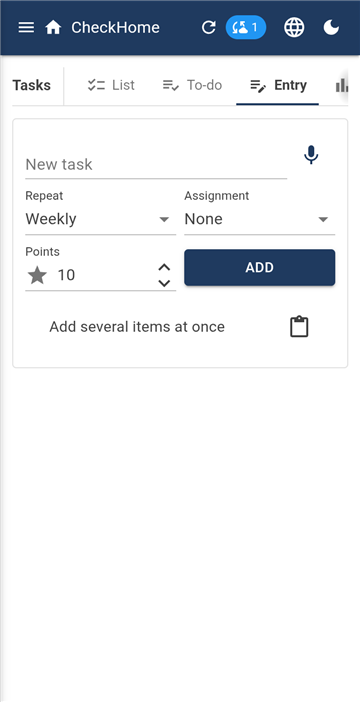
Entrada — repetición y asignación
Una tarea tiene nombre, fecha y repetición: una vez, diaria, semanal, mensual o en días elegidos (por ejemplo solo lunes, miércoles y viernes). Una vez hecha, la aplicación calcula sola la siguiente fecha.
Quién debe hacerla
Nadie en concreto: la hace quien tenga tiempo.
Un miembro: la tarea es siempre suya.
Rotación: elige a varios miembros en orden y, tras cada cumplimiento, la tarea pasa al siguiente. Se acabó discutir a quién le tocaba sacar la basura.
To-do — listas a partir de plantillas
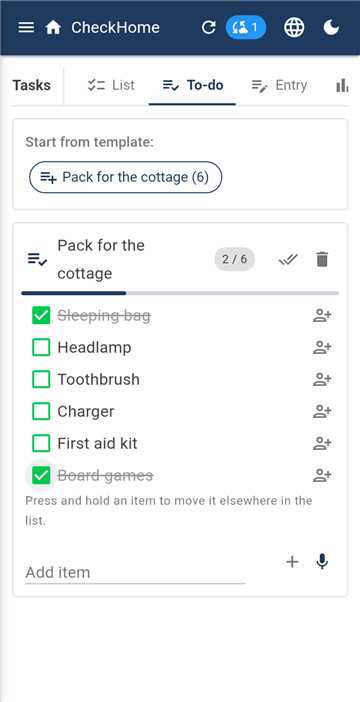
To-do es para listas de una sola vez que se repiten con una ocasión y no con una fecha: hacer la maleta para el finde, preparar las vacaciones, una mudanza. En Gestionar crea una plantilla (por ejemplo «Maleta para la casa del pueblo»: saco de dormir, linterna frontal, cepillo de dientes, cargador, medicinas) y la lanza en To-do tantas veces como quiera.
Un elemento se puede asignar a una persona o a varias a la vez. Si lo tienen varias, cada una marca su parte y el elemento está hecho solo cuando lo han marcado todas. Los calcetines los mete cada uno; el cuenco del perro lo mete uno.
Estadísticas — quién hizo cuánto
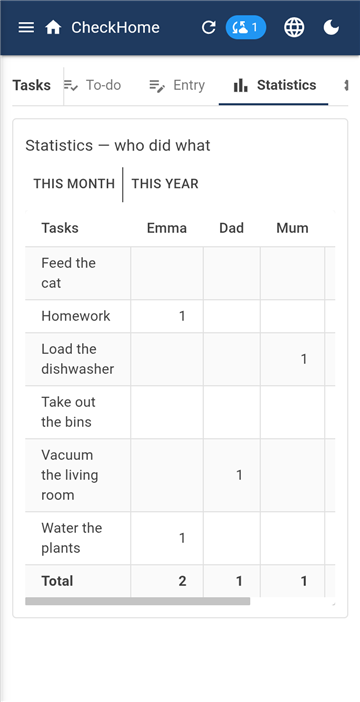
Las Estadísticas muestran una tabla tarea × miembro del mes o del año. Están para repartir el trabajo con justicia, no para apretar, y con los niños casan con el módulo Recompensas.
7. Calendario
Cuatro pestañas: Lista · Vista general · Entrada · Gestionar.
Lista — lo que viene y lo que pasó
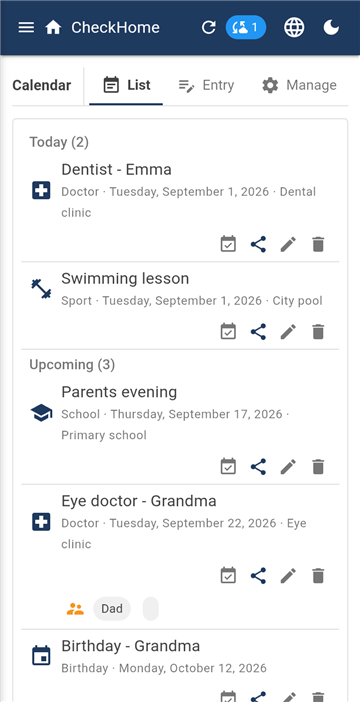
La Lista separa los eventos en Próximos y Pasados, cada uno con su tipo, fecha y lugar. Añadir a Google Calendar copia un evento al calendario del móvil: es una exportación de un toque, no una sincronización continua.
La Vista general es una tabla por semanas o por meses con los números de semana y flechas para ir adelante y atrás. Útil cuando queda con alguien «en la semana 37».
En Gestionar define sus propios tipos de evento —Colegio, Médico, Cumpleaños, Deporte— para que la lista se lea de un vistazo.
Acompañamiento — quién lleva al niño
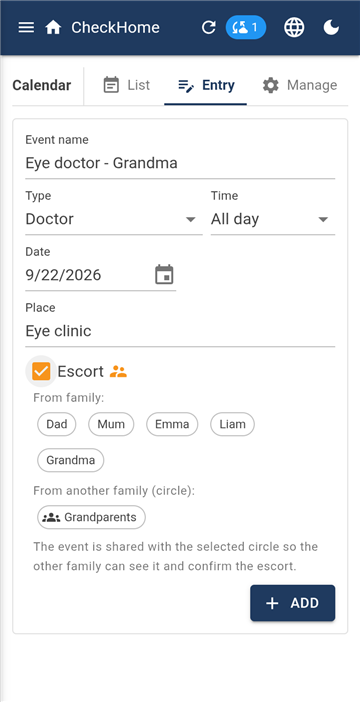
El acompañamiento responde a la pregunta «quién lo lleva». En un evento pide acompañante y elige si lo busca dentro de la familia o en otra familia: la abuela o la tía que están con ustedes en un círculo.
Cuando elige otra familia, el evento se comparte automáticamente con ese círculo, porque de lo contrario la otra parte no lo vería y no tendría nada que confirmar. El estado («la lleva la abuela») se muestra en ambos lados.
8. Mantenimiento
Tres pestañas: Lista · Entrada · Gestionar.
Lista — por bien
Mantenimiento vigila todo lo que caduca: revisiones, ITV e inspección de emisiones, servicios, seguros, viñetas de autopista.
El intervalo se fija en tiempo o en kilómetros. Un servicio del coche a los 15 000 km o al año, lo que llegue antes. La revisión de la caldera de gas una vez al año. Una viñeta a una fecha fija.
En Gestionar construye un árbol de bienes: categorías con cosas concretas debajo, tan anidadas como quiera. Por ejemplo Casa → Caldera de gas → Quemador o Coches → Octavia. La tarea queda entonces enganchada a un bien concreto y la lista muestra toda la ruta.
A cada entrada se le puede asignar también una persona responsable.
9. Pagos planificados
Cuatro pestañas: Lista · Entrada · Vista general · Gestionar.
Lista — qué hay que pagar
Este módulo no sustituye a la aplicación del banco y deliberadamente no sigue en qué gastó el dinero. Hace otra cosa: mantiene a la vista los pagos que vienen y los recuerda hasta que los confirma.
Un pago tiene importe, beneficiario, repetición (mensual, trimestral, anual, único) y fecha. El color de la fila dice si está vencido, si corre prisa o si hay tiempo.
En los pagos mensuales se pueden saltar meses concretos. El caso típico: en marzo no se paga el gas, porque entonces llega la regularización anual.
El botón Pagado confirma un pago y el módulo lo pasa al periodo siguiente.
Un código QR directo al banco
Si rellena un IBAN, la aplicación genera para ese pago un código QR. Lo escanea en la aplicación del banco y la transferencia queda rellenada: importe, cuenta y el concepto para el beneficiario.
Los símbolos variable, constante y específico se rellenan en pagos eslovacos y checos; los bancos de otros países no los conocen.
El IBAN se comprueba mientras escribe, así que una errata se detecta aquí y no ya en el banco.
La Vista general es una tabla de meses y categorías: una previsión de sus costes para todo el año que viene.
10. Recetas
Una receta con sus ingredientes
Dos pestañas: Lista y Entrada. Una receta tiene ingredientes, elaboración y foto.
Una conexión útil: los ingredientes se pueden mandar a la lista de la compra con un toque. Elige lo que no tiene en casa y aparece en Compras.
Una receta que vea en otra familia del círculo puede copiarla a la suya: obtiene su propia versión, que puede modificar libremente.
11. Actividades
Vista general — el horario semanal
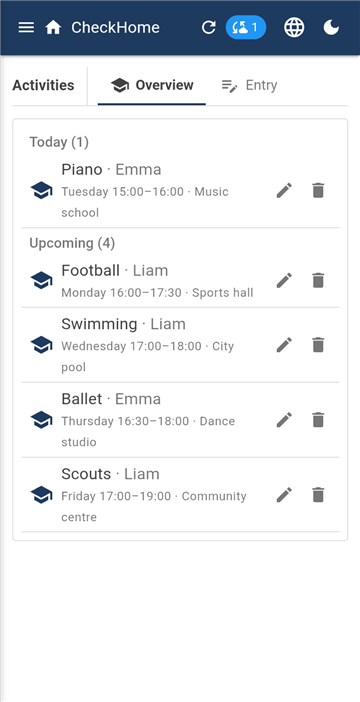
Las actividades fijas de los niños: fútbol el martes a las cuatro y media, piano el jueves a las tres. Introduce la actividad, el niño, el día y la hora, y tiene el horario semanal de toda la familia en una pantalla.
La actividad más próxima aparece también en la pantalla Hoy, así que por la mañana ve adónde se va hoy.
12. Recompensas
Clasificación y catálogo de recompensas
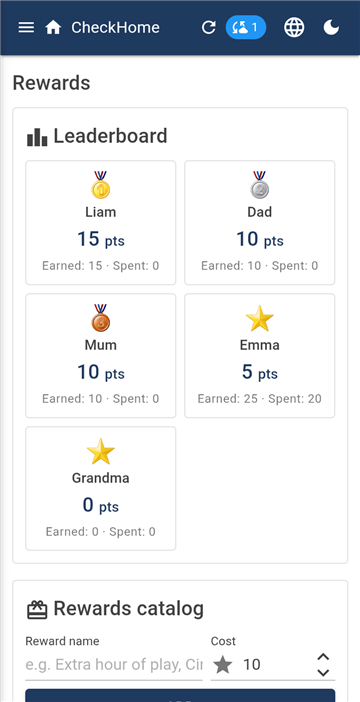
Por las tareas cumplidas los niños reciben puntos. En el catálogo de recompensas decide qué se puede cambiar por ellos y cuánto cuesta: una hora extra de juego, el cine, un helado.
Cuando un niño canjea una recompensa, se le restan los puntos y el canje queda en el historial. La clasificación muestra quién ha reunido cuántos.
Fije los precios antes de enseñarles el sistema a los niños. Subirlos después se puede, pero cuesta explicarlo.
13. Caja fuerte de contraseñas
Un lugar seguro para contraseñas, informes de revisión, garantías y contratos. Tres pestañas: Lista · Entrada · Gestionar.
Por qué aquí no hay captura. La caja fuerte está marcada de modo que Android no permite fotografiarla ni grabarla: el intento de captura sale en negro. Eso nos afecta también a nosotros, y por eso este capítulo no lleva imagen.
La caja fuerte se diferencia de los demás módulos en algo esencial: tiene una clave propia por persona. El resto del contenido lo ve toda la familia; las contraseñas no, son suyas. Se abren con la huella dactilar.
Acceso de emergencia
Las contraseñas que nadie más puede leer tienen su reverso: si le pasa algo, se pierden. Para eso está el acceso de emergencia.
Designa a una persona de confianza y un plazo en días. Cuando esa persona pida acceso, usted recibe un aviso y durante el plazo puede denegarlo con un toque. Si no reacciona, al vencer el plazo el acceso se libera.
La clave se reparte en tres partes —la persona de confianza, el servidor y una hoja impresa— y bastan dos cualesquiera. Imprima la parte en papel y guárdela fuera del móvil; se muestra una sola vez y no se almacena en ningún sitio. Con ella se puede llegar a las contraseñas incluso si nuestro servidor no funcionara.
14. Los niños y quién ve qué
Una cuenta infantil sin correo
Un niño no necesita dirección de correo ni recordar nada. En el módulo Familia & Círculos le crea una cuenta y obtiene un código de emparejamiento. En el móvil del niño abre Cuenta / inicio de sesión → Iniciar sesión de un niño con código, mete el código y una vez la contraseña familiar. A partir de ahí el móvil queda con la sesión iniciada.
El código de emparejamiento se muestra una sola vez y no se guarda en ningún sitio. Si lo cierra antes de introducirlo, simplemente genera otro.
Si el niño no tiene móvil propio, no le cree cuenta: las tareas, los puntos y las actividades le funcionan igual, basta con que esté en la lista de personas de la familia como nombre.
Límites de las cuentas infantiles
Para cada niño se puede fijar:
qué módulos ve — Acceso a módulos; a los niños se les suelen ocultar los Pagos planificados;
si puede marcar sus propias tareas o si tiene que confirmarlas un progenitor.
Visibilidad de entradas concretas
Al margen de los módulos, se puede ocultar una entrada concreta. Al introducir un evento o un pago, cambia Quién lo ve de Todos a Solo seleccionados y marca a quién. Los demás no reciben esa entrada en absoluto: no está simplemente oculta en la vista.
Ejemplo. Un regalo de Navidad lo anota en el calendario de forma que solo lo vean usted y su pareja.
15. Círculos — compartir entre familias
Un círculo familiar
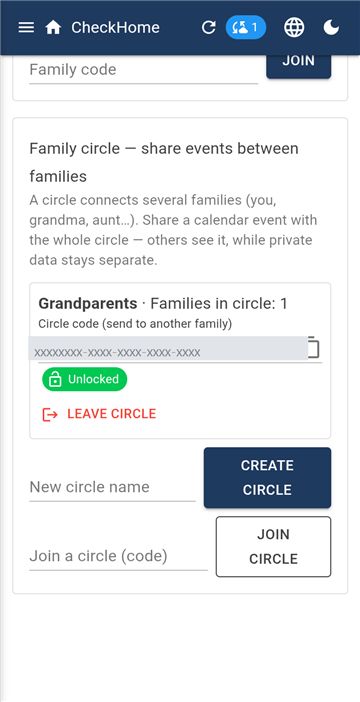
La familia es cerrada: desde fuera nadie ve dentro. Pero cuando quiere compartir algo con la abuela o con su hermana, que tienen familia propia, para eso está el círculo.
Un círculo se crea en el módulo Familia & Círculos. Recibe un código de círculo que envía a las otras familias y fija una contraseña del círculo: con ella se cifra lo que se comparte en el círculo. La contraseña del círculo es distinta de la familiar; dígasela a las otras familias del círculo.
Qué se comparte
Solo lo que envía ahí expresamente. Lo que se comparte es un evento del calendario: toca Compartir con el círculo y elige con cuál. Los datos privados de una familia (tareas, compras, pagos, caja fuerte) no están en el círculo y no pueden llegar a él.
Un detalle que confunde. Compartir alcanza solo a las familias que están en el círculo en el momento de compartir. Quien se una más tarde no verá un evento antiguo hasta que lo comparta de nuevo.
También se puede ocultar a los miembros: para cada persona de la familia elige si las otras familias del círculo la ven.
16. Notificaciones
Notificaciones
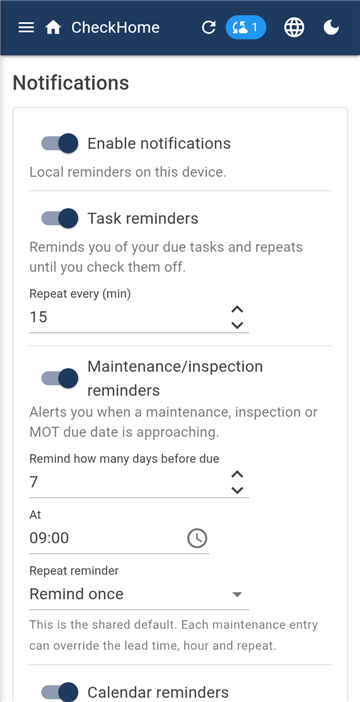
Los recordatorios se activan por separado para tareas, mantenimiento, calendario y pagos, así que se queda solo con los que de verdad quiere.
En tareas y pagos fija la repetición: cada cuánto debe insistir la aplicación hasta que la cosa esté hecha o confirmada. En mantenimiento y calendario fija con cuántos días de antelación avisar, para que dé tiempo a pedir cita.
Las horas de silencio evitan los pitidos nocturnos.
El botón Notificación de prueba confirma que los ajustes de su móvil las dejan pasar de verdad.
17. Ajustes y limpieza
Limpieza
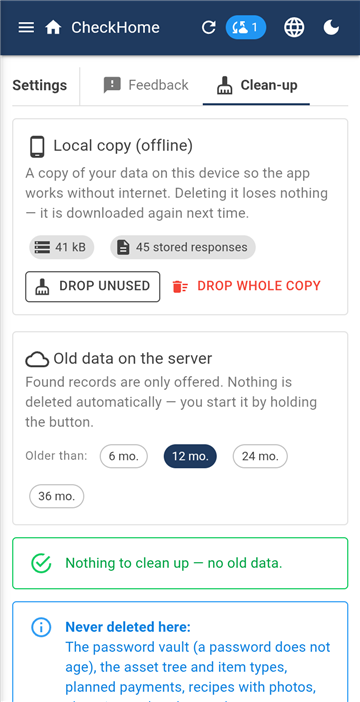
El módulo Ajustes tiene tres pestañas.
Sugerencias: aquí escribe lo que no funciona o lo que echa en falta. La aplicación envía aquí también informes automáticos de error: el tipo de error, la pantalla y la versión, nunca el contenido de los datos de la familia.
Este es el único sitio de la aplicación donde el texto no está cifrado: de lo contrario no tendríamos manera de leer un informe y atenderlo. No escriba aquí contraseñas ni datos sensibles.
Limpieza: borrado masivo de entradas antiguas, módulo por módulo. Al final de esta pestaña está también la eliminación de la cuenta, descrita en detalle en la página Eliminar la cuenta.
18. Idioma, modo oscuro, Windows
Menú de idiomas — 26 idiomas
El icono del globo de arriba a la derecha cambia entre 26 idiomas: todas las lenguas oficiales de la Unión Europea más el noruego y el islandés. Al primer arranque la aplicación toma el idioma del móvil; si elige otro usted mismo, manda su elección.
Con el idioma cambian también el formato de la fecha y los nombres de días y meses.
Al lado está el conmutador claro/oscuro.
La versión para Windows está incluida en la suscripción y no se vende aparte. Inicia sesión con la misma cuenta, mete la contraseña familiar y tiene los mismos datos. Viene bien para introducir mucho texto: rellenar pagos o un árbol de bienes va más rápido con teclado.
19. Suscripción
El primer mes es gratis y después 9,99 € al año para toda la familia: todos los miembros y todos sus dispositivos. No se paga ni por persona ni por móvil.
La suscripción se contrata y se gestiona en Google Play y allí puede cancelarse en cualquier momento. Si cancela durante el mes gratuito, no se cobra nada.
Cuando la suscripción termina, la aplicación se bloquea, pero sus datos esperan 30 días. Si la renueva dentro de ese plazo, todo vuelve. Si no, se borran definitivamente.
20. Qué está cifrado y qué no
El contenido de los módulos está cifrado de extremo a extremo con una clave derivada de su contraseña familiar en su propio móvil. El servidor solo ve texto ilegible: no lo leemos ni nosotros ni nadie que llegara a la base de datos.
No todo está cifrado, sin embargo, y preferimos decirlo claramente. Se guardan de forma legible los nombres de los miembros de la familia y sus direcciones de correo, el nombre de la familia, los nombres de los círculos y cualquier sugerencia que nos envíe. La aplicación los necesita para asignar cosas a personas y enlazar familias.
 CheckHome