Για τα στιγμιότυπα. Προέρχονται από μια οικογένεια-παράδειγμα — τα ονόματα και οι εγγραφές είναι φανταστικά — και το περιβάλλον σε αυτά είναι στα αγγλικά, επειδή η ίδια σειρά χρησιμεύει και για τις υπόλοιπες γλωσσικές εκδόσεις. Η διάταξη των οθονών είναι ίδια σε κάθε γλώσσα· η δική σας εφαρμογή θα είναι στα ελληνικά.
1. Πώς είναι οργανωμένη η εφαρμογή
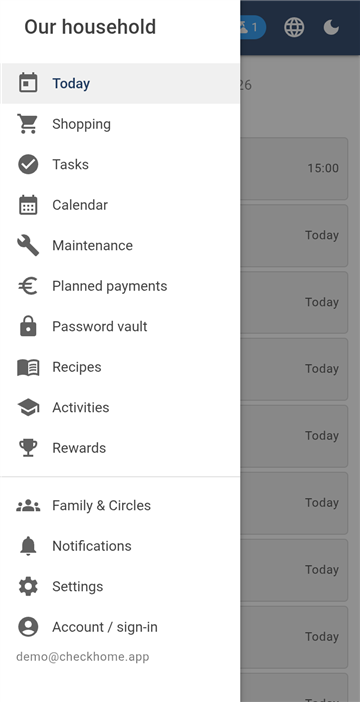
Πλαϊνό μενού — οι ενότητες
Η εφαρμογή χωρίζεται σε ενότητες — Σήμερα, Ψώνια, Εργασίες, Ημερολόγιο, Συντήρηση, Προγραμματισμένες πληρωμές, Χρηματοκιβώτιο κωδικών, Συνταγές, Δραστηριότητες, Ανταμοιβές και Οικογένεια & Κύκλοι. Εναλλάσσεστε ανάμεσά τους από το πλαϊνό μενού, που ανοίγει με το εικονίδιο πάνω αριστερά.
Οι περισσότερες ενότητες έχουν μέσα καρτέλες και η σειρά τους είναι παντού η ίδια: πρώτα αυτό που βλέπετε, μετά η καταχώριση και τελευταία η διαχείριση. Τυπικά Λίστα → Καταχώριση → Διαχείριση. Όταν λοιπόν ψάχνετε πού προστίθεται κάτι, είναι η δεύτερη καρτέλα· όπου ρυθμίζονται οι κατηγορίες, η τελευταία.
Πάνω δεξιά υπάρχουν πάντα τρία χειριστήρια: ανανέωση (τραβά φρέσκα δεδομένα από τον διακομιστή), γλώσσα και ο διακόπτης φωτεινού/σκοτεινού.
Η εφαρμογή ανανεώνεται μόνη της. Όταν κάποιος από την οικογένεια αλλάξει κάτι στο δικό του κινητό, εμφανίζεται σε εσάς από μόνο του, συνήθως μέσα σε δευτερόλεπτα. Το κουμπί ανανέωσης το χρειάζεστε μόνο μετά από πολλή ώρα χωρίς σήμα.
2. Πρώτη εκκίνηση και ο οικογενειακός κωδικός
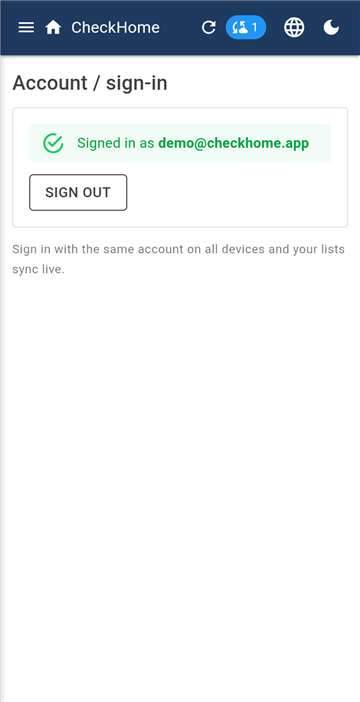
Λογαριασμός / σύνδεση
Μετά την εγκατάσταση συνδέεστε με email και κωδικό ή μέσω Google. Έτσι δημιουργούνται ένας λογαριασμός και ένα νοικοκυριό — η οικογένειά σας.
Αμέσως μετά η εφαρμογή ζητά έναν οικογενειακό κωδικό. Δεν είναι το ίδιο με τον κωδικό του λογαριασμού. Με τον οικογενειακό κωδικό κρυπτογραφείται το περιεχόμενο που γράφετε στην εφαρμογή, και μάλιστα μέσα στο ίδιο σας το κινητό. Στον διακομιστή δεν στέλνεται ποτέ.
Τον οικογενειακό κωδικό τον καταχωρίζετε σε κάθε συσκευή της οικογένειας — στο κινητό σας, στο κινητό του συντρόφου, στον υπολογιστή. Είναι παντού ο ίδιος, γιατί χωρίς αυτόν η δεύτερη συσκευή δεν θα διάβαζε τα δεδομένα που παραλαμβάνει.
Σημειώστε αυτόν τον κωδικό και φυλάξτε τον. Δεν μπορούμε ούτε να τον ανακτήσουμε ούτε να τον δούμε — ακριβώς σε αυτό έγκειται το νόημά του. Αν τον ξεχάσετε και δεν είναι αποθηκευμένος σε καμία συσκευή της οικογένειας, το περιεχόμενο δεν αποκρυπτογραφείται. Τον λογαριασμό και τη συνδρομή δεν τα χάνετε, τα γραμμένα όμως ναι.
3. Πρόσκληση της οικογένειας
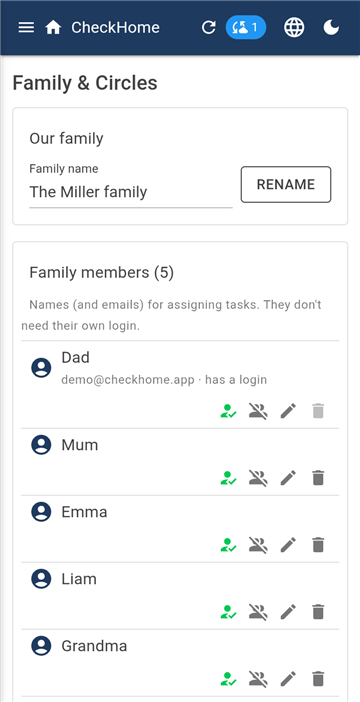
Οικογένεια & Κύκλοι — μέλη
Στην ενότητα Οικογένεια & Κύκλοι βρίσκετε τον οικογενειακό κωδικό. Στείλτε τον σε έναν δικό σας· μόλις εγκαταστήσει την εφαρμογή και τον καταχωρίσει, μπαίνει στην οικογένειά σας και βλέπει τα κοινά δεδομένα.
Πρόκειται για δύο διαφορετικά πράγματα και πρέπει να δώσετε και τα δύο:
Ο οικογενειακός κωδικός — λέει σε ποια οικογένεια θα μπει. Από μόνος του δεν ξεκλειδώνει τίποτα.
Ο οικογενειακός κωδικός πρόσβασης — ξεκλειδώνει το περιεχόμενο. Αυτόν δώστε τον από κοντά, ή τουλάχιστον από άλλο κανάλι απ' ό,τι τον πρώτο.
Παράδειγμα. Στη σύντροφό σας στέλνετε τον κωδικό με μήνυμα και της λέτε τον κωδικό πρόσβασης στο σπίτι. Συνδέεται με το δικό της email, βάζει τον κωδικό, μετά τον οικογενειακό — και από εκείνη τη στιγμή βλέπει τα ίδια με εσάς.
Κάτω από τα μέλη υπάρχει η λίστα των μελών του νοικοκυριού. Είναι τα ονόματα στα οποία ανατίθενται εργασίες και πόντοι. Δεν χρειάζονται δική τους σύνδεση — ένα μικρό παιδί χωρίς κινητό στέκεται εκεί απλώς ως όνομα.
4. Σήμερα
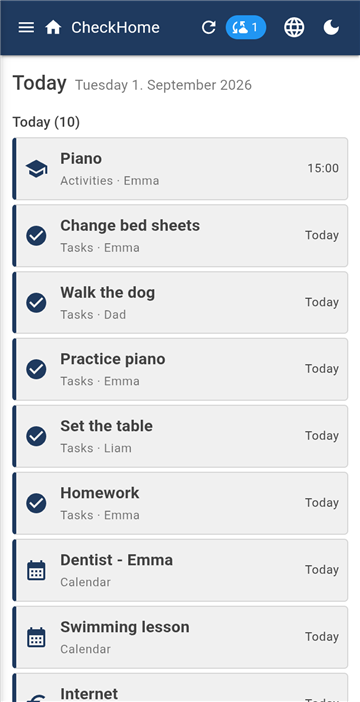
Σήμερα — το πρόγραμμα της ημέρας
Το Σήμερα είναι η αρχική οθόνη και η μόνη ενότητα χωρίς καρτέλες. Εδώ δεν καταχωρίζεται τίποτα — συγκεντρώνει όσα έχουν καταχωριστεί αλλού και δείχνει τι έρχεται.
Πάνω είναι η σημερινή μέρα, από κάτω τα Επόμενα. Σε κάθε γραμμή βλέπετε από ποια ενότητα προέρχεται και ποιον αφορά — για παράδειγμα Δραστηριότητες · Έμμα ή Εργασίες · Λίαμ.
Μια εργασία τη σημειώνετε ως ολοκληρωμένη κατευθείαν από εδώ, χωρίς να μπείτε στην ενότητα Εργασίες.
Η άδεια οθόνη δεν είναι σφάλμα — σημαίνει ότι για σήμερα και τις επόμενες μέρες δεν έχετε τίποτα καταχωρισμένο.
5. Ψώνια
Τρεις καρτέλες: Αγορές · Σχεδιασμός · Διαχείριση.
Αγορές — για μέσα στο κατάστημα
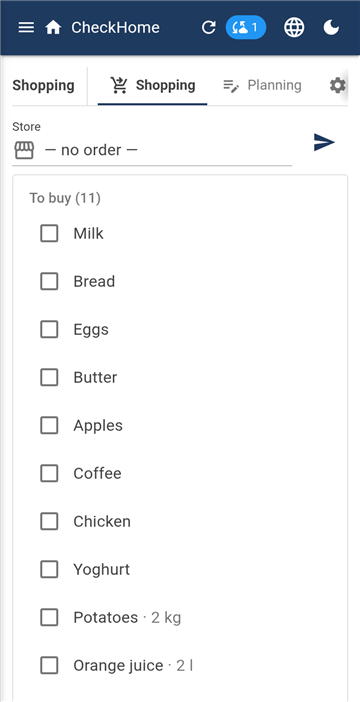
Οι Αγορές είναι η λειτουργία για το κατάστημα. Η λίστα χωρίζεται σε Προς αγορά και Στο καλάθι· με ένα άγγιγμα μετακινείται ένα είδος. Μεγάλα γράμματα και τίποτα που να αποσπά.
Όταν τελειώσετε, τα είδη αρχειοθετούνται αντί να διαγραφούν. Ακριβώς γι' αυτό η εφαρμογή μπορεί να σας τα προτείνει την επόμενη φορά που θα αρχίσετε να γράφετε — οι προτάσεις αντλούν από το δικό σας ιστορικό και από έναν ενσωματωμένο κατάλογο καθημερινών τροφίμων.
Σχεδιασμός — καταχώριση και κατηγορίες
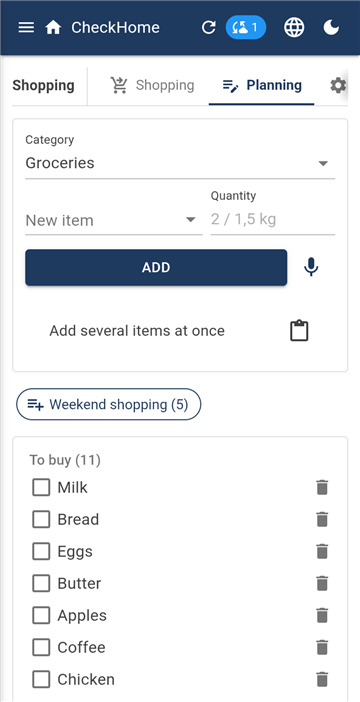
Ο Σχεδιασμός είναι το σημείο όπου τα είδη προστίθενται και ταξινομούνται σε κατηγορίες (Τρόφιμα, Είδη σπιτιού, Κατάστημα υλικών…). Τις κατηγορίες τις επεξεργάζεστε στην καρτέλα Διαχείριση.
Παράδειγμα. Μέσα στην εβδομάδα ο καθένας στην οικογένεια προσθέτει ό,τι τελειώνει στο σπίτι. Το Σάββατο όποιος πάει για ψώνια ανοίγει τις Αγορές και σημειώνει. Οι υπόλοιποι βλέπουν σε πραγματικό χρόνο τι υπάρχει ήδη στο καλάθι και μπορούν να προσθέσουν ό,τι θυμήθηκαν.
Ταξινόμηση κατά κατάστημα
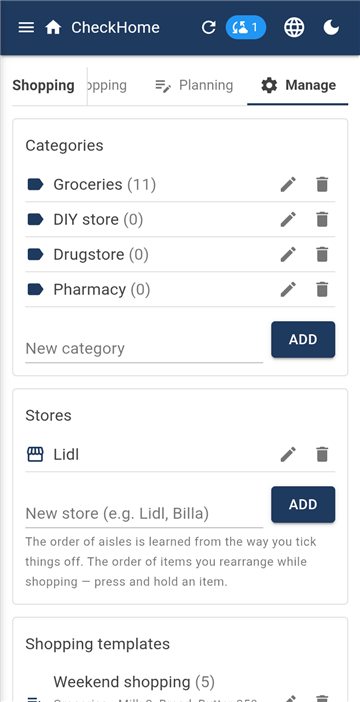
Διαχείριση — κατηγορίες, καταστήματα, πρότυπα
Το πηγαινέλα στους διαδρόμους είναι χαμένος χρόνος, όταν η λίστα μπορεί να ακολουθεί τη διαδρομή που κάνετε μέσα στο κατάστημα. Στην καρτέλα Διαχείριση προσθέτετε ένα προφίλ καταστήματος — Lidl, ΑΒ, Σκλαβενίτης — και το επιλέγετε όταν ψωνίζετε. Τα είδη τότε ταξινομούνται με τη σειρά της διαδρομής σας, όχι αλφαβητικά ούτε με βάση το πότε προστέθηκαν.
Τη σειρά των διαδρόμων δεν χρειάζεται να τη ρυθμίσετε. Η εφαρμογή τη μαθαίνει από τον τρόπο που σημειώνετε. Την πρώτη φορά που θα περάσετε από το κατάστημα σημειώνοντας ψωμί, μετά γαλακτοκομικά, μετά λαχανικά και τέλος είδη καθαρισμού, η επόμενη λίστα για αυτό το κατάστημα έρχεται ακριβώς με αυτή τη σειρά. Κάθε κατάστημα έχει τη δική του σειρά, γιατί τα λαχανικά δεν βρίσκονται στην ίδια θέση σε κάθε αλυσίδα.
Αναδιάταξη με το χέρι
Όταν το κατάστημα μετακινήσει κάτι ή η σειρά που έμαθε δεν σας βολεύει, κρατήστε πατημένο ένα είδος και σύρετέ το αλλού. Αυτό γίνεται πάνω στα ψώνια και όχι στις ρυθμίσεις — δηλαδή τη στιγμή που στέκεστε μπροστά στο ράφι και βλέπετε πώς πρέπει να είναι.
Χωρίς επιλεγμένο κατάστημα (η επιλογή — χωρίς σειρά —) τα είδη μένουν με τη σειρά που προστέθηκαν. Για μια γρήγορη βόλτα στο περίπτερο αρκεί· για το μεγάλο εβδομαδιαίο ψώνισμα αξίζει να ρυθμίσετε κατάστημα.
Τι άλλο κάνει η ενότητα
Ποσότητα στο είδος — «γάλα 3».
Ολοκλήρωση ψωνίσματος — το κουμπί πρέπει να κρατηθεί τρία δευτερόλεπτα. Τα σημειωμένα είδη αφαιρούνται, τα ασημείωτα μένουν για την επόμενη φορά, οπότε τίποτα δεν χάνεται.
Αποστολή της λίστας — την τρέχουσα κατηγορία ή όλες. Η λίστα αντιγράφεται και τη βάζετε σε μήνυμα προς οποιονδήποτε, ακόμη και σε κάποιον χωρίς την εφαρμογή.
Πρότυπα ψωνίσματος — μια σταθερή λίστα ειδών (Σαββατοκύριακο, Πρωινό) που με ένα άγγιγμα αδειάζετε μέσα στη λίστα.
Ορατότητα — ένα νέο είδος μπορεί να κρυφτεί από επιλεγμένα μέλη, ώστε ένα δώρο να μην πέσει στα μάτια των παιδιών.
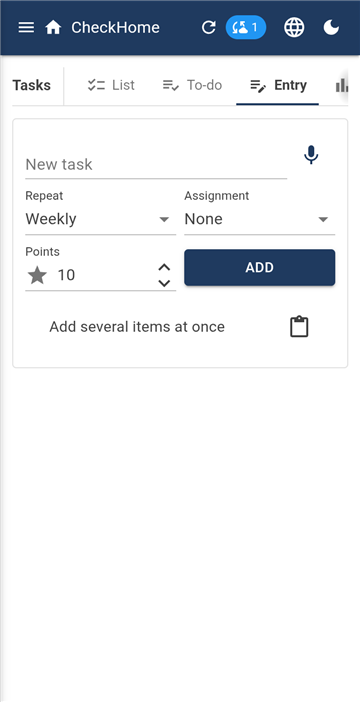
Μια εργασία έχει όνομα, προθεσμία και επανάληψη: μία φορά, καθημερινά, εβδομαδιαία, μηνιαία ή σε επιλεγμένες ημέρες (π.χ. μόνο Δευτέρα, Τετάρτη και Παρασκευή). Μόλις ολοκληρωθεί, την επόμενη προθεσμία την υπολογίζει μόνη της η εφαρμογή.
Ποιος πρέπει να την κάνει
Κανένας συγκεκριμένα — όποιος έχει χρόνο.
Ένα μέλος — η εργασία είναι πάντα δική του.
Εναλλαγή — επιλέγετε περισσότερα μέλη με σειρά και μετά από κάθε ολοκλήρωση η εργασία περνά στο επόμενο. Τέλος στις κουβέντες για το ποιος είχε σειρά στα σκουπίδια.
To-do — λίστες από πρότυπα
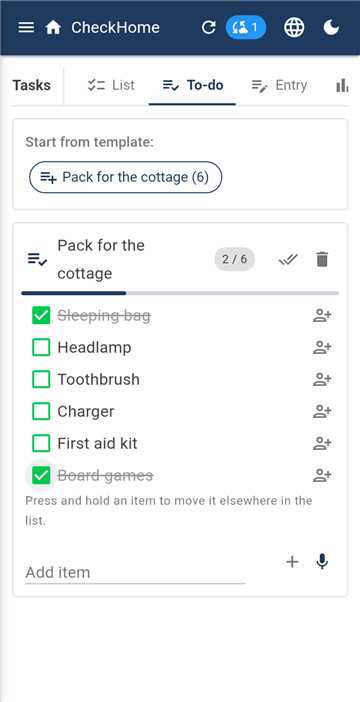
Το To-do είναι για λίστες μιας χρήσης που επαναλαμβάνονται με μια αφορμή και όχι με ημερομηνία — ετοιμασία για το εξοχικό, προετοιμασία για διακοπές, μια μετακόμιση. Στη Διαχείριση φτιάχνετε ένα πρότυπο (π.χ. «Βαλίτσα για το εξοχικό»: υπνόσακος, φακός κεφαλής, οδοντόβουρτσα, φορτιστής, φάρμακα) και το ξεκινάτε στο To-do όσες φορές θέλετε.
Ένα είδος μπορεί να ανατεθεί σε ένα άτομο ή σε περισσότερα μαζί. Αν το έχουν περισσότεροι, ο καθένας σημειώνει το δικό του μέρος και το είδος ολοκληρώνεται μόνο όταν το σημειώσουν όλοι. Τις κάλτσες τις βάζει ο καθένας μόνος του· το μπολ του σκύλου το βάζει ένας.
Στατιστικά — ποιος έκανε πόσα
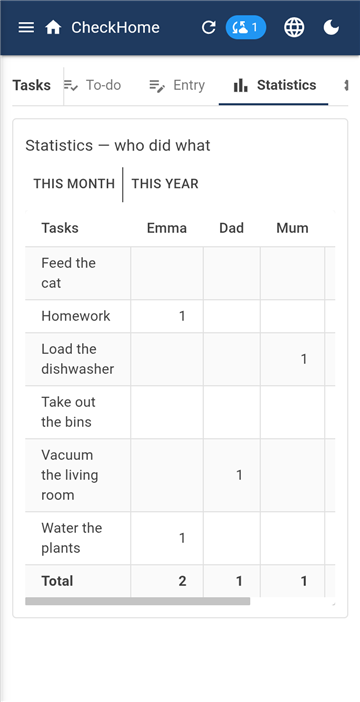
Τα Στατιστικά δείχνουν έναν πίνακα εργασία × μέλος για τον μήνα ή για τον χρόνο. Είναι βάση για δίκαιο μοίρασμα της δουλειάς, όχι εργαλείο πίεσης — και στα παιδιά ταιριάζει με την ενότητα Ανταμοιβές.
7. Ημερολόγιο
Τέσσερις καρτέλες: Λίστα · Επισκόπηση · Καταχώριση · Διαχείριση.
Λίστα — τι έρχεται και τι πέρασε
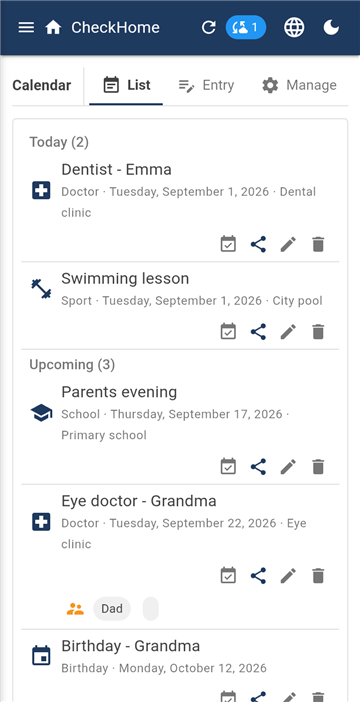
Η Λίστα χωρίζει τα γεγονότα σε Επερχόμενα και Παλαιότερα, με τύπο, ημερομηνία και τόπο στο καθένα. Το Προσθήκη στο Ημερολόγιο Google αντιγράφει ένα γεγονός στο ημερολόγιο του κινητού σας — είναι εξαγωγή με ένα άγγιγμα, όχι συνεχής συγχρονισμός.
Η Επισκόπηση είναι πίνακας ανά εβδομάδα ή ανά μήνα με τους αριθμούς των εβδομάδων και βέλη για μπρος και πίσω. Χρήσιμη όταν κλείνετε ραντεβού «την 37η εβδομάδα».
Στη Διαχείριση ορίζετε δικούς σας τύπους γεγονότων — Σχολείο, Γιατρός, Γενέθλια, Άθληση — ώστε η λίστα να διαβάζεται με μια ματιά.
Συνοδεία — ποιος πάει το παιδί
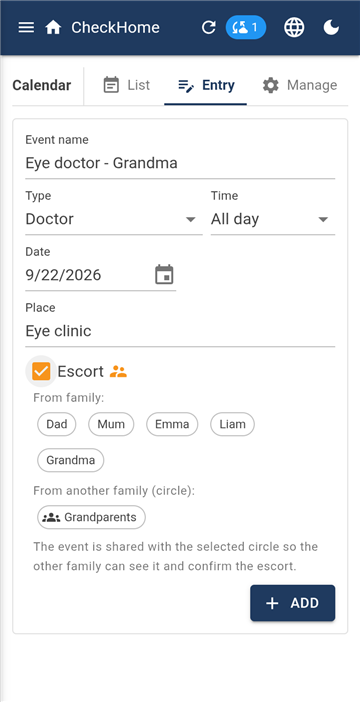
Η Συνοδεία απαντά στο ερώτημα «ποιος θα το πάει». Σε ένα γεγονός ζητάτε συνοδεία και επιλέγετε αν ψάχνετε μέσα στην οικογένεια ή σε άλλη οικογένεια — στη γιαγιά ή στη θεία, που είναι μαζί σας σε κύκλο.
Όταν επιλέξετε άλλη οικογένεια, το γεγονός μοιράζεται αυτόματα με εκείνον τον κύκλο, αλλιώς η άλλη πλευρά δεν θα το έβλεπε και δεν θα είχε τι να επιβεβαιώσει. Η κατάσταση («τη συνοδεύει η γιαγιά») φαίνεται και στις δύο πλευρές.
8. Συντήρηση
Τρεις καρτέλες: Λίστα · Καταχώριση · Διαχείριση.
Λίστα — κατά περιουσιακό στοιχείο
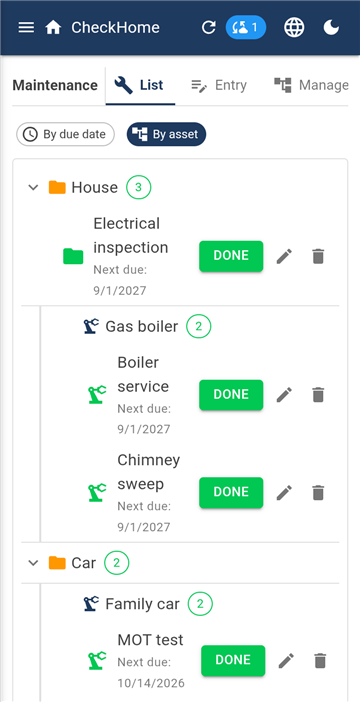
Η Συντήρηση προσέχει ό,τι έχει λήξη: ελέγχους, ΚΤΕΟ και καυσαέρια, σέρβις, ασφάλειες, τέλη διοδίων.
Το διάστημα ορίζεται σε χρόνο ή σε χιλιόμετρα. Σέρβις αυτοκινήτου στα 15.000 χλμ. ή μετά από έναν χρόνο — όποιο έρθει πρώτο. Έλεγχος λέβητα αερίου μία φορά τον χρόνο. Τέλη σε συγκεκριμένη ημερομηνία.
Στη Διαχείριση χτίζετε ένα δέντρο περιουσιακών στοιχείων: κατηγορίες και κάτω από αυτές συγκεκριμένα πράγματα, όσο βαθιά θέλετε. Για παράδειγμα Σπίτι → Λέβητας αερίου → Καυστήρας ή Αυτοκίνητα → Octavia. Η εργασία καρφιτσώνεται τότε σε συγκεκριμένο στοιχείο και η λίστα δείχνει όλη τη διαδρομή.
Σε κάθε εγγραφή μπορεί να οριστεί και υπεύθυνο πρόσωπο.
9. Προγραμματισμένες πληρωμές
Τέσσερις καρτέλες: Λίστα · Καταχώριση · Επισκόπηση · Διαχείριση.
Λίστα — τι πρέπει να πληρωθεί
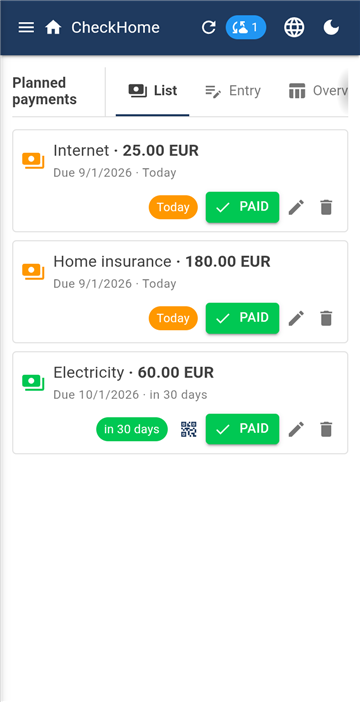
Αυτή η ενότητα δεν αντικαθιστά την εφαρμογή της τράπεζας και σκόπιμα δεν παρακολουθεί πού ξοδέψατε τα χρήματα. Κάνει κάτι άλλο: κρατά υπόψη τις πληρωμές που έρχονται και τις θυμίζει μέχρι να τις επιβεβαιώσετε.
Μια πληρωμή έχει ποσό, δικαιούχο, επανάληψη (μηνιαία, τριμηνιαία, ετήσια, εφάπαξ) και προθεσμία. Το χρώμα της γραμμής λέει αν έχει λήξει, αν βιάζεται ή αν υπάρχει χρόνος.
Στις μηνιαίες πληρωμές μπορούν να παραλείπονται συγκεκριμένοι μήνες. Η τυπική περίπτωση: τον Μάρτιο δεν πληρώνεται το αέριο, γιατί τότε έρχεται ο ετήσιος λογαριασμός.
Με το κουμπί Πληρώθηκε επιβεβαιώνετε μια πληρωμή και η ενότητα τη μεταφέρει στην επόμενη περίοδο.
Κωδικός QR κατευθείαν στην τράπεζα
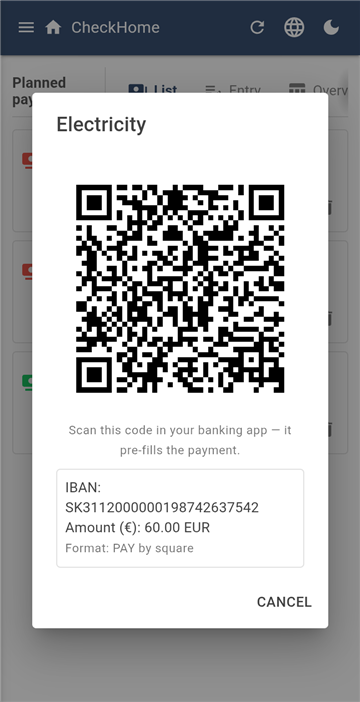
Αν συμπληρώσετε IBAN, η εφαρμογή δημιουργεί γι' αυτό έναν κωδικό QR πληρωμής. Τον σαρώνετε στην τραπεζική εφαρμογή και η εντολή είναι προσυμπληρωμένη — ποσό, λογαριασμός και το μήνυμα προς τον δικαιούχο.
Ο μεταβλητός, ο σταθερός και ο ειδικός κωδικός συμπληρώνονται στις σλοβακικές και τσεχικές πληρωμές· οι τράπεζες αλλού δεν τους γνωρίζουν.
Το IBAN ελέγχεται καθώς πληκτρολογείτε, οπότε ένα λάθος πιάνεται εδώ και όχι στην τράπεζα.
Η Επισκόπηση είναι πίνακας μηνών και κατηγοριών — πρόβλεψη των εξόδων σας για ολόκληρο τον επόμενο χρόνο.
10. Συνταγές
Μια συνταγή με τα υλικά της
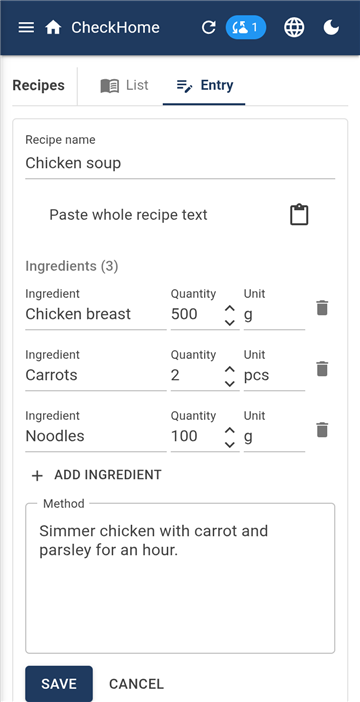
Δύο καρτέλες: Λίστα και Καταχώριση. Η συνταγή έχει υλικά, εκτέλεση και φωτογραφία.
Μια χρήσιμη σύνδεση: τα υλικά μπορούν να σταλούν στη λίστα ψωνίσματος με ένα άγγιγμα. Επιλέγετε τι δεν έχετε στο σπίτι και βρίσκεται στα Ψώνια.
Μια συνταγή που βλέπετε σε άλλη οικογένεια στον κύκλο μπορείτε να την αντιγράψετε σε εσάς — αποκτάτε δικό σας αντίγραφο, που μπορείτε να αλλάξετε.
11. Δραστηριότητες
Επισκόπηση — το εβδομαδιαίο πρόγραμμα
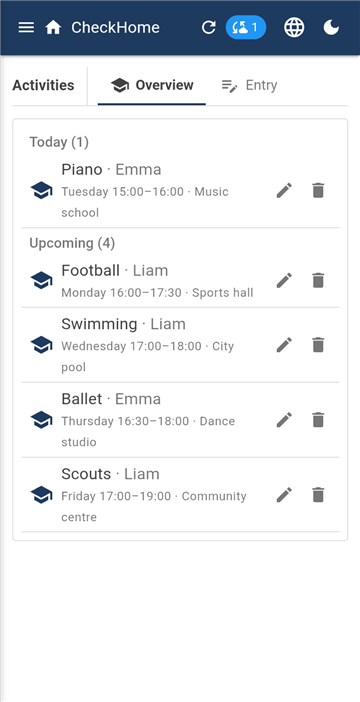
Οι τακτικές δραστηριότητες των παιδιών: ποδόσφαιρο την Τρίτη στις τεσσερισήμισι, πιάνο την Πέμπτη στις τρεις. Καταχωρίζετε δραστηριότητα, παιδί, ημέρα και ώρα — και έχετε το εβδομαδιαίο πρόγραμμα όλης της οικογένειας σε μία οθόνη.
Η πλησιέστερη δραστηριότητα εμφανίζεται και στην οθόνη Σήμερα, ώστε το πρωί να βλέπετε πού πηγαίνει ο καθένας.
12. Ανταμοιβές
Κατάταξη και κατάλογος ανταμοιβών
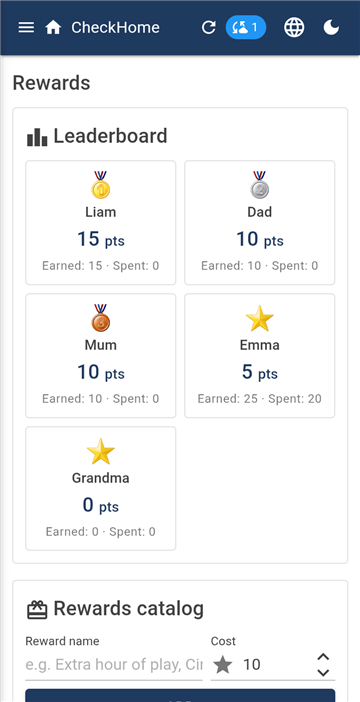
Για τις ολοκληρωμένες εργασίες τα παιδιά παίρνουν πόντους. Στον κατάλογο ανταμοιβών ορίζετε τι αγοράζουν αυτοί οι πόντοι και πόσο κοστίζει — μια ώρα παιχνιδιού παραπάνω, σινεμά, ένα παγωτό.
Όταν ένα παιδί εξαργυρώσει μια ανταμοιβή, οι πόντοι αφαιρούνται και η ανταλλαγή μένει στο ιστορικό. Η κατάταξη δείχνει ποιος έχει μαζέψει πόσους.
Ορίστε τις τιμές πριν δείξετε το σύστημα στα παιδιά. Μπορείτε να τις ανεβάσετε αργότερα, αλλά εξηγείται δύσκολα.
13. Χρηματοκιβώτιο κωδικών
Ασφαλής θέση για κωδικούς, εκθέσεις ελέγχου, εγγυήσεις και συμβόλαια. Τρεις καρτέλες: Λίστα · Καταχώριση · Διαχείριση.
Γιατί εδώ δεν υπάρχει στιγμιότυπο. Το χρηματοκιβώτιο είναι σημειωμένο έτσι ώστε το Android να μην επιτρέπει τη λήψη ή την καταγραφή του — η προσπάθεια για στιγμιότυπο βγαίνει μαύρη. Αυτό ισχύει και για εμάς, γι' αυτό το κεφάλαιο δεν έχει εικόνα.
Το χρηματοκιβώτιο διαφέρει από τις άλλες ενότητες σε ένα ουσιώδες σημείο: έχει δικό του κλειδί για κάθε άτομο. Το υπόλοιπο περιεχόμενο το βλέπει όλη η οικογένεια, τους κωδικούς όχι — είναι δικοί σας. Ξεκλειδώνουν με το δαχτυλικό αποτύπωμα.
Πρόσβαση έκτακτης ανάγκης
Οι κωδικοί που δεν μπορεί να διαβάσει κανείς άλλος έχουν και την ανάποδη όψη: αν σας συμβεί κάτι, χάνονται. Γι' αυτό υπάρχει η πρόσβαση έκτακτης ανάγκης.
Ορίζετε έναν έμπιστο και μια προθεσμία σε ημέρες. Όταν ο έμπιστος ζητήσει πρόσβαση, λαμβάνετε ειδοποίηση και μέσα στην προθεσμία μπορείτε να την απορρίψετε με ένα άγγιγμα. Αν δεν αντιδράσετε, μετά την προθεσμία η πρόσβαση απελευθερώνεται.
Το κλειδί χωρίζεται σε τρία μερίδια — τον έμπιστο, τον διακομιστή και ένα τυπωμένο φύλλο — και αρκούν οποιαδήποτε δύο. Τυπώστε το χάρτινο μερίδιο και φυλάξτε το μακριά από το κινητό· εμφανίζεται μία φορά και δεν αποθηκεύεται πουθενά. Με αυτό φτάνει κανείς στους κωδικούς ακόμη κι αν ο διακομιστής μας δεν λειτουργούσε.
14. Τα παιδιά και ποιος βλέπει τι
Παιδικός λογαριασμός χωρίς email
Το παιδί δεν χρειάζεται ούτε διεύθυνση email ούτε να θυμάται κάτι. Στην ενότητα Οικογένεια & Κύκλοι του δημιουργείτε λογαριασμό και παίρνετε έναν κωδικό σύζευξης. Στο κινητό του παιδιού ανοίγετε Λογαριασμός / σύνδεση → Σύνδεση παιδιού με κωδικό, βάζετε τον κωδικό και μία φορά τον οικογενειακό κωδικό. Έπειτα το κινητό μένει συνδεδεμένο.
Ο κωδικός σύζευξης εμφανίζεται μόνο μία φορά και δεν αποθηκεύεται πουθενά. Αν τον κλείσετε πριν τον καταχωρίσετε, δημιουργείτε απλώς καινούριο.
Αν το παιδί δεν έχει δικό του κινητό, μην του φτιάξετε λογαριασμό — οι εργασίες, οι πόντοι και οι δραστηριότητες λειτουργούν έτσι κι αλλιώς, αρκεί να είναι στη λίστα των μελών ως όνομα.
Περιορισμοί στους παιδικούς λογαριασμούς
Για κάθε παιδί μπορεί να οριστεί:
ποιες ενότητες βλέπει — Πρόσβαση στις ενότητες· στα παιδιά συνήθως κρύβονται οι Προγραμματισμένες πληρωμές·
αν μπορεί να επιβεβαιώνει μόνο του τις εργασίες του ή αν πρέπει να τις επιβεβαιώσει γονέας.
Ορατότητα μεμονωμένων εγγραφών
Ανεξάρτητα από τις ενότητες μπορεί να κρυφτεί μια μεμονωμένη εγγραφή. Καταχωρίζοντας ένα γεγονός ή μια πληρωμή, αλλάζετε το Ποιος το βλέπει από Όλοι σε Μόνο επιλεγμένοι και σημειώνετε ποιοι. Οι υπόλοιποι δεν λαμβάνουν καθόλου αυτή την εγγραφή — δεν είναι απλώς κρυμμένη από την προβολή.
Παράδειγμα. Ένα χριστουγεννιάτικο δώρο το γράφετε στο ημερολόγιο έτσι ώστε να το βλέπετε μόνο εσείς και ο σύντροφός σας.
15. Κύκλοι — διαμοιρασμός ανάμεσα σε οικογένειες
Ένας οικογενειακός κύκλος
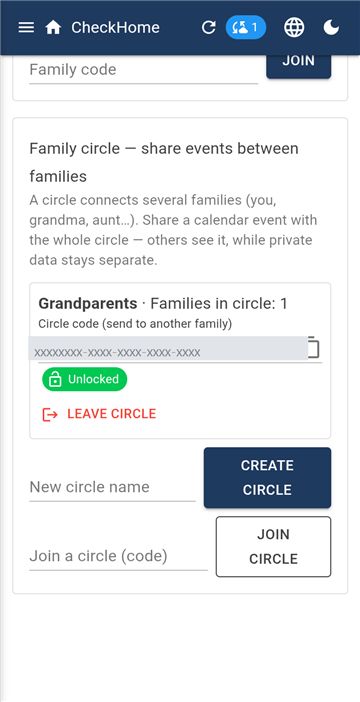
Η οικογένεια είναι κλειστή — απ' έξω δεν βλέπει κανείς μέσα. Όταν όμως θέλετε να μοιραστείτε κάτι με τη γιαγιά ή με την αδελφή, που έχουν δική τους οικογένεια, γι' αυτό υπάρχει ο κύκλος.
Κύκλο δημιουργείτε στην ενότητα Οικογένεια & Κύκλοι. Παίρνετε έναν κωδικό κύκλου που στέλνετε στις άλλες οικογένειες και ορίζετε έναν κωδικό πρόσβασης του κύκλου — με αυτόν κρυπτογραφείται ό,τι μοιράζεται στον κύκλο. Ο κωδικός του κύκλου είναι άλλος από τον οικογενειακό· πείτε τον στις άλλες οικογένειες του κύκλου.
Τι μοιράζεται στον κύκλο
Μόνο ό,τι στείλετε ρητά εκεί. Μοιράζεται ένα γεγονός του Ημερολογίου — αγγίζετε το Κοινοποίηση στον κύκλο και επιλέγετε σε ποιον. Τα ιδιωτικά δεδομένα μιας οικογένειας (εργασίες, ψώνια, πληρωμές, χρηματοκιβώτιο) δεν βρίσκονται στον κύκλο και δεν μπορούν να φτάσουν εκεί.
Μια συμπεριφορά που μπερδεύει. Ο διαμοιρασμός φτάνει μόνο στις οικογένειες που βρίσκονται στον κύκλο τη στιγμή του διαμοιρασμού. Όποιος μπει αργότερα δεν θα δει παλαιότερο γεγονός, μέχρι να το μοιραστείτε ξανά.
Και τα μέλη μπορούν να κρυφτούν: για κάθε μέλος της οικογένειας επιλέγετε αν το βλέπουν οι άλλες οικογένειες του κύκλου.
16. Ειδοποιήσεις
Ειδοποιήσεις
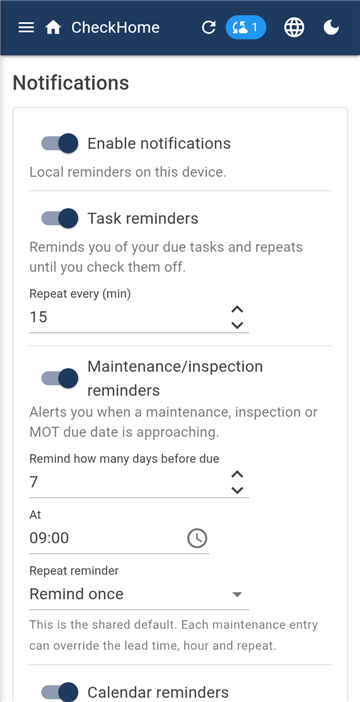
Οι υπενθυμίσεις ενεργοποιούνται ξεχωριστά για εργασίες, συντήρηση, ημερολόγιο και πληρωμές, ώστε να κρατάτε μόνο όσες πραγματικά θέλετε.
Στις εργασίες και τις πληρωμές ορίζετε την επανάληψη — κάθε πότε να θυμίζει η εφαρμογή μέχρι να γίνει ή να επιβεβαιωθεί το πράγμα. Στη συντήρηση και το ημερολόγιο ορίζετε πόσες ημέρες νωρίτερα να σας προειδοποιεί, ώστε να προλάβετε ραντεβού.
Οι ώρες ησυχίας σταματούν τα νυχτερινά μπιπ.
Με το κουμπί Δοκιμαστική ειδοποίηση επιβεβαιώνετε ότι οι ρυθμίσεις του κινητού σας τις αφήνουν πράγματι να περάσουν.
17. Ρυθμίσεις και εκκαθάριση
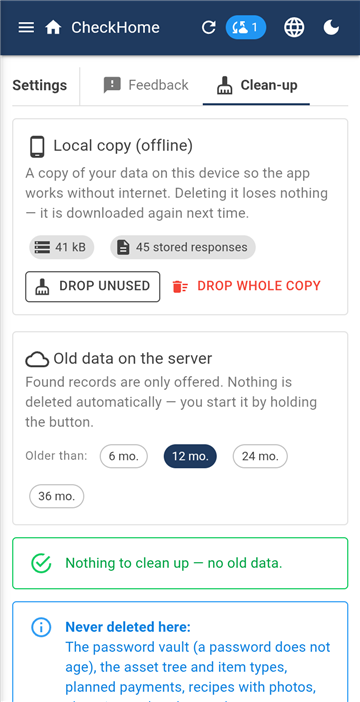
Εκκαθάριση
Η ενότητα Ρυθμίσεις έχει τρεις καρτέλες.
Σχόλια — εδώ γράφετε τι δεν λειτουργεί ή τι σας λείπει. Η εφαρμογή στέλνει εδώ και αυτόματες αναφορές σφαλμάτων: το είδος του σφάλματος, την οθόνη και την έκδοση, ποτέ το περιεχόμενο των οικογενειακών δεδομένων.
Είναι το μοναδικό σημείο της εφαρμογής όπου το κείμενο δεν είναι κρυπτογραφημένο — αλλιώς δεν θα μπορούσαμε να διαβάσουμε και να διεκπεραιώσουμε μια αναφορά. Μη γράφετε εδώ κωδικούς ούτε ευαίσθητα στοιχεία.
Εκκαθάριση — μαζική διαγραφή παλιών εγγραφών, ενότητα προς ενότητα. Κάτω σε αυτή την καρτέλα βρίσκεται και η διαγραφή του λογαριασμού, που περιγράφεται αναλυτικά στη σελίδα Διαγραφή λογαριασμού.
18. Γλώσσα, σκοτεινή λειτουργία, Windows
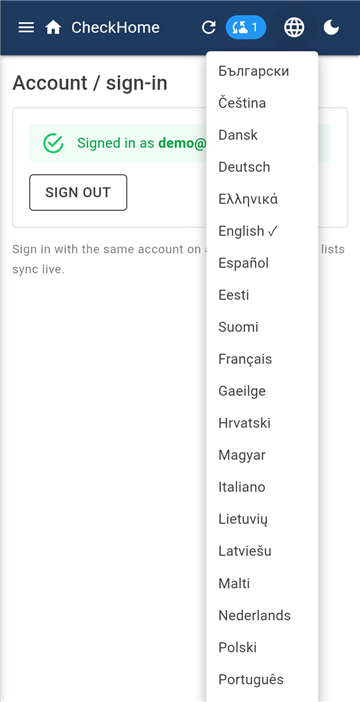
Μενού γλωσσών — 26 γλώσσες
Το εικονίδιο της υδρογείου πάνω δεξιά εναλλάσσει 26 γλώσσες: όλες τις επίσημες γλώσσες της Ευρωπαϊκής Ένωσης, τα νορβηγικά και τα ισλανδικά. Στην πρώτη εκκίνηση η εφαρμογή παίρνει τη γλώσσα του κινητού· αν διαλέξετε άλλη μόνοι σας, υπερισχύει η δική σας επιλογή.
Με τη γλώσσα αλλάζει και η μορφή της ημερομηνίας, καθώς και τα ονόματα ημερών και μηνών.
Δίπλα βρίσκεται ο διακόπτης φωτεινού/σκοτεινού.
Η έκδοση για Windows περιλαμβάνεται στη συνδρομή και δεν πωλείται χωριστά. Συνδέεστε με τον ίδιο λογαριασμό, βάζετε τον οικογενειακό κωδικό και έχετε τα ίδια δεδομένα. Βολεύει για μεγαλύτερη καταχώριση — οι πληρωμές ή το δέντρο των περιουσιακών στοιχείων γράφονται πιο γρήγορα σε πληκτρολόγιο.
19. Συνδρομή
Ο πρώτος μήνας είναι δωρεάν, μετά 9,99 € τον χρόνο για όλη την οικογένεια — κάθε μέλος και κάθε συσκευή του. Δεν πληρώνετε ούτε ανά άτομο ούτε ανά κινητό.
Η συνδρομή συνάπτεται και διαχειρίζεται στο Google Play και μπορεί να ακυρωθεί εκεί οποτεδήποτε. Αν ακυρώσετε μέσα στον δωρεάν μήνα, δεν χρεώνεστε τίποτα.
Όταν η συνδρομή λήξει, η εφαρμογή κλειδώνει, αλλά τα δεδομένα σας περιμένουν 30 ημέρες. Αν την ανανεώσετε μέσα σε αυτό το διάστημα, όλα επιστρέφουν. Αν όχι, διαγράφονται οριστικά.
20. Τι είναι κρυπτογραφημένο και τι όχι
Το περιεχόμενο των ενοτήτων είναι κρυπτογραφημένο από άκρο σε άκρο με κλειδί που παράγεται από τον οικογενειακό σας κωδικό μέσα στο ίδιο σας το κινητό. Ο διακομιστής βλέπει μόνο ακατάληπτο κείμενο — δεν το διαβάζουμε ούτε εμείς ούτε κάποιος που θα έφτανε στη βάση δεδομένων.
Δεν είναι όμως κρυπτογραφημένα όλα, και προτιμούμε να το πούμε ανοιχτά. Αποθηκεύονται αναγνώσιμα τα ονόματα των μελών της οικογένειας και τα email τους, το όνομα της οικογένειας, τα ονόματα των κύκλων και όποιο σχόλιο μας στέλνετε. Η εφαρμογή τα χρειάζεται για να αναθέτει πράγματα σε πρόσωπα και να συνδέει οικογένειες.
 CheckHome