Zu den Bildschirmfotos. Sie stammen aus einer Beispielfamilie — die Namen und Einträge sind erfunden — und zeigen die englische Oberfläche, weil dieselbe Serie für alle Sprachfassungen dient. Der Aufbau ist in jeder Sprache gleich; Ihre App läuft auf Deutsch.
1. Wie die App aufgebaut ist
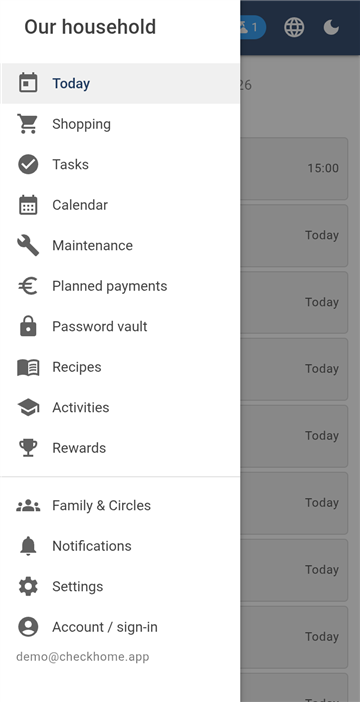
Seitenmenü — die Module
Die App ist in Module aufgeteilt — Heute, Einkäufe, Aufgaben, Kalender, Wartung, Geplante Zahlungen, Passworttresor, Rezepte, Aktivitäten, Belohnungen und Familie & Kreise. Zwischen ihnen wechseln Sie über das Seitenmenü, das Sie mit dem Symbol oben links öffnen.
Die meisten Module haben innen Reiter, und ihre Reihenfolge ist überall gleich: zuerst das, was man ansieht, dann die Eingabe und zuletzt die Verwaltung. Typisch Liste → Eingabe → Verwalten. Wenn Sie also suchen, wo etwas hinzugefügt wird, ist es der zweite Reiter; wo Kategorien eingerichtet werden, der letzte.
Oben rechts sitzen immer drei Bedienelemente: Aktualisieren (holt frische Daten vom Server), Sprache und der Hell-/Dunkel-Schalter.
Die App aktualisiert sich selbst. Wenn jemand aus der Familie auf seinem Telefon etwas ändert, erscheint es bei Ihnen von allein, meist binnen Sekunden. Die Schaltfläche zum Aktualisieren brauchen Sie nur nach längerer Zeit ohne Empfang.
2. Erster Start und das Familienpasswort
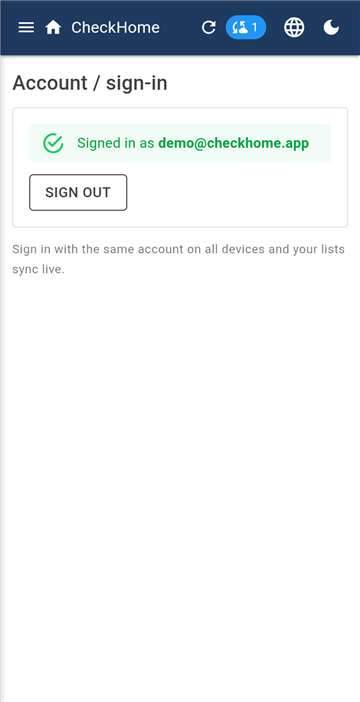
Konto / Anmeldung
Nach der Installation melden Sie sich mit E-Mail und Passwort oder über Google an. Damit entstehen ein Konto und ein Haushalt — Ihre Familie.
Danach bittet die App um ein Familienpasswort. Das ist nicht dasselbe wie das Passwort Ihres Kontos. Mit dem Familienpasswort wird der Inhalt verschlüsselt, den Sie in die App schreiben, und zwar direkt auf Ihrem Telefon. An den Server wird es nie gesendet.
Das Familienpasswort geben Sie auf jedem Gerät der Familie ein — auf Ihrem Telefon, dem Ihres Partners, am PC. Es ist überall dasselbe, denn ohne es könnte ein zweites Gerät die übernommenen Daten nicht lesen.
Schreiben Sie dieses Passwort auf und bewahren Sie es sicher auf. Wir können es weder wiederherstellen noch nachsehen — genau darin liegt sein Sinn. Vergessen Sie es und ist es auf keinem Gerät der Familie mehr hinterlegt, lässt sich der Inhalt nicht entschlüsseln. Konto und Abo verlieren Sie dadurch nicht, wohl aber das Geschriebene.
3. Die Familie einladen
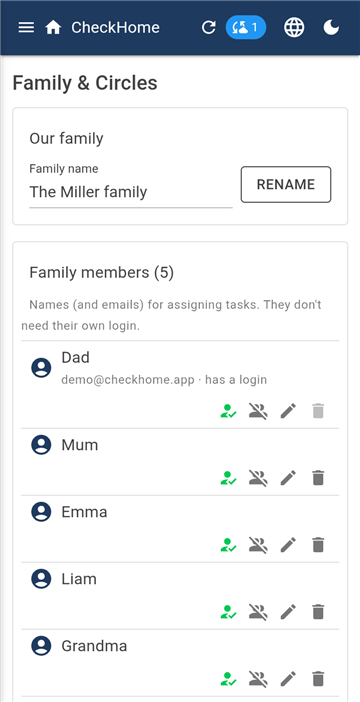
Familie & Kreise — Mitglieder
Im Modul Familie & Kreise finden Sie Ihren Familiencode. Schicken Sie ihn einem Angehörigen; sobald er die App installiert und den Code eingibt, tritt er Ihrer Familie bei und sieht die gemeinsamen Daten.
Das sind zwei verschiedene Dinge und Sie müssen beide übergeben:
Der Familiencode — sagt, welcher Familie beizutreten ist. Für sich allein schließt er nichts auf.
Das Familienpasswort — schließt den Inhalt auf. Dieses geben Sie persönlich weiter, zumindest auf einem anderen Weg als den Code.
Beispiel. Ihrer Partnerin schicken Sie den Code per Nachricht, das Passwort sagen Sie ihr zu Hause. Sie meldet sich mit ihrer eigenen E-Mail an, gibt den Code ein, dann das Familienpasswort — und von da an sieht sie dasselbe wie Sie.
Unter den Mitgliedern steht eine Liste der Familienangehörigen. Das sind die Namen, denen Aufgaben und Punkte zugeordnet werden. Sie brauchen keine eigene Anmeldung — ein kleines Kind ohne Telefon steht dort einfach als Name.
4. Heute
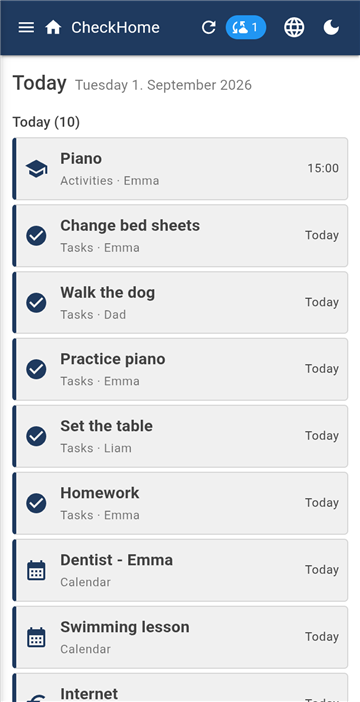
Heute — der Tagesüberblick
Heute ist der Startbildschirm und das einzige Modul ohne Reiter. Hier wird nichts eingetragen — es sammelt, was anderswo eingetragen wurde, und zeigt, was ansteht.
Oben steht der heutige Tag, darunter Demnächst. Jede Zeile sagt Ihnen, aus welchem Modul sie stammt und wen sie betrifft — etwa Aktivitäten · Emma oder Aufgaben · Liam.
Eine Aufgabe haken Sie gleich hier ab, ohne ins Modul Aufgaben zu wechseln.
Ein leerer Bildschirm ist kein Fehler — er bedeutet, dass für heute und die nächsten Tage nichts ansteht.
5. Einkäufe
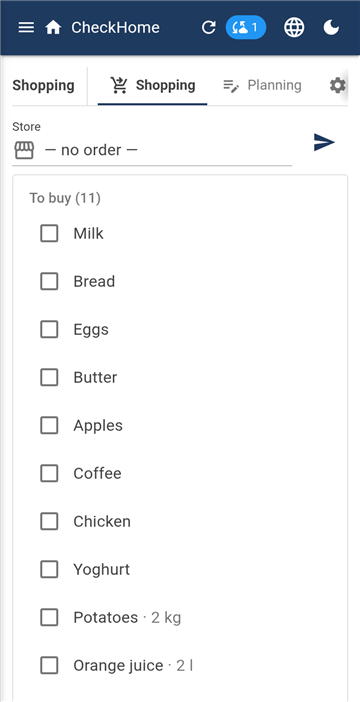
Drei Reiter: Einkaufen · Planen · Verwalten.
Einkaufen — für den Laden
Einkaufen ist der Modus für den Laden. Die Liste ist geteilt in Zu kaufen und Im Korb; ein Tippen verschiebt einen Artikel. Große Schrift, nichts, was ablenkt.
Wenn Sie fertig sind, werden die Artikel archiviert statt gelöscht. Genau das erlaubt der App, sie Ihnen beim nächsten Tippen vorzuschlagen — die Vervollständigung schöpft aus Ihrem eigenen Verlauf und aus einer eingebauten Liste alltäglicher Lebensmittel.
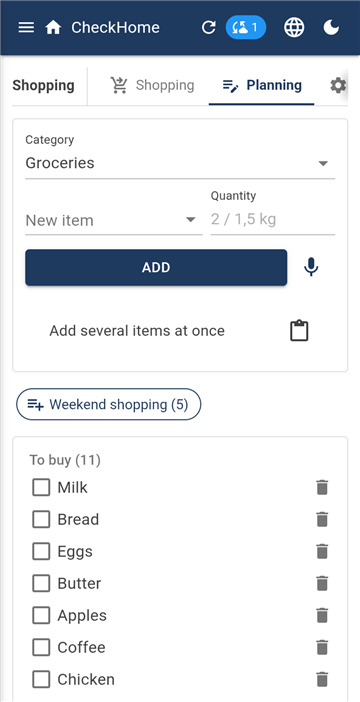
Planen — Eingabe und Kategorien
Planen ist der Ort, an dem Artikel hinzugefügt und in Kategorien sortiert werden (Lebensmittel, Drogerie, Baumarkt…). Die Kategorien bearbeiten Sie im Reiter Verwalten.
Beispiel. Unter der Woche trägt jeder aus der Familie ein, was zu Hause ausgeht. Am Samstag öffnet derjenige, der einkaufen fährt, Einkaufen und hakt ab. Die anderen sehen in Echtzeit, was schon im Korb liegt, und können nachtragen, was ihnen eingefallen ist.
Sortieren nach Geschäft
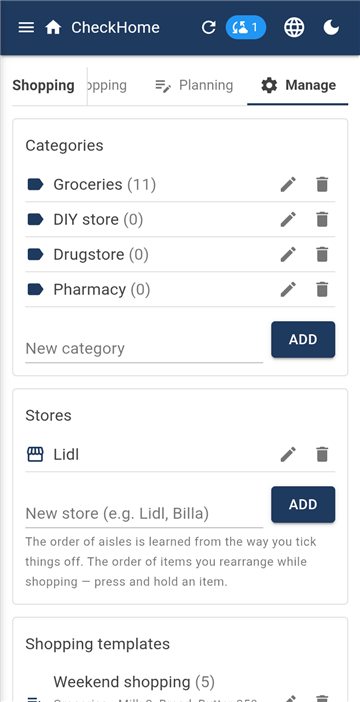
Verwalten — Kategorien, Geschäfte, Vorlagen
Im Laden hin und her zu laufen ist verschwendete Zeit, wenn die Liste dem Weg folgen kann, den Sie durch das Geschäft nehmen. Im Reiter Verwalten legen Sie ein Geschäftsprofil an — Lidl, Rewe, Aldi — und wählen es beim Einkaufen aus. Die Artikel werden dann in der Reihenfolge Ihres Wegs sortiert, nicht alphabetisch und nicht danach, wann sie hinzugefügt wurden.
Die Reihenfolge der Gänge müssen Sie nicht einrichten. Die App lernt sie daraus, wie Sie abhaken. Wenn Sie beim ersten Mal durch den Lidl gehen und der Reihe nach Backwaren, Molkereiprodukte, Gemüse und zuletzt Drogerie abhaken, kommt die nächste Liste für dieses Geschäft genau in dieser Reihenfolge. Jedes Geschäft hat seine eigene Reihenfolge, denn Gemüse liegt in der einen Kette nicht dort, wo es in der anderen liegt.
Von Hand umsortieren
Wenn das Geschäft etwas umräumt oder die gelernte Reihenfolge Ihnen nicht passt, halten Sie einen Artikel gedrückt und ziehen ihn an eine andere Stelle. Das machen Sie beim Einkaufen und nicht in den Einstellungen — also in dem Moment, in dem Sie vor dem Regal stehen und sehen, wie es sein sollte.
Ohne gewähltes Geschäft (die Option — ohne Reihenfolge —) bleiben die Artikel in der Reihenfolge, in der sie hinzugekommen sind. Für den kurzen Gang zum Kiosk reicht das; für den großen Wocheneinkauf lohnt es sich, ein Geschäft anzulegen.
Was das Modul sonst noch kann
Menge beim Artikel — „Milch 3".
Einkauf beenden — die Schaltfläche muss drei Sekunden gedrückt werden. Abgehakte Artikel werden entfernt, nicht abgehakte bleiben für das nächste Mal, es geht also nichts verloren.
Liste senden — die aktuelle Kategorie oder alle. Die Liste wird kopiert, sodass Sie sie in eine Nachricht an jeden einfügen können, auch an jemanden ohne die App.
Einkaufsvorlagen — eine feste Liste von Artikeln (Wocheneinkauf, Frühstück), die Sie mit einem Tippen in die Liste kippen.
Sichtbarkeit — ein neuer Artikel lässt sich vor ausgewählten Mitgliedern verbergen, damit ein Geschenk den Kindern nicht ins Auge fällt.
6. Aufgaben
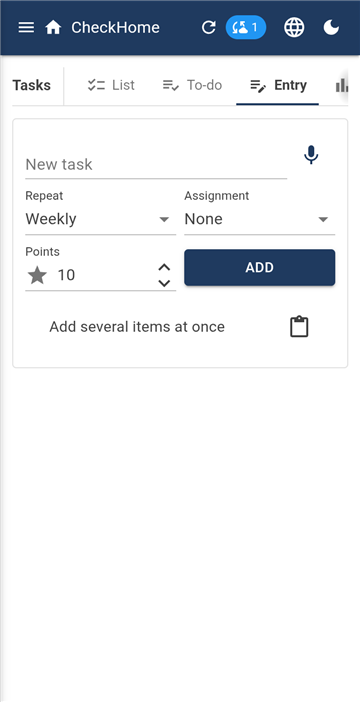
Fünf Reiter: Liste · To-do · Eingabe · Statistik · Verwalten.
Eingabe — Wiederholung und Zuweisung
Eine Aufgabe hat einen Namen, einen Termin und eine Wiederholung: einmalig, täglich, wöchentlich, monatlich oder an ausgewählten Tagen (etwa nur Montag, Mittwoch und Freitag). Ist sie erledigt, errechnet die App den nächsten Termin selbst.
Wer sie erledigen soll
Niemand Bestimmtes — wer Zeit hat.
Ein Mitglied — die Aufgabe gehört immer ihm.
Rotation — Sie wählen mehrere Mitglieder der Reihe nach, und nach jeder Erledigung geht die Aufgabe an den Nächsten. Schluss mit dem Streit, wer mit dem Müll dran war.
To-do — Listen aus Vorlagen
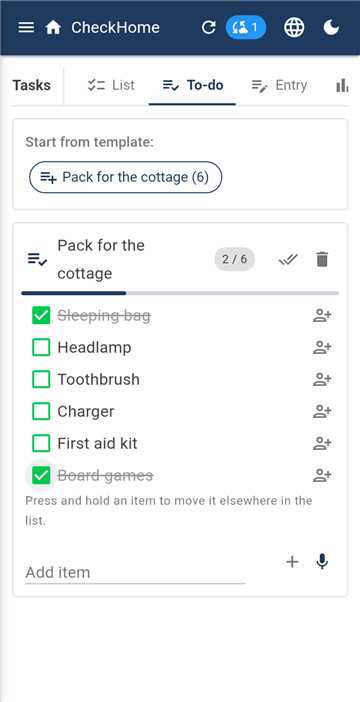
To-do ist für einmalige Listen, die sich mit einem Anlass wiederholen und nicht mit einem Datum — Packen fürs Wochenende, Vorbereitung auf den Urlaub, ein Umzug. Im Reiter Verwalten legen Sie eine Vorlage an (etwa „Packen für die Hütte": Schlafsack, Stirnlampe, Zahnbürste, Ladegerät, Medikamente) und starten sie in To-do, so oft Sie wollen.
Ein Eintrag lässt sich einer Person zuweisen oder mehreren zugleich. Haben ihn mehrere, hakt jeder seinen Teil ab, und der Eintrag ist erst erledigt, wenn alle abgehakt haben. Socken packt jeder selbst; den Napf des Hundes packt einer.
Statistik — wer wie viel getan hat
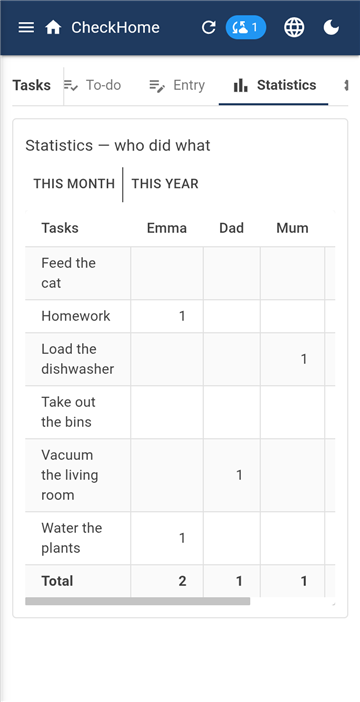
Die Statistik zeigt eine Tabelle Aufgabe × Mitglied für den Monat oder das Jahr. Sie soll helfen, die Arbeit fair zu verteilen, und nicht antreiben — bei Kindern passt sie zum Modul Belohnungen.
7. Kalender
Vier Reiter: Liste · Übersicht · Eingabe · Verwalten.
Liste — was kommt und was war
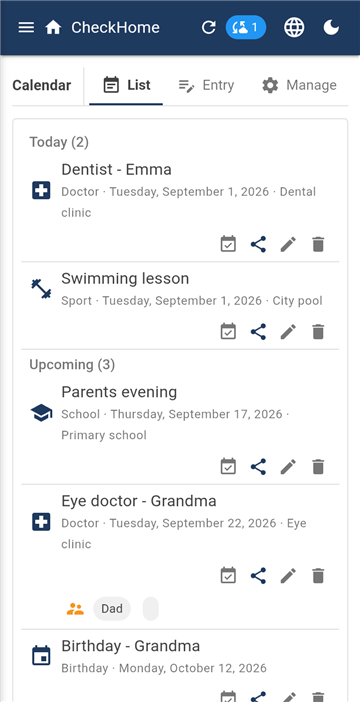
Die Liste trennt Termine in Demnächst und Vergangen, jeweils mit Art, Datum und Ort. Zum Google Kalender hinzufügen überträgt einen Termin in den Kalender Ihres Telefons — ein Export auf Tippen, keine laufende Synchronisierung.
Die Übersicht ist eine Tabelle nach Wochen oder Monaten mit Kalenderwochen und Pfeilen zum Vor- und Zurückblättern. Nützlich, wenn Sie einen Termin „in der 37. Woche" ausmachen.
Im Reiter Verwalten legen Sie eigene Terminarten fest — Schule, Arzt, Geburtstag, Sport — damit sich die Liste auf einen Blick lesen lässt.
Begleitung — wer das Kind hinbringt
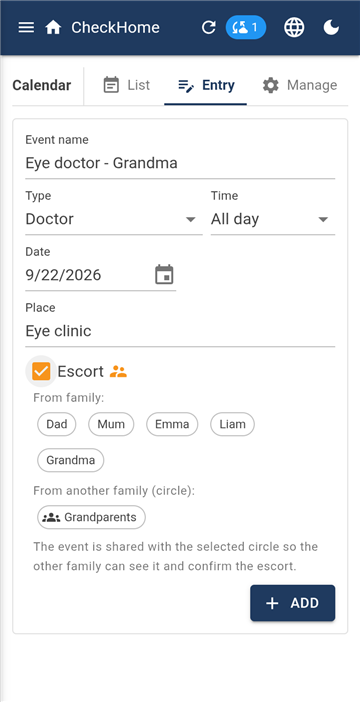
Begleitung beantwortet die Frage „wer bringt es hin". Bei einem Termin fragen Sie nach Begleitung und wählen, ob Sie in der Familie suchen oder in einer anderen Familie — bei der Oma oder der Tante, die mit Ihnen in einem Kreis ist.
Wählen Sie eine andere Familie, wird der Termin automatisch mit diesem Kreis geteilt, weil die andere Seite ihn sonst nicht sähe und nichts zu bestätigen hätte. Der Stand („Oma bringt sie hin") wird auf beiden Seiten angezeigt.
8. Wartung
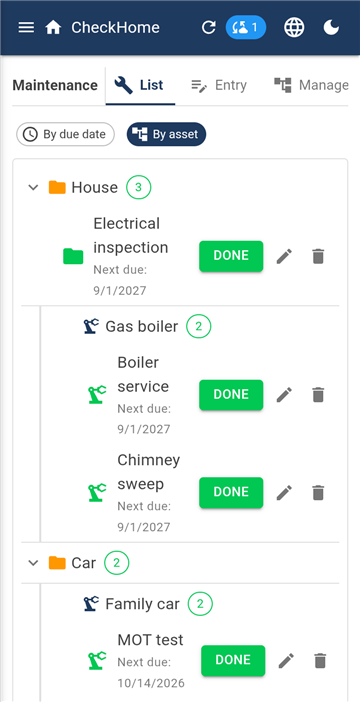
Drei Reiter: Liste · Eingabe · Verwalten.
Liste — nach Besitz geordnet
Die Wartung wacht über alles, was abläuft: Prüfungen, TÜV und Abgasuntersuchung, Wartungen, Versicherungen, Vignetten.
Das Intervall wird in Zeit oder in Kilometern festgelegt. Ein Autoservice nach 15 000 km oder nach einem Jahr — je nachdem, was zuerst kommt. Eine Gaskesselprüfung einmal im Jahr. Eine Vignette zu einem festen Datum.
Im Reiter Verwalten bauen Sie einen Baum des Besitzes auf: Kategorien mit konkreten Dingen darunter, beliebig tief verschachtelt. Zum Beispiel Haus → Gaskessel → Brenner oder Autos → Octavia. Eine Aufgabe wird dann an einen bestimmten Gegenstand geheftet und die Liste zeigt den ganzen Pfad.
Jedem Eintrag lässt sich auch eine verantwortliche Person zuordnen.
9. Geplante Zahlungen
Vier Reiter: Liste · Eingabe · Übersicht · Verwalten.
Liste — was zu zahlen ist
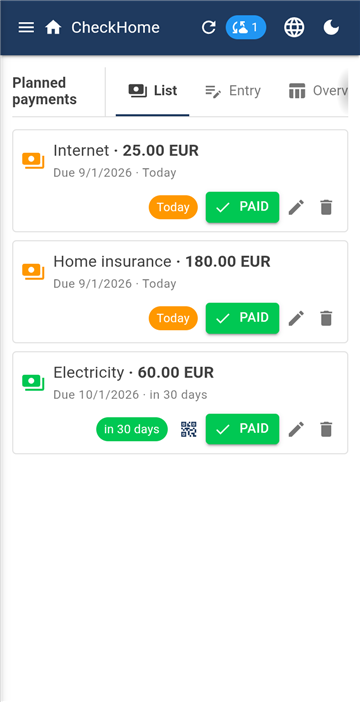
Dieses Modul ersetzt Ihr Banking nicht und verfolgt bewusst nicht, wo Sie Ihr Geld ausgegeben haben. Es tut etwas anderes: Es behält die Zahlungen im Blick, die kommen, und erinnert daran, bis Sie sie bestätigen.
Eine Zahlung hat einen Betrag, einen Empfänger, eine Wiederholung (monatlich, vierteljährlich, jährlich, einmalig) und einen Termin. Die Farbe der Zeile sagt, ob sie überfällig ist, ob sie drängt oder ob es passt.
Bei monatlichen Zahlungen lassen sich einzelne Monate auslassen. Der typische Fall: im März keine Gaszahlung, weil dann die Jahresabrechnung kommt.
Die Schaltfläche Bezahlt bestätigt eine Zahlung und rückt sie in den nächsten Zeitraum.
Ein QR-Code direkt in die Bank
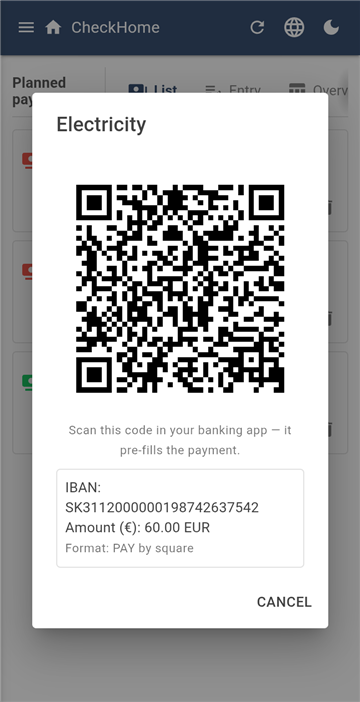
Tragen Sie eine IBAN ein, erzeugt die App dazu einen Zahlungs-QR-Code. Scannen Sie ihn im Banking und die Überweisung ist vorausgefüllt — Betrag, Konto und der Verwendungszweck.
Variabel-, Konstant- und Spezifiksymbol werden bei slowakischen und tschechischen Zahlungen ausgefüllt; Banken anderswo kennen sie nicht.
Die IBAN wird bei der Eingabe geprüft, ein Tippfehler fällt also hier auf und nicht erst in der Bank.
Die Übersicht ist eine Tabelle aus Monaten und Kategorien — eine Vorschau Ihrer Kosten für das ganze kommende Jahr.
10. Rezepte
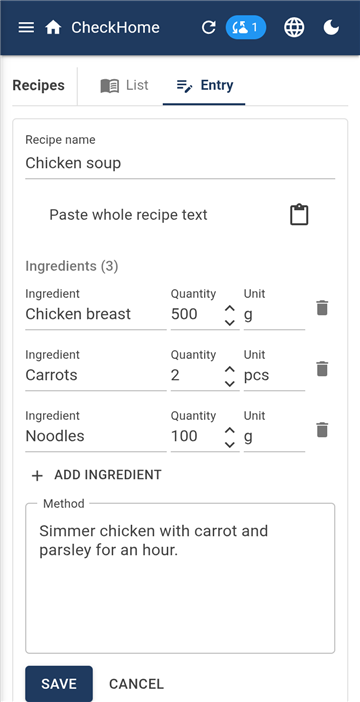
Ein Rezept mit seinen Zutaten
Zwei Reiter: Liste und Eingabe. Ein Rezept hat Zutaten, eine Zubereitung und ein Foto.
Eine nützliche Verbindung: Zutaten lassen sich mit einem Tippen auf die Einkaufsliste schicken. Sie wählen aus, was Sie zu Hause nicht haben, und es landet in den Einkäufen.
Ein Rezept, das Sie im Kreis einer anderen Familie sehen, können Sie zu sich übernehmen — Sie bekommen Ihre eigene Fassung, die Sie ändern dürfen.
11. Aktivitäten
Übersicht — der Wochenplan
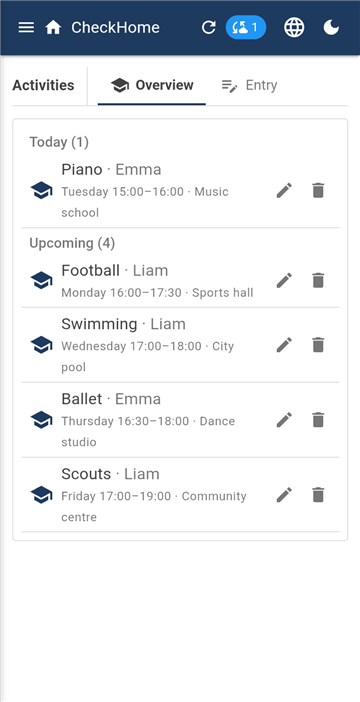
Die regelmäßigen Termine der Kinder: Fußball am Dienstag um halb fünf, Klavier am Donnerstag um drei. Tragen Sie Aktivität, Kind, Tag und Uhrzeit ein — und Sie haben den Wochenplan der Familie auf einem Bildschirm.
Die nächste Aktivität erscheint auch auf dem Bildschirm Heute, sodass Sie morgens sehen, wohin es heute geht.
12. Belohnungen
Punktetabelle und Belohnungskatalog
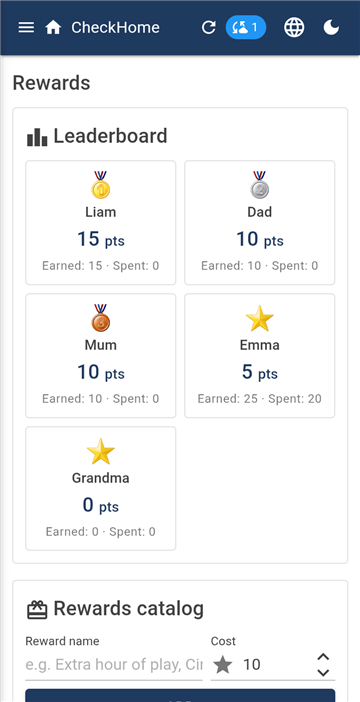
Für erledigte Aufgaben bekommen Kinder Punkte. Im Belohnungskatalog legen Sie fest, was es dafür gibt und was es kostet — eine Stunde Spielen extra, Kino, ein Eis.
Löst ein Kind eine Belohnung ein, werden die Punkte abgezogen und der Tausch bleibt im Verlauf. Die Punktetabelle zeigt, wer wie viel gesammelt hat.
Legen Sie die Preise fest, bevor Sie den Kindern das System zeigen. Später erhöhen lässt sich, aber es erklärt sich schwer.
13. Passworttresor
Ein sicherer Ort für Passwörter, Prüfberichte, Garantien und Verträge. Drei Reiter: Liste · Eingabe · Verwalten.
Warum es hier kein Bildschirmfoto gibt. Der Tresor ist so gekennzeichnet, dass Android ihn weder aufnehmen noch abfilmen lässt — ein Bildschirmfoto kommt schwarz heraus. Das gilt auch für uns, deshalb hat dieses Kapitel kein Bild.
Der Tresor unterscheidet sich in einem wesentlichen Punkt von den anderen Modulen: jede Person hat ihren eigenen Schlüssel. Der übrige Inhalt gehört der ganzen Familie, die Passwörter nicht — die sind Ihre. Geöffnet werden sie mit dem Fingerabdruck.
Notfallzugriff
Passwörter, die niemand sonst lesen kann, haben eine Kehrseite: Passiert Ihnen etwas, sind sie verloren. Dafür gibt es den Notfallzugriff.
Sie bestimmen einen Vertrauten und eine Frist in Tagen. Bittet der Vertraute um Zugriff, bekommen Sie eine Benachrichtigung und können ihn während der Frist mit einem Tippen ablehnen. Reagieren Sie nicht, wird der Zugriff nach Ablauf der Frist freigegeben.
Der Schlüssel ist in drei Teile geteilt — den Vertrauten, den Server und ein gedrucktes Blatt — und zwei davon genügen. Drucken Sie den Papierteil aus und bewahren Sie ihn außerhalb des Telefons auf; er wird einmal angezeigt und nirgends gespeichert. Mit ihm kommt man an die Passwörter auch dann, wenn unser Server ausfiele.
14. Kinder und wer was sieht
Ein Kinderkonto ohne E-Mail
Ein Kind braucht keine E-Mail-Adresse und muss sich nichts merken. Im Modul Familie & Kreise legen Sie ihm ein Konto an und erhalten einen Kopplungscode. Öffnen Sie auf dem Telefon des Kindes Konto / Anmeldung → Kind mit Code anmelden, geben Sie den Code und einmal das Familienpasswort ein. Danach bleibt das Telefon angemeldet.
Der Kopplungscode wird nur einmal angezeigt und nirgends gespeichert. Schließen Sie ihn, bevor Sie ihn eingegeben haben, erzeugen Sie einfach einen neuen.
Hat ein Kind kein eigenes Telefon, legen Sie ihm kein Konto an — Aufgaben, Punkte und Aktivitäten funktionieren ohnehin, solange es als Name in der Liste der Familienangehörigen steht.
Grenzen für Kinderkonten
Für jedes Kind lässt sich einstellen:
welche Module es sieht — Modulzugriff; üblicherweise werden Kindern die Geplanten Zahlungen ausgeblendet;
ob es seine Aufgaben selbst abhaken darf oder ob ein Elternteil bestätigen muss.
Sichtbarkeit einzelner Einträge
Unabhängig von den Modulen lässt sich ein einzelner Eintrag verbergen. Beim Eintragen eines Termins oder einer Zahlung schalten Sie Wer das sieht von Alle auf Nur ausgewählte und markieren, wer. Die Übrigen bekommen diesen Eintrag überhaupt nicht — er ist nicht bloß in der Anzeige versteckt.
Beispiel. Ein Weihnachtsgeschenk tragen Sie so in den Kalender ein, dass nur Sie und Ihre Partnerin es sehen.
15. Kreise — Teilen zwischen Familien
Ein Familienkreis
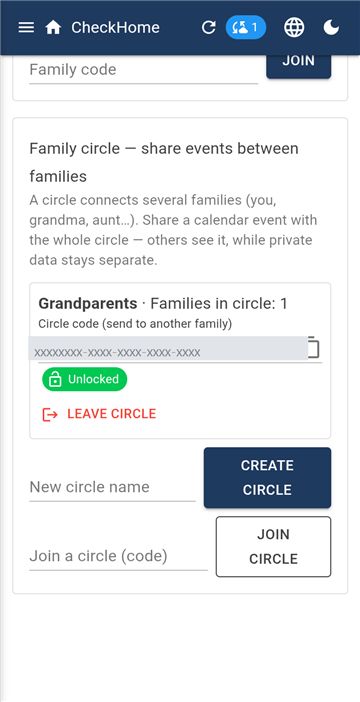
Eine Familie ist geschlossen — von außen sieht niemand hinein. Wollen Sie aber etwas mit der Oma oder der Schwester teilen, die eine eigene Familie haben, ist dafür der Kreis da.
Einen Kreis legen Sie im Modul Familie & Kreise an. Sie erhalten einen Kreiscode, den Sie an die anderen Familien schicken, und setzen ein Kreispasswort — damit wird verschlüsselt, was im Kreis geteilt wird. Das Kreispasswort ist ein anderes als das der Familie; sagen Sie es den anderen Familien im Kreis.
Was geteilt wird
Nur das, was Sie ausdrücklich dorthin schicken. Geteilt wird ein Kalendertermin — Sie tippen auf Mit Kreis teilen und wählen mit welchem. Die privaten Daten einer Familie (Aufgaben, Einkäufe, Zahlungen, Tresor) sind nicht im Kreis und können auch nicht dorthin gelangen.
Eine Eigenschaft, die verwirrt. Das Teilen erreicht nur die Familien, die im Moment des Teilens im Kreis sind. Wer später dazukommt, sieht einen älteren Termin nicht, bis Sie ihn erneut teilen.
Auch Mitglieder lassen sich verbergen: Für jeden Familienangehörigen wählen Sie, ob die anderen Familien im Kreis ihn sehen.
16. Benachrichtigungen
Benachrichtigungen
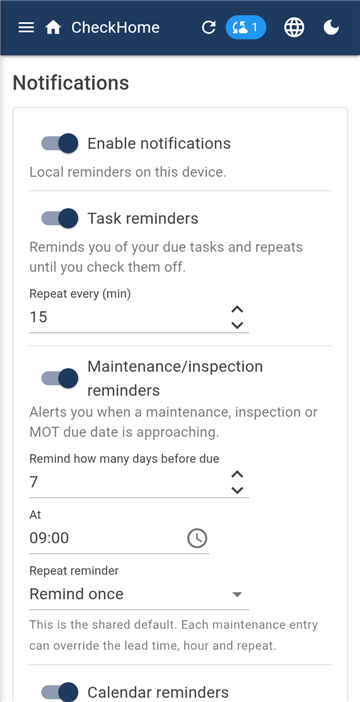
Erinnerungen werden getrennt für Aufgaben, Wartung, Kalender und Zahlungen eingeschaltet, Sie behalten also nur die, die Sie wirklich wollen.
Für Aufgaben und Zahlungen stellen Sie die Wiederholung ein — wie oft die App erinnern soll, bis die Sache erledigt oder bestätigt ist. Für Wartung und Kalender stellen Sie den Vorlauf in Tagen ein, damit Zeit bleibt, einen Termin zu bekommen.
Ruhezeiten verhindern nächtliches Piepen.
Die Schaltfläche Testbenachrichtigung bestätigt, dass die Einstellungen Ihres Telefons sie auch wirklich durchlassen.
17. Einstellungen und Aufräumen
Aufräumen
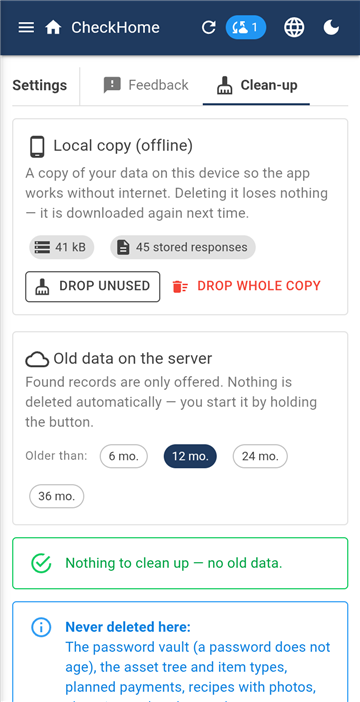
Das Modul Einstellungen hat drei Reiter.
Rückmeldung — hier schreiben Sie, was nicht geht oder was Ihnen fehlt. Die App schickt hierher auch automatische Fehlermeldungen: die Art des Fehlers, den Bildschirm und die Version, nie den Inhalt Ihrer Familiendaten.
Dies ist die einzige Stelle in der App, an der Text nicht verschlüsselt ist — sonst könnten wir eine Meldung weder lesen noch bearbeiten. Schreiben Sie hier keine Passwörter und keine heiklen Angaben hinein.
Aufräumen — das massenhafte Löschen alter Einträge, Modul für Modul. Unten in diesem Reiter finden Sie auch das Löschen des Kontos, ausführlich beschrieben auf der Seite Konto löschen.
18. Sprache, dunkler Modus, Windows
Sprachmenü — 26 Sprachen
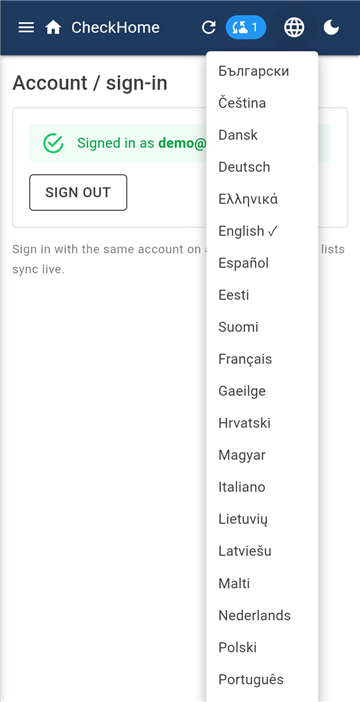
Das Globus-Symbol oben rechts schaltet zwischen 26 Sprachen um: allen Amtssprachen der EU sowie Norwegisch und Isländisch. Beim ersten Start übernimmt die App die Sprache Ihres Telefons; wählen Sie selbst eine, gilt Ihre Wahl.
Mit der Sprache ändern sich auch das Datumsformat sowie die Namen der Tage und Monate.
Daneben liegt der Hell-/Dunkel-Schalter.
Die Windows-Version gehört zum Abo und wird nicht separat verkauft. Sie melden sich mit demselben Konto an, geben das Familienpasswort ein und haben dieselben Daten. Praktisch für längeres Tippen — Zahlungen oder einen Baum des Besitzes richtet man auf der Tastatur schneller ein.
19. Abo
Der erste Monat ist gratis, danach 9,99 € im Jahr für die ganze Familie — jedes Mitglied und jedes seiner Geräte. Es wird weder pro Person noch pro Telefon bezahlt.
Das Abo wird in Google Play abgeschlossen und verwaltet und kann dort jederzeit gekündigt werden. Kündigen Sie im Gratismonat, wird nichts berechnet.
Endet ein Abo, sperrt sich die App, aber Ihre Daten warten 30 Tage. Erneuern Sie es in dieser Zeit, ist alles wieder da. Wenn nicht, wird es endgültig gelöscht.
20. Was verschlüsselt ist und was nicht
Der Inhalt der Module ist Ende-zu-Ende verschlüsselt, mit einem Schlüssel, der aus Ihrem Familienpasswort auf Ihrem eigenen Telefon abgeleitet wird. Der Server sieht nur unlesbaren Text — weder wir noch jemand, der in die Datenbank käme, kann ihn lesen.
Verschlüsselt ist allerdings nicht alles, und das sagen wir lieber deutlich. Lesbar gespeichert sind die Namen der Familienmitglieder und ihre E-Mail-Adressen, der Name der Familie, die Namen der Kreise und jede Rückmeldung, die Sie uns schicken. Die App braucht sie, um Dinge Personen zuzuordnen und Familien zu verbinden.
Die genaue und vollständige Aufstellung finden Sie in unserer Datenschutzerklärung.
 CheckHome