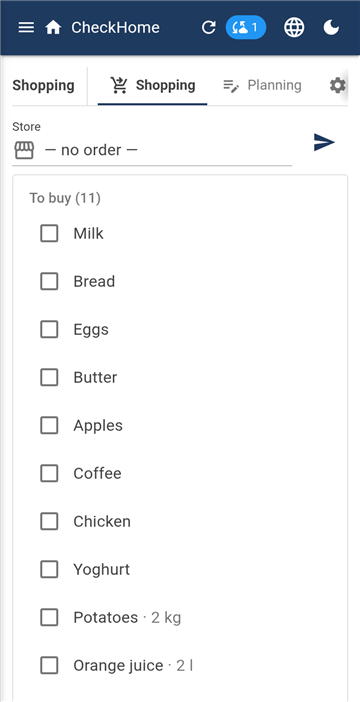
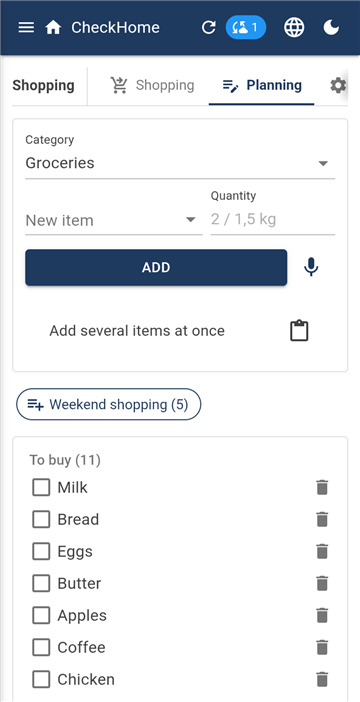
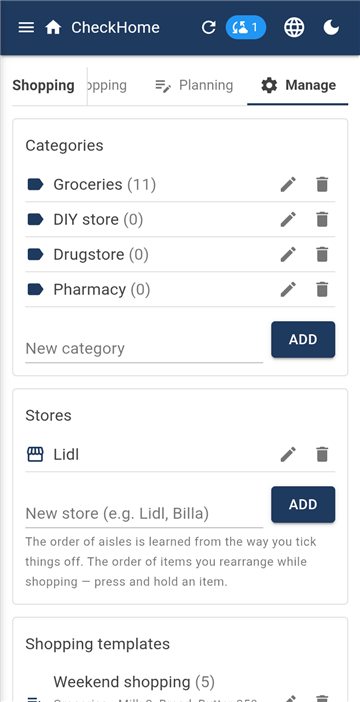
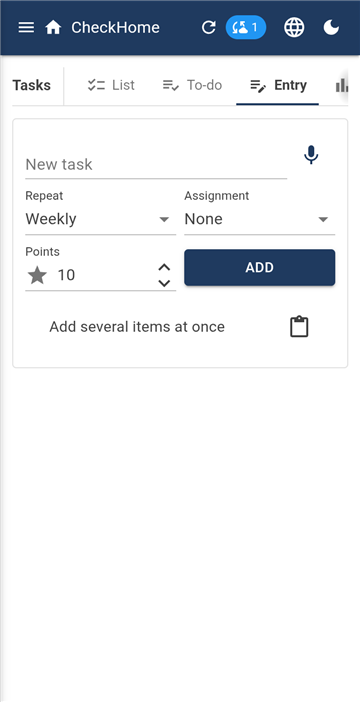
Om skærmbillederne. De stammer fra en eksempelfamilie — navne og poster er opdigtede — og grænsefladen på dem er engelsk, fordi den samme serie bruges til alle sprogudgaver. Opbygningen er den samme på alle sprog; din app kører på dansk.
1. Sådan er appen bygget op
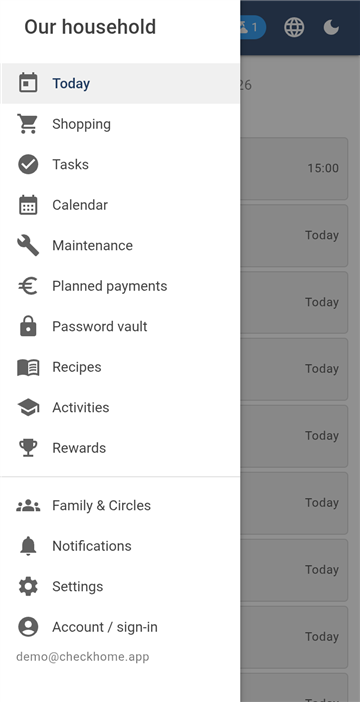
Sidemenu — modulerne
Appen er delt op i moduler — I dag, Indkøb, Opgaver, Kalender, Vedligehold, Planlagte betalinger, Adgangskodeboks, Opskrifter, Aktiviteter, Belønninger og Familie & Kredse. Du skifter mellem dem i sidemenuen, som du åbner med ikonet øverst til venstre.
De fleste moduler har faner indeni, og rækkefølgen er den samme overalt: først det, man kigger på, så indtastning og til sidst administration. Typisk Liste → Indtastning → Administrér. Leder du efter, hvor noget tilføjes, er det den anden fane; hvor kategorier sættes op, er det den sidste.
Øverst til højre sidder tre faste knapper: opdatér (henter friske data fra serveren), sprog og lys/mørk-knappen.
Appen opdaterer sig selv. Når nogen i familien ændrer noget på sin telefon, dukker det op hos dig af sig selv, som regel inden for sekunder. Opdatér-knappen behøver du kun efter længere tid uden dækning.
2. Første start og familieadgangskoden
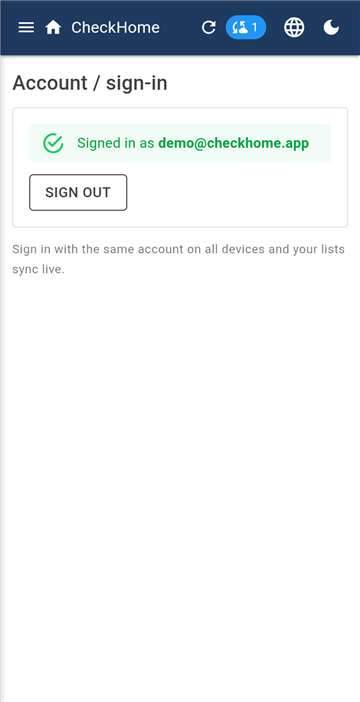
Konto / log ind
Efter installationen logger du ind med e-mail og adgangskode eller via Google. Dermed oprettes en konto og en husstand — din familie.
Derefter beder appen om en familieadgangskode. Den er ikke det samme som adgangskoden til kontoen. Familieadgangskoden krypterer det indhold, du skriver i appen, og det sker på din egen telefon. Den sendes aldrig til serveren.
Familieadgangskoden taster du ind på hver enhed i familien — din telefon, din partners telefon, computeren. Den er den samme overalt, for uden den kunne en anden enhed ikke læse de data, den modtager.
Skriv denne adgangskode ned, og gem den et sikkert sted. Vi kan hverken genskabe den eller slå den op — det er netop pointen. Glemmer du den, og er den ikke gemt på nogen af familiens enheder, kan indholdet ikke dekrypteres. Du mister hverken konto eller abonnement, men det, du har skrevet, er væk.
3. Invitér familien
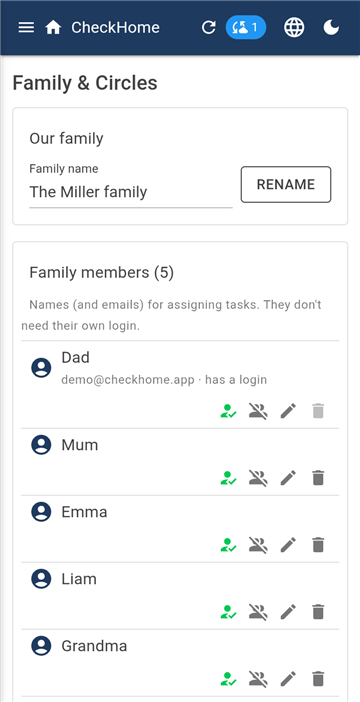
Familie & Kredse — medlemmer
I modulet Familie & Kredse finder du din familiekode. Send den til en nærtstående; når vedkommende installerer appen og taster koden, kommer han med i din familie og ser de fælles data.
Det er to forskellige ting, og du skal give begge videre:
Familiekoden — siger, hvilken familie man skal ind i. Alene låser den ikke noget op.
Familieadgangskoden — låser indholdet op. Den giver du personligt videre, eller i det mindste ad en anden vej end koden.
Eksempel. Din partner får koden i en besked, og adgangskoden siger du derhjemme. Hun logger ind med sin egen e-mail, taster koden og derefter familieadgangskoden — og fra det øjeblik ser hun det samme som dig.
Under medlemmerne står en liste over familiens personer. Det er de navne, opgaver og point tildeles. De behøver ikke deres eget login — et lille barn uden telefon står der bare som et navn.
4. I dag
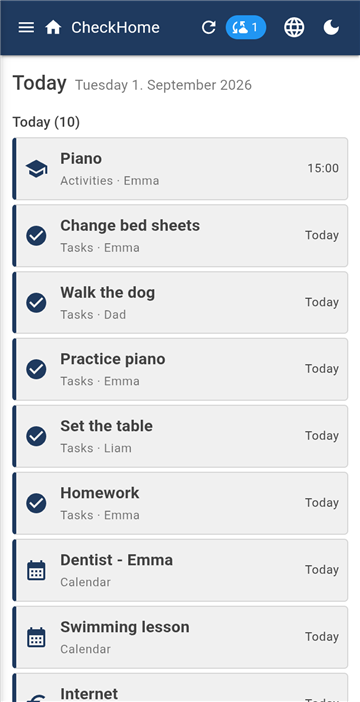
I dag — dagens overblik
I dag er startskærmen og det eneste modul uden faner. Her indtastes intet — den samler det, der er tastet ind andre steder, og viser, hvad der venter.
Øverst står dagen i dag, under den Kommende. Ved hver linje kan du se, hvilket modul den kommer fra, og hvem den angår — for eksempel Aktiviteter · Emma eller Opgaver · Liam.
En opgave hakker du af med det samme her uden at gå ind i modulet Opgaver.
En tom skærm er ikke en fejl — den betyder, at der hverken i dag eller de nærmeste dage er noget på programmet.
5. Indkøb
Tre faner: Handling · Planlægning · Administrér.
Handling — til brug i butikken
Handling er tilstanden til butikken. Listen er delt i Skal købes og I kurven; et tryk flytter en vare. Stor skrift og intet, der forstyrrer.
Når du er færdig, bliver varerne arkiveret i stedet for slettet. Netop derfor kan appen foreslå dem næste gang, du begynder at skrive — forslagene henter fra din egen historik og fra en indbygget liste over almindelige dagligvarer.
Planlægning — indtastning og kategorier
Planlægning er der, hvor varer tilføjes og sorteres i kategorier (Dagligvarer, Husholdning, Byggemarked…). Kategorierne redigerer du i fanen Administrér.
Eksempel. I løbet af ugen tilføjer enhver i familien det, der slipper op derhjemme. Lørdag åbner den, der handler ind, Handling og hakker af. De andre ser i realtid, hvad der allerede er i kurven, og kan skrive til, hvad de kom i tanke om.
Sortering efter butik
Administrér — kategorier, butikker, skabeloner
At gå frem og tilbage i butikken er spildt tid, når listen kan følge den rute, du tager gennem den. I fanen Administrér tilføjer du en butiksprofil — Netto, Rema, Bilka — og vælger den, når du handler. Varerne sorteres så i den rækkefølge, du går, ikke alfabetisk og ikke efter, hvornår de blev tilføjet.
Rækkefølgen af gangene skal du ikke sætte op. Appen lærer den af den måde, du hakker af på. Går du første gang gennem Netto og hakker brød af, så mejeri, så grønt og til sidst husholdning, kommer den næste liste til den butik i præcis den rækkefølge. Hver butik har sin egen rækkefølge, for grøntsagerne står ikke samme sted i den ene kæde som i den anden.
Omrokering i hånden
Når butikken flytter noget rundt, eller den indlærte rækkefølge ikke passer dig, holder du fingeren på en vare og trækker den et andet sted hen. Det gør du mens du handler og ikke i indstillingerne — altså i det øjeblik, hvor du står foran hylden og kan se, hvordan det bør være.
Uden valgt butik (muligheden — ingen rækkefølge —) bliver varerne i den rækkefølge, de kom ind i. Til en hurtig tur til kiosken er det fint; til det store ugentlige indkøb er det værd at sætte en butik op.
Hvad modulet ellers kan
Mængde ved varen — „mælk 3".
Afslut indkøb — knappen skal holdes nede i tre sekunder. Afhakkede varer fjernes, ikke-afhakkede bliver til næste gang, så intet går tabt.
Send listen — den aktuelle kategori eller dem alle. Listen kopieres, så du kan sætte den ind i en besked til hvem som helst, også en uden appen.
Indkøbsskabeloner — en fast liste over varer (Weekendindkøb, Morgenmad), som du med ét tryk hælder ned i listen.
Synlighed — en ny vare kan skjules for udvalgte medlemmer, så en gave ikke falder børnene i øjnene.
6. Opgaver
Fem faner: Liste · To-do · Indtastning · Statistik · Administrér.
Indtastning — gentagelse og tildeling
En opgave har et navn, en frist og en gentagelse: én gang, dagligt, ugentligt, månedligt eller på udvalgte dage (fx kun mandag, onsdag og fredag). Når den er udført, regner appen selv den næste frist ud.
Hvem der skal gøre det
Ingen bestemt — den, der har tid.
Ét medlem — opgaven er altid hans.
Rotation — du vælger flere medlemmer i rækkefølge, og efter hver udførelse går opgaven videre til den næste. Slut med diskussionen om, hvis tur det var til skraldet.
To-do — lister fra skabeloner
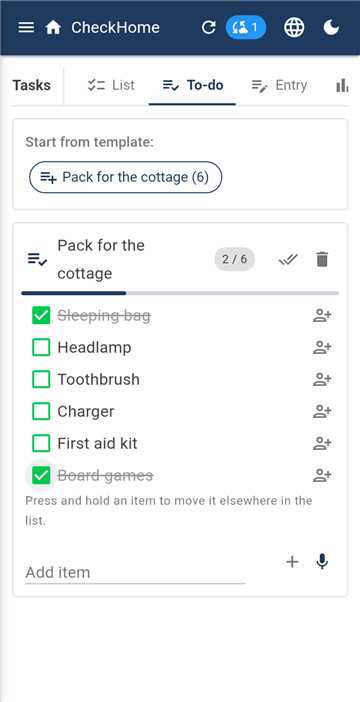
To-do er til engangslister, der gentager sig med en anledning frem for med en dato — pakning til sommerhuset, forberedelse til ferien, en flytning. I Administrér laver du en skabelon (fx „Pak til sommerhuset": sovepose, pandelampe, tandbørste, oplader, medicin) og starter den i To-do, så mange gange du vil.
En post kan tildeles én person eller flere på én gang. Har flere den, hakker hver sin del af, og posten er først færdig, når alle har hakket af. Strømper pakker enhver selv; hundens skål pakker én.
Statistik — hvem har gjort hvor meget
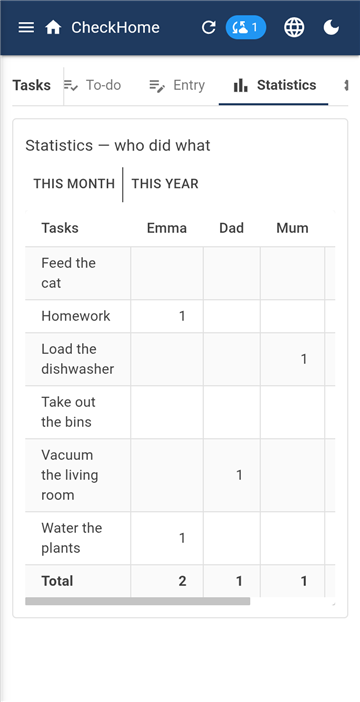
Statistikken viser en tabel opgave × medlem for måneden eller året. Den er til for at fordele arbejdet retfærdigt, ikke for at presse — og hos børn passer den sammen med modulet Belønninger.
7. Kalender
Fire faner: Liste · Oversigt · Indtastning · Administrér.
Liste — hvad kommer og hvad har været
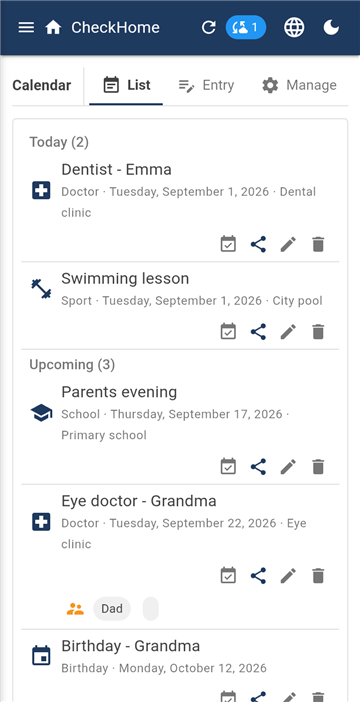
Listen deler begivenheder i Kommende og Tidligere, hver med type, dato og sted. Tilføj til Google Kalender kopierer en begivenhed over i telefonens kalender — det er en engangseksport med ét tryk, ikke en løbende synkronisering.
Oversigten er en tabel efter uger eller måneder med ugenumre og pile frem og tilbage. Praktisk, når du aftaler en dato „i uge 37".
I Administrér opretter du dine egne begivenhedstyper — Skole, Læge, Fødselsdag, Sport — så listen kan læses på ét blik.
Følgeskab — hvem tager barnet derhen
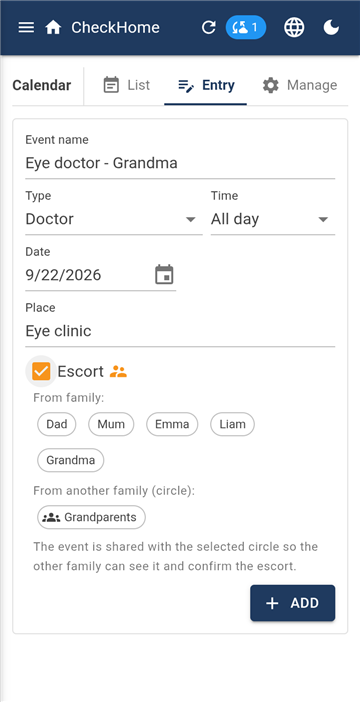
Følgeskab besvarer spørgsmålet „hvem tager ham derhen". Ved en begivenhed beder du om følgeskab og vælger, om du leder i familien eller i en anden familie — hos mormor eller tanten, som er i kreds med jer.
Vælger du en anden familie, deles begivenheden automatisk med den kreds, for ellers ville den anden side ikke kunne se den og ikke have noget at bekræfte. Status („mormor tager hende derhen") vises begge steder.
8. Vedligehold
Tre faner: Liste · Indtastning · Administrér.
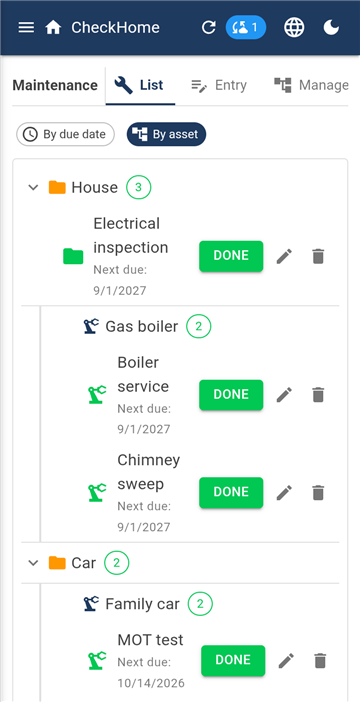
Liste — efter ejendel
Vedligehold holder øje med alt, der udløber: eftersyn, syn og emissionstest, service, forsikringer, vignetter.
Intervallet sættes i tid eller i kilometer. Bilservice efter 15.000 km eller efter et år — hvad der kommer først. Eftersyn af gaskedlen én gang om året. En vignet til en fast dato.
I Administrér bygger du et træ af ejendele: kategorier med konkrete ting under, så dybt du vil. For eksempel Hus → Gaskedel → Brænder eller Biler → Octavia. En opgave hæftes så på en bestemt ejendel, og listen viser hele stien.
Hver post kan også få en ansvarlig person.
9. Planlagte betalinger
Fire faner: Liste · Indtastning · Oversigt · Administrér.
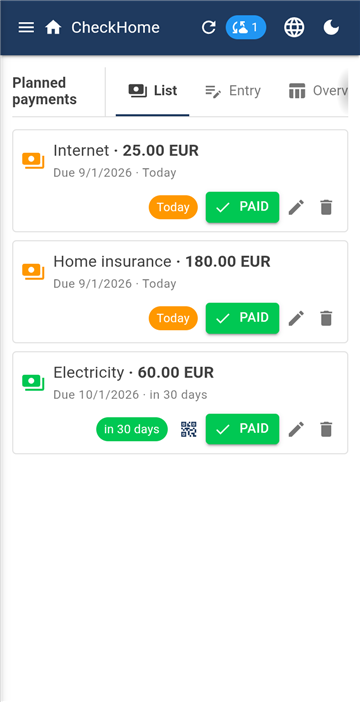
Liste — hvad der skal betales
Dette modul erstatter ikke din netbank og følger bevidst ikke, hvor du har brugt dine penge. Det gør noget andet: det holder øje med de betalinger, der kommer, og minder om dem, indtil du bekræfter dem.
En betaling har et beløb, en modtager, en gentagelse (månedligt, kvartalsvis, årligt, engangs) og en frist. Farven på linjen siger, om den er overskredet, om det haster, eller om der er tid.
Ved månedlige betalinger kan enkelte måneder springes over. Det typiske tilfælde: ingen gasbetaling i marts, fordi årsopgørelsen kommer da.
Knappen Betalt bekræfter en betaling og rykker den videre til næste periode.
En QR-kode direkte til banken
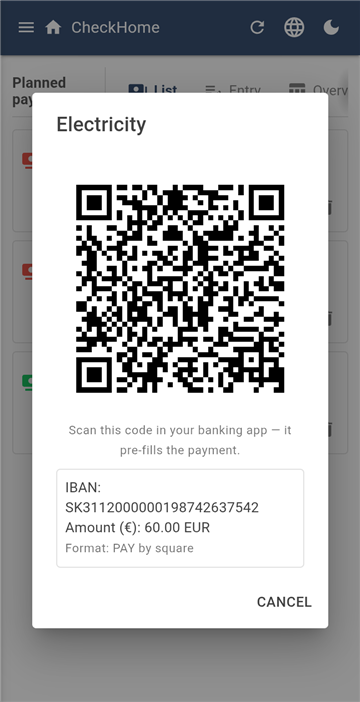
Udfylder du en IBAN, laver appen en betalings-QR-kode til den. Scan den i netbanken, og overførslen er forudfyldt — beløb, konto og beskeden til modtageren.
Variabel-, konstant- og specifiksymbol udfyldes ved slovakiske og tjekkiske betalinger; banker andre steder kender dem ikke.
IBAN'et kontrolleres, mens du taster, så en tastefejl fanges her og ikke først i banken.
Oversigten er en tabel over måneder og kategorier — et udsyn over dine omkostninger for hele det kommende år.
10. Opskrifter
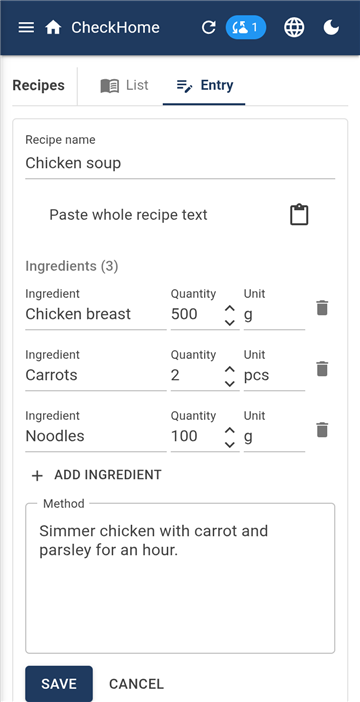
En opskrift med sine ingredienser
To faner: Liste og Indtastning. En opskrift har ingredienser, en fremgangsmåde og et billede.
En nyttig forbindelse: ingredienser kan sendes til indkøbslisten med ét tryk. Du vælger, hvad du ikke har hjemme, og det havner i Indkøb.
En opskrift, du ser hos en anden familie i kredsen, kan du skrive af til dig selv — du får din egen kopi, som du frit kan ændre.
11. Aktiviteter
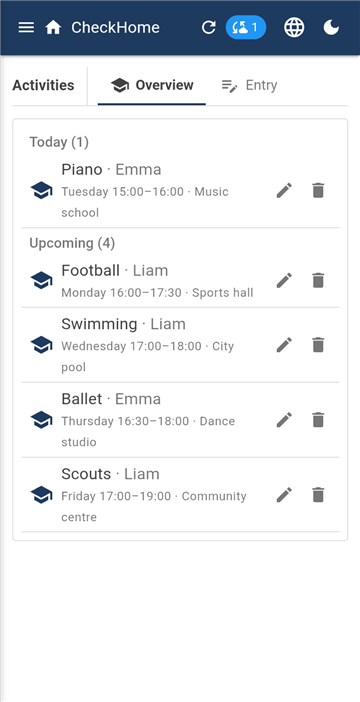
Oversigt — ugeskemaet
Børnenes faste aktiviteter: fodbold tirsdag klokken halv fem, klaver torsdag klokken tre. Du taster aktivitet, barn, dag og tid ind — og har familiens ugeskema på én skærm.
Den nærmeste aktivitet dukker også op på skærmen I dag, så du om morgenen kan se, hvor der skal køres hen i dag.
12. Belønninger
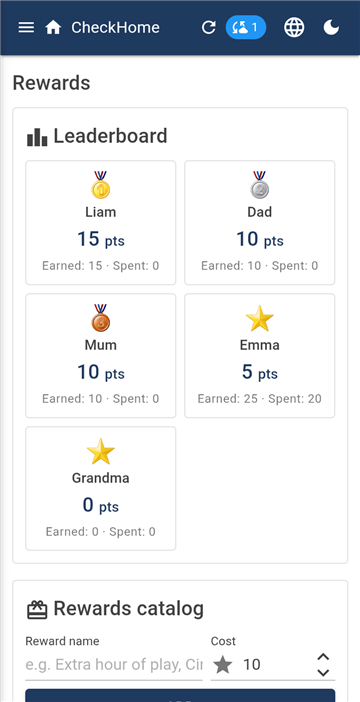
Pointtavle og belønningskatalog
For udførte opgaver får børnene point. I belønningskataloget bestemmer du, hvad de kan byttes til, og hvad det koster — en ekstra times spil, biografen, en is.
Når et barn indløser en belønning, trækkes pointene fra, og byttet bliver stående i historikken. Pointtavlen viser, hvem der har samlet hvor mange.
Sæt priserne, før du viser børnene systemet. Man kan hæve dem senere, men det forklarer sig svært.
13. Adgangskodeboks
Et sikkert sted til adgangskoder, eftersynsrapporter, garantier og kontrakter. Tre faner: Liste · Indtastning · Administrér.
Hvorfor der ikke er noget skærmbillede her. Boksen er markeret sådan, at Android ikke tillader at fotografere eller optage den — et forsøg på et skærmbillede kommer sort ud. Det gælder også os, og derfor er dette kapitel uden billede.
Boksen adskiller sig fra de øvrige moduler på ét væsentligt punkt: hver person har sin egen nøgle. Det øvrige indhold ser hele familien, adgangskoderne gør den ikke — de er dine. De låses op med dit fingeraftryk.
Nødadgang
Adgangskoder, ingen anden kan læse, har en bagside: sker der dig noget, er de tabt. Det er det, nødadgangen er til.
Du udpeger en betroet og en frist i dage. Beder den betroede om adgang, får du en notifikation og kan i løbet af fristen afvise den med ét tryk. Reagerer du ikke, frigives adgangen, når fristen løber ud.
Nøglen er delt i tre andele — den betroede, serveren og et udskrevet ark — og to af dem er nok. Udskriv papirandelen, og gem den væk fra telefonen; den vises én gang og gemmes ingen steder. Med den kan man nå adgangskoderne, selv hvis vores server var nede.
14. Børn og hvem der ser hvad
En børnekonto uden e-mail
Et barn behøver hverken e-mailadresse eller at huske noget. I modulet Familie & Kredse opretter du en konto til det og får en parringskode. På barnets telefon åbner du Konto / log ind → Log barn ind med kode, taster koden og én gang familieadgangskoden. Derefter bliver telefonen logget ind.
Parringskoden vises kun én gang og gemmes ingen steder. Lukker du den, før du har tastet den, laver du bare en ny.
Har barnet ingen telefon, så lad være med at oprette en konto — opgaver, point og aktiviteter virker alligevel, så længe det står som et navn på listen over familiens personer.
Begrænsninger på børnekonti
For hvert barn kan man indstille:
hvilke moduler det ser — Moduladgang; Planlagte betalinger er den, man plejer at skjule;
om det selv må hakke sine opgaver af, eller om en forælder skal bekræfte.
Synlighed af enkelte poster
Uafhængigt af moduler kan en enkelt post skjules. Når du opretter en begivenhed eller en betaling, skifter du Hvem ser det fra Alle til Kun udvalgte og markerer hvem. De øvrige får slet ikke den post — den er ikke bare skjult i visningen.
Eksempel. En julegave skriver du i kalenderen sådan, at kun du og din partner kan se den.
15. Kredse — deling mellem familier
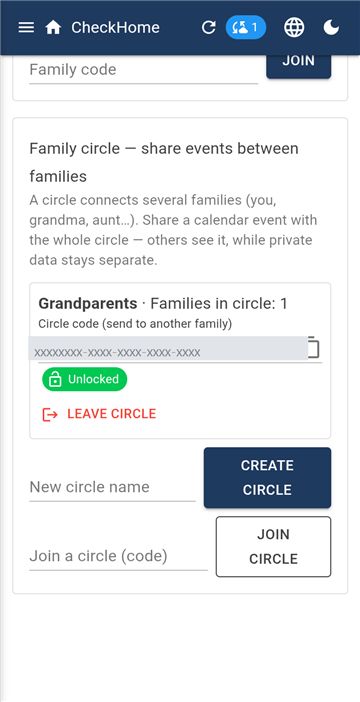
En familiekreds
En familie er lukket — udefra ser ingen ind. Men vil du dele noget med mormor eller søsteren, som har deres egen familie, er det, hvad en kreds er til.
En kreds opretter du i modulet Familie & Kredse. Du får en kredskode, som du sender til de andre familier, og sætter en kredsadgangskode — det er den, der krypterer det, som deles i kredsen. Kredsadgangskoden er en anden end familiens; sig den til de andre familier i kredsen.
Hvad der deles
Kun det, du udtrykkeligt sender derhen. Det, der deles, er en kalenderbegivenhed — du trykker Del med kreds og vælger hvilken. En families private data (opgaver, indkøb, betalinger, boks) er ikke i kredsen og kan ikke komme derind.
En egenskab, der forvirrer. Delingen når kun de familier, der er i kredsen i det øjeblik, du deler. Den, der kommer med senere, ser ikke en ældre begivenhed, før du deler den igen.
Medlemmer kan også skjules: for hver af familiens personer vælger du, om de andre familier i kredsen ser vedkommende.
16. Notifikationer
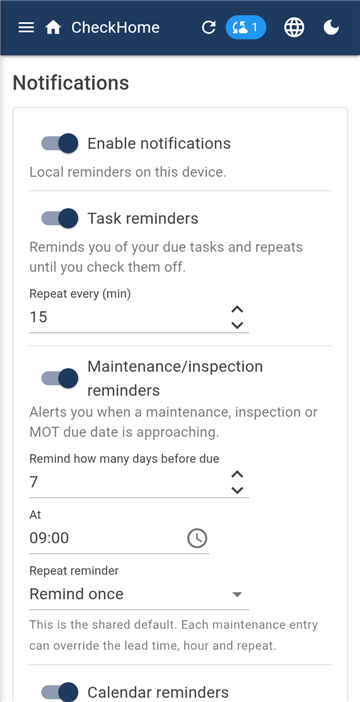
Notifikationer
Påmindelser slås til hver for sig for opgaver, vedligehold, kalender og betalinger, så du kun beholder dem, du virkelig vil have.
Ved opgaver og betalinger indstiller du gentagelsen — hvor ofte appen skal blive ved med at minde, indtil tingen er gjort eller bekræftet. Ved vedligehold og kalender indstiller du, hvor mange dage i forvejen den skal advare, så der er tid til at bestille tid.
Stilletimer stopper bippen om natten.
Knappen Testnotifikation bekræfter, at telefonens egne indstillinger faktisk lader dem komme igennem.
17. Indstillinger og oprydning
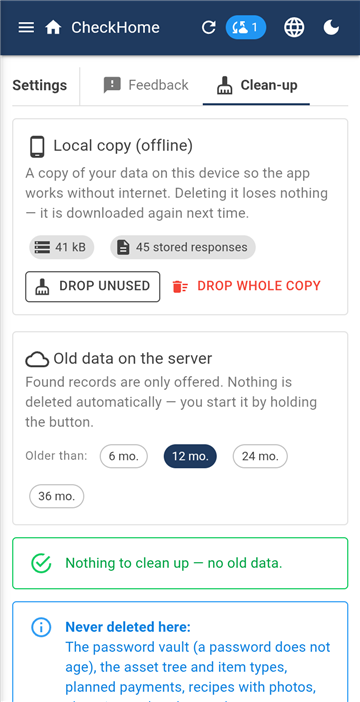
Oprydning
Modulet Indstillinger har tre faner.
Tilbagemelding — her skriver du, hvad der ikke virker, eller hvad du mangler. Appen sender også automatiske fejlrapporter hertil: fejltypen, skærmen og versionen, aldrig indholdet af familiens data.
Det er det eneste sted i appen, hvor tekst ikke er krypteret — ellers kunne vi hverken læse en rapport eller behandle den. Skriv ikke adgangskoder eller følsomme oplysninger her.
Oprydning — massesletning af gamle poster, modul for modul. Nederst i denne fane finder du også sletning af kontoen, beskrevet i detaljer på siden Sletning af konto.
18. Sprog, mørk tilstand, Windows
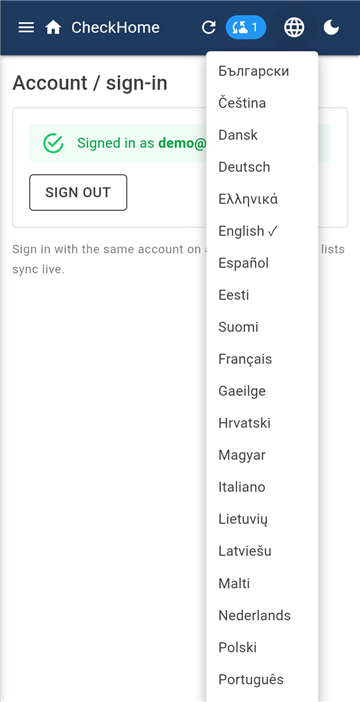
Sprogmenu — 26 sprog
Globusikonet øverst til højre skifter mellem 26 sprog: alle EU's officielle sprog samt norsk og islandsk. Ved første start tager appen telefonens sprog; vælger du selv et andet, gælder dit valg.
Med sproget følger også datoformatet og navnene på dage og måneder.
Ved siden af er lys/mørk-knappen.
Windows-udgaven hører med til abonnementet og sælges ikke særskilt. Du logger ind med den samme konto, taster familieadgangskoden og har de samme data. Den er praktisk til længere indtastninger — betalinger eller et træ af ejendele går hurtigere på et tastatur.
19. Abonnement
Første måned er gratis, derefter 9,99 € om året for hele familien — alle medlemmer og alle deres enheder. Man betaler hverken per person eller per telefon.
Abonnementet tegnes og administreres i Google Play og kan opsiges der når som helst. Opsiger du prøvemåneden inden dens udløb, bliver der ikke trukket noget.
Når et abonnement ophører, låser appen, men dine data venter i 30 dage. Fornyer du inden for fristen, er alt tilbage. Gør du ikke, slettes de endeligt.
20. Hvad der er krypteret og hvad ikke
Modulernes indhold er end-to-end-krypteret med en nøgle, der udledes af din familieadgangskode på din egen telefon. Serveren ser kun ulæselig tekst — hverken vi eller nogen, der kom ind i databasen, kan læse den.
Alt er dog ikke krypteret, og det vil vi hellere sige lige ud. Læseligt gemt er navnene på familiens medlemmer og deres e-mailadresser, familiens navn, kredsenes navne og enhver tilbagemelding, du sender os. Appen har brug for dem for at tildele ting til personer og forbinde familier.
Den præcise og fuldstændige oversigt står i vores Persondatapolitik.
 CheckHome