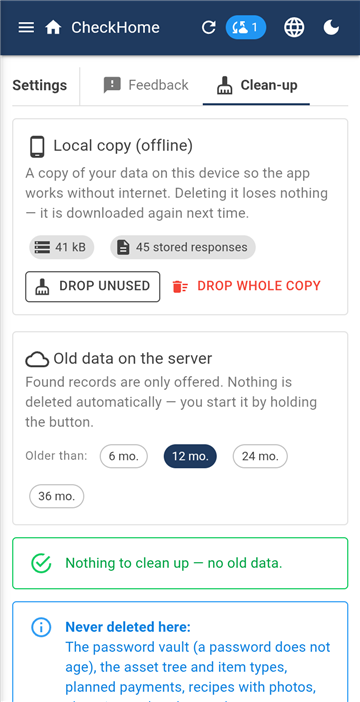
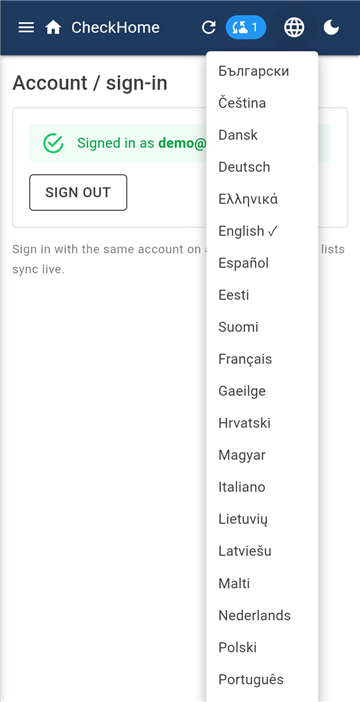
Ke snímkům. Jsou z ukázkové rodiny — jména i záznamy jsou vymyšlené — a rozhraní je na nich anglicky, protože tatáž sada slouží i pro ostatní jazykové verze. Rozložení obrazovek je ve všech jazycích stejné; vaše aplikace bude česky.
1. Jak je aplikace uspořádaná
Boční menu — seznam modulů
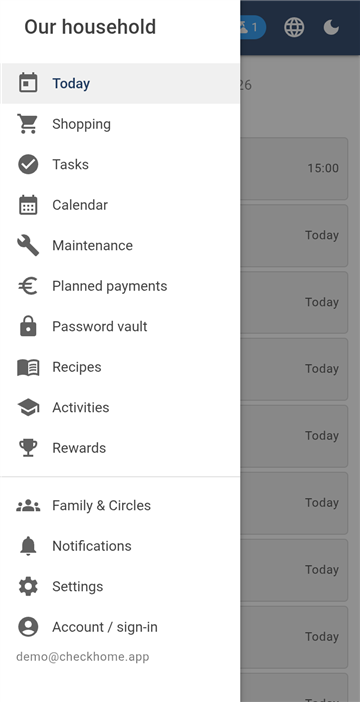
Aplikace je rozdělená na moduly — Dnes, Nákupy, Úkoly, Kalendář, Údržba, Plánované platby, Trezor hesel, Recepty, Kroužky, Odměny a Rodina & Kruhy. Přepínáte se mezi nimi přes boční menu, které otevřete ikonou vlevo nahoře.
Většina modulů má uvnitř záložky a jejich pořadí je všude stejné: nejdřív to, co si prohlížíte, pak zadávání a nakonec správa. Typicky Seznam → Zadávání → Správa. Když tedy hledáte, kde se něco přidává, je to druhá záložka; kde se nastavují kategorie, ta poslední.
Vpravo nahoře jsou tři stálé ovládací prvky: obnovení (natáhne čerstvá data ze serveru), výběr jazyka a přepínač světlého a tmavého režimu.
Aplikace se obnovuje sama. Když někdo z rodiny něco změní na svém telefonu, u vás se to objeví samo, obvykle během pár sekund. Tlačítko obnovení potřebujete jen tehdy, když jste byli dlouho bez signálu.
2. První spuštění a rodinné heslo
Účet / přihlášení
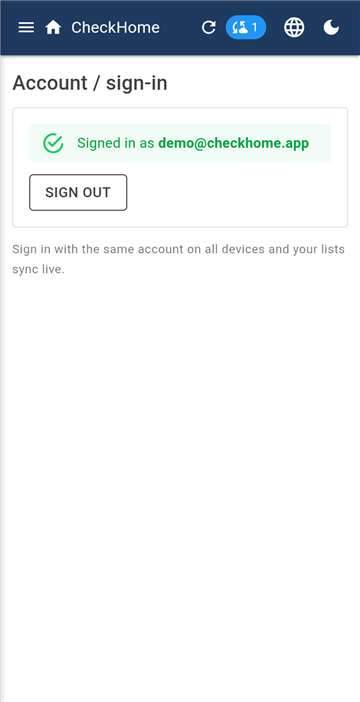
Po instalaci se přihlásíte e-mailem a heslem nebo přes Google. Tím vznikne účet a k němu domácnost — vaše rodina.
Hned poté vás aplikace požádá o rodinné heslo. To není totéž co heslo k účtu. Rodinným heslem se šifruje obsah, který do aplikace napíšete, a to přímo ve vašem telefonu. Na server se nikdy neposílá.
Rodinné heslo zadáte na každém zařízení rodiny — na svém telefonu, na telefonu partnerky, na počítači. Je všude stejné, protože bez něj by druhé zařízení převzatá data nepřečetlo.
Toto heslo si zapište a uložte. Neumíme ho obnovit ani zjistit — přesně v tom je jeho smysl. Pokud ho zapomenete a žádné zařízení rodiny ho už nemá uložené, obsah se nedá dešifrovat. Účet ani předplatné tím nepřijdete, ale zapsaná data ano.
3. Pozvání rodiny
Rodina & Kruhy — členové
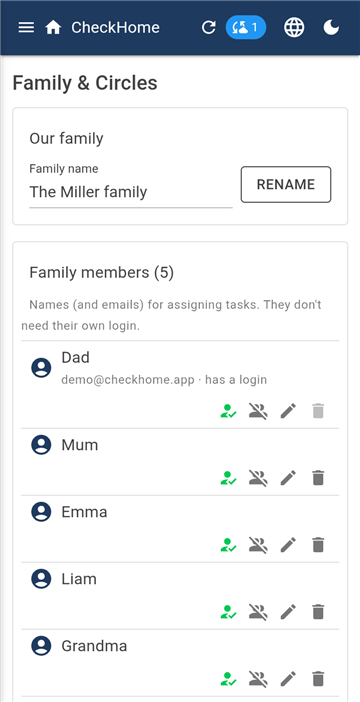
V modulu Rodina & Kruhy najdete rodinný kód. Pošlete ho blízkému; jakmile si nainstaluje aplikaci a kód zadá, připojí se do vaší rodiny a uvidí společná data.
Jsou to dvě různé věci a je třeba předat obě:
Rodinný kód — říká, do které rodiny se má připojit. Sám o sobě nic neodemkne.
Rodinné heslo — odemkne obsah. To předejte osobně, nebo alespoň jinou cestou než kód.
Příklad. Partnerce pošlete kód zprávou, heslo jí řeknete doma. Přihlásí se svým e-mailem, vloží kód, pak rodinné heslo — a od té chvíle vidí totéž co vy.
Pod členy je seznam rodinných příslušníků. To jsou jména, kterým se přiřazují úkoly a body. Nemusí mít vlastní přihlášení — malé dítě bez telefonu tam klidně je jen jako jméno.
4. Dnes
Dnes — denní přehled
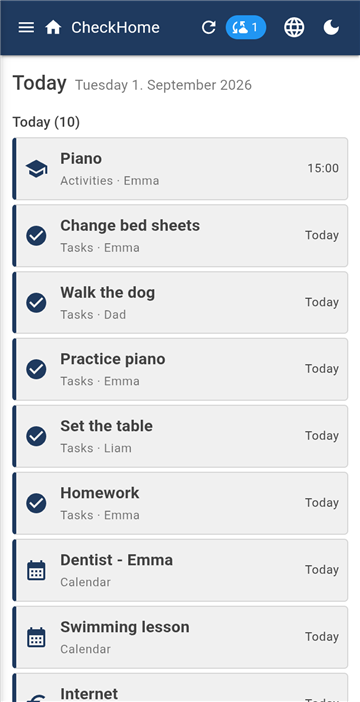
Dnes je úvodní obrazovka a jediný modul bez záložek. Nic se do ní nezadává — sbírá to, co je zadané jinde, a ukazuje, co vás čeká.
Nahoře je dnešek, pod ním Následující. U každého řádku vidíte, ze kterého modulu pochází a koho se týká — například Kroužky · Emma nebo Úkoly · Liam.
Úkol odtud rovnou odškrtnete, nemusíte přecházet do modulu Úkoly.
Prázdná obrazovka není chyba — znamená, že na dnešek ani na nejbližší dny nemáte nic zadané.
5. Nákupy
Tři záložky: Nakupování · Plánování · Správa.
Nakupování — pro stání v obchodě
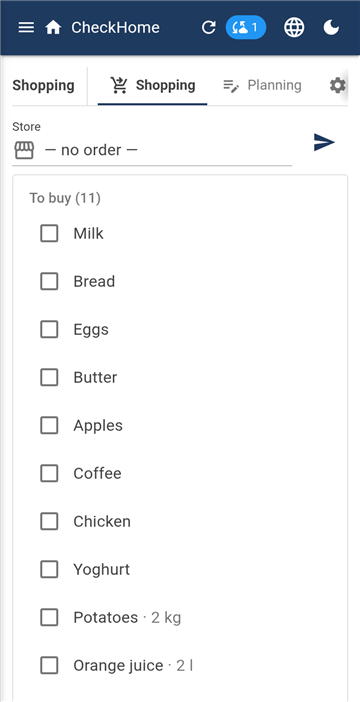
Nakupování je režim pro obchod. Seznam je rozdělený na K nákupu a V košíku; ťuknutím položku přesunete. Velké písmo a nic, co by rozptylovalo.
Když nákup dokončíte, položky se nemažou, ale archivují. Díky tomu vám je aplikace příště sama nabídne, jakmile začnete psát — našeptávač bere z vaší historie i z vestavěného seznamu běžných potravin.
Plánování — zadávání a kategorie
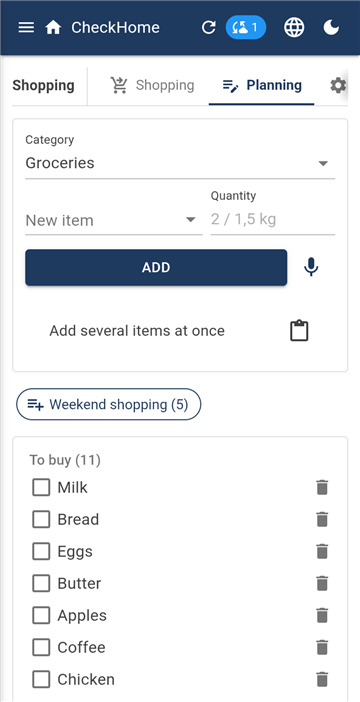
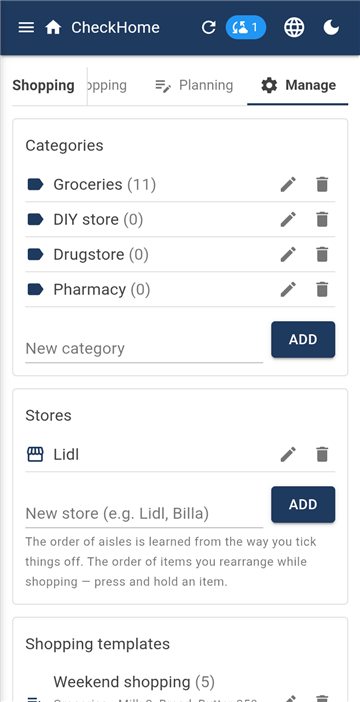
Plánování je místo, kde se položky přidávají a třídí do kategorií (Potraviny, Drogerie, Hobbymarket…). Kategorie si upravíte v záložce Správa.
Příklad. Přes týden kdokoli z rodiny přidává, co doma dochází. V sobotu ten, kdo jede nakupovat, otevře Nakupování a odškrtává. Ostatní vidí v reálném čase, co už je v košíku, a mohou dopsat, na co si vzpomněli.
Seřazení podle obchodu
Správa — kategorie, obchody, šablony
Běhání po prodejně sem a tam je zbytečné, když seznam umí kopírovat cestu, kterou obchodem procházíte. V záložce Správa si přidáte profil obchodu — Lidl, Albert, Kaufland — a při nakupování si ho vyberete. Položky se pak seřadí ve směru vaší cesty, ne podle abecedy ani podle toho, kdy jste je přidali.
Pořadí uliček nemusíte nastavovat. Aplikace se ho učí z toho, jak odškrtáváte. Když poprvé projdete Lidlem a postupně odškrtáte pečivo, mléčné, zeleninu a nakonec drogerii, příští seznam pro tento obchod přijde přesně v tomto pořadí. Každý obchod má vlastní pořadí, protože zelenina bývá v jednom řetězci jinde než v druhém.
Ruční přeuspořádání
Když prodejna něco přesune nebo se vám naučené pořadí nezdá, podržte položku prstem a přetáhněte ji jinam. Děláte to při nakupování, ne v nastavení — tedy ve chvíli, kdy stojíte před regálem a vidíte, jak to má být.
Bez vybraného obchodu (volba — bez pořadí —) zůstávají položky v pořadí, v jakém přibyly. Pro krátkou cestu do večerky to stačí; u velkého týdenního nákupu se vyplatí obchod nastavit.
Co ještě modul umí
Množství u položky — „mléko 3".
Ukončit nákup — tlačítko je třeba podržet tři sekundy. Odškrtnuté položky se odstraní, neodškrtnuté zůstanou na příště, takže se nic neztratí.
Poslat seznam — aktuální kategorii nebo všechny. Seznam se zkopíruje a vložíte ho do zprávy komukoli, i tomu, kdo aplikaci nemá.
Šablony nákupů — stálý seznam položek (Víkendový nákup, Snídaně), který jedním ťuknutím vysypete do seznamu.
Viditelnost — novou položku lze skrýt před vybranými členy, aby dárek nepadl dětem do očí.
6. Úkoly
Pět záložek: Seznam · To-do · Zadávání · Statistika · Správa.
Zadávání — opakování a přiřazení
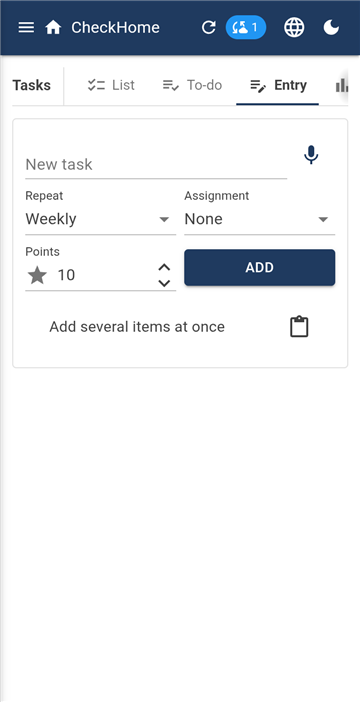
Úkol má název, termín a opakování: jednorázově, denně, týdně, měsíčně nebo ve vybrané dny (třeba jen pondělí, středa a pátek). Po splnění si další termín aplikace dopočítá sama.
Kdo ho má udělat
Nikdo konkrétní — udělá, kdo má čas.
Jeden člen — úkol je stále jeho.
Rotace — vyberete více členů v pořadí a po každém splnění úkol přejde na dalšího. Konec dohadování, kdo byl na řadě s odpadky.
To-do — seznamy ze šablony
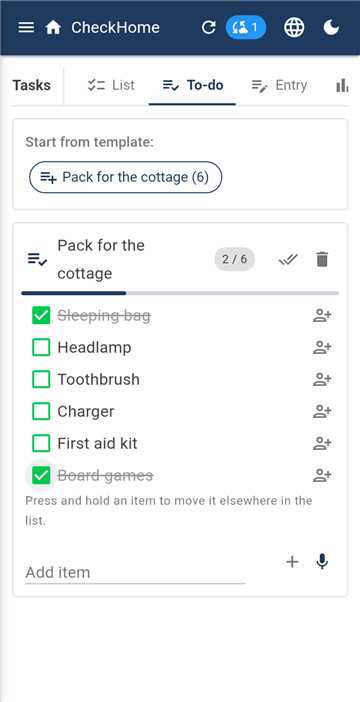
To-do je na jednorázové seznamy, které se opakují s příležitostí, ne s datem — balení na chatu, příprava na dovolenou, stěhování. Ve Správě si vytvoříte šablonu (třeba „Sbalit na chatu": spacák, čelovka, kartáček, nabíječka, léky) a v To-do ji spustíte, kolikrát chcete.
Položku lze přiřadit konkrétnímu člověku nebo více lidem najednou. Má-li ji víc lidí, každý si odškrtne svou část a položka je hotová až tehdy, když ji odškrtnou všichni. Ponožky si sbalí každý, misku pro psa jeden.
Statistika — kdo kolik udělal
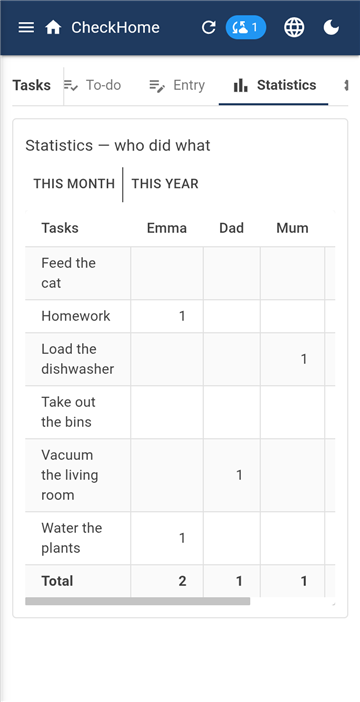
Statistika ukazuje tabulku úkol × člen za měsíc nebo za rok. Je to podklad pro férové rozdělení práce, ne nástroj na popohánění — a u dětí se hodí k modulu Odměny.
7. Kalendář
Čtyři záložky: Seznam · Přehled · Zadávání · Správa.
Seznam — co přijde a co bylo
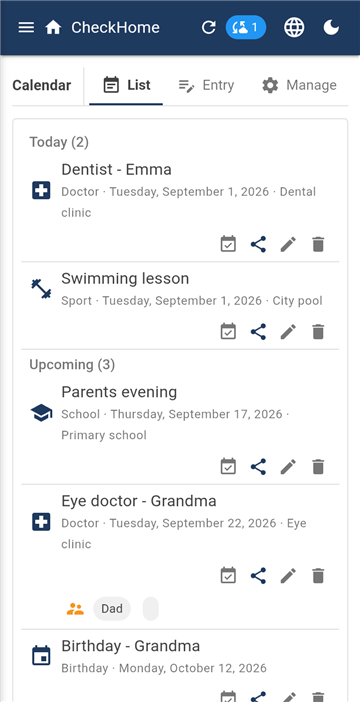
Seznam dělí akce na Nadcházející a Starší, u každé je typ, datum a místo. Přidat do Google Kalendáře přenese akci do kalendáře v telefonu — je to jednorázový export na ťuknutí, ne průběžná synchronizace.
Přehled je tabulka po týdnech nebo měsících s čísly týdnů a šipkami dopředu a dozadu. Hodí se, když si s někým domlouváte termín „v sedmatřicátém týdnu".
Ve Správě si nastavíte vlastní typy událostí — Škola, Lékař, Narozeniny, Sport — aby se seznam dal přečíst na první pohled.
Doprovod — kdo dítě odvede
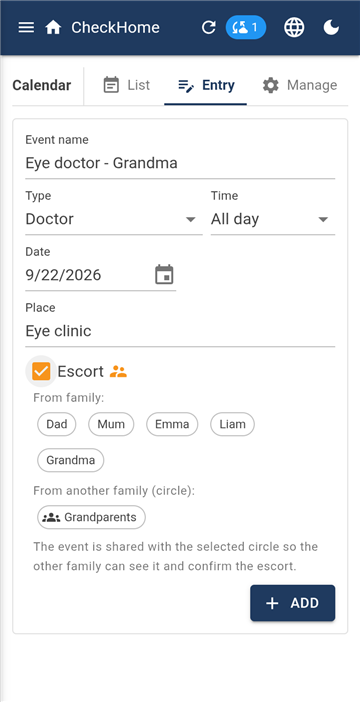
Doprovod řeší otázku „kdo ho tam zavede". U události požádáte o doprovod a vyberete, jestli hledáte v rodině, nebo v jiné rodině — u babičky či tety, které jsou s vámi v kruhu.
Když vyberete jinou rodinu, událost se s tím kruhem sdílí automaticky, jinak by ji druhá strana neviděla a neměla co potvrdit. Stav („odvádí babička") se ukáže oběma stranám.
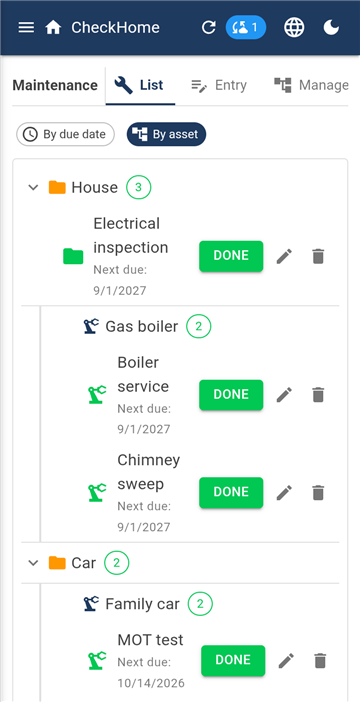
8. Údržba
Tři záložky: Seznam · Zadávání · Správa.
Seznam — podle majetku
Údržba hlídá všechno, co má platnost: revize, STK a emise, servisy, pojistky, dálniční známky.
Interval se zadává v čase nebo v kilometrech. Servis auta po 15 000 km nebo po roce — co přijde dřív. Revize plynového kotle jednou za rok. Dálniční známka ke konkrétnímu datu.
Ve Správě si postavíte strom majetku: kategorie a pod nimi konkrétní věci, libovolně hluboko. Například Dům → Plynový kotel → Hořák nebo Auta → Octavia. Úkol se pak připne na konkrétní majetek a v seznamu vidíte celou cestu.
Ke každé položce lze přiřadit odpovědnou osobu.
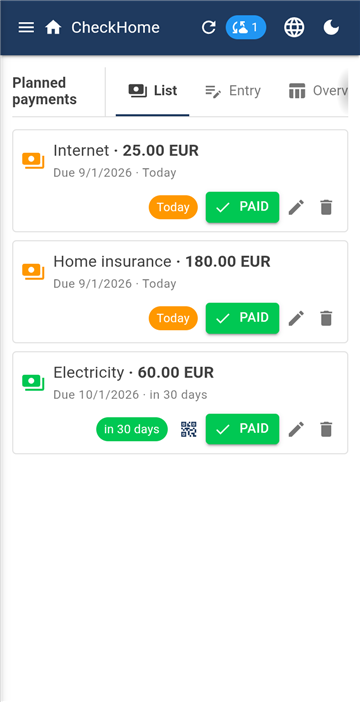
9. Plánované platby
Čtyři záložky: Seznam · Zadávání · Přehled · Správa.
Seznam — co je třeba zaplatit
Tento modul nenahrazuje mobilní bankovnictví a záměrně nesleduje, kde jste utratili peníze. Dělá něco jiného: drží přehled o platbách, které přijdou, a připomíná je, dokud je nepotvrdíte.
Platba má částku, příjemce, opakování (měsíčně, čtvrtletně, ročně, jednorázově) a termín. Barva řádku říká, jestli je po splatnosti, jestli spěchá, nebo je čas.
U měsíčních plateb lze vynechat konkrétní měsíce. Typický případ: plyn se v březnu neplatí, protože tehdy přijde vyúčtování.
Tlačítkem Zaplaceno platbu potvrdíte a modul ji posune na další období.
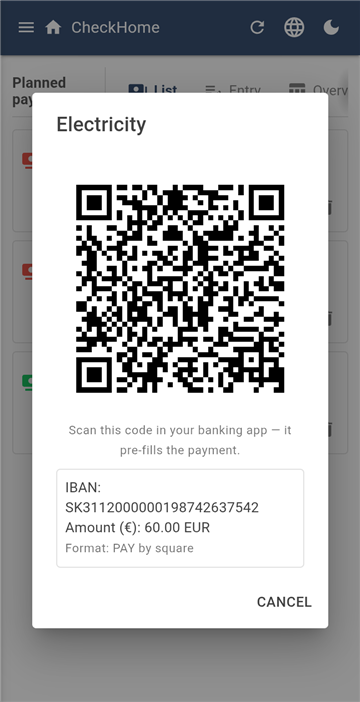
QR kód rovnou do banky
Pokud k platbě vyplníte IBAN, aplikace k ní vygeneruje platební QR kód. Naskenujete ho v bankovnictví a máte předvyplněný příkaz — částku, účet i zprávu pro příjemce.
Variabilní, konstantní a specifický symbol se vyplňují u slovenských a českých plateb; jinde je banky neznají.
IBAN se při zadávání kontroluje, takže překlep zachytíte hned, ne až v bance.
Přehled je tabulka měsíců a kategorií — výhled nákladů na celý rok dopředu.
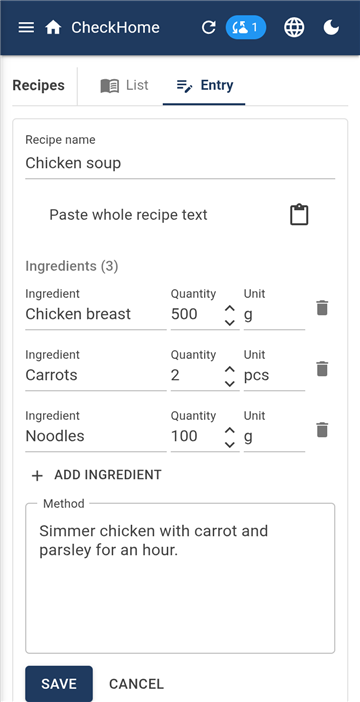
10. Recepty
Recept se surovinami
Dvě záložky: Seznam a Zadávání. Recept má suroviny, postup a fotku.
Užitečné propojení: suroviny lze jedním ťuknutím poslat do nákupního seznamu. Vyberete, co doma nemáte, a je to v Nákupech.
Recept, který uvidíte u jiné rodiny v kruhu, si můžete opsat k sobě — vznikne vaše kopie, kterou můžete upravit.
11. Kroužky
Přehled — týdenní rozvrh
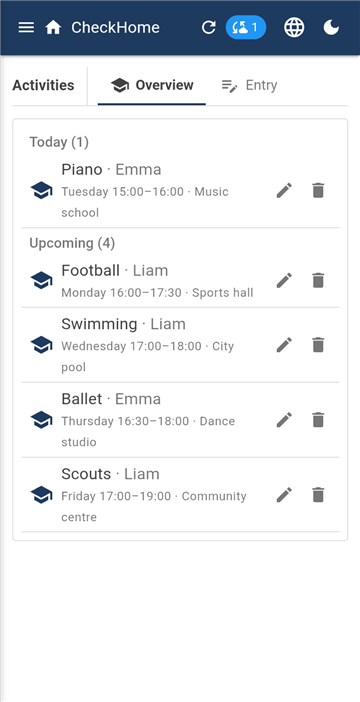
Pravidelné aktivity dětí: fotbal v úterý o půl páté, klavír ve čtvrtek ve tři. Zadáte kroužek, dítě, den a čas — a máte týdenní rozvrh celé rodiny na jedné obrazovce.
Nejbližší kroužek se objeví i na obrazovce Dnes, takže ráno vidíte, kam se dnes jede.
12. Odměny
Žebříček a katalog odměn
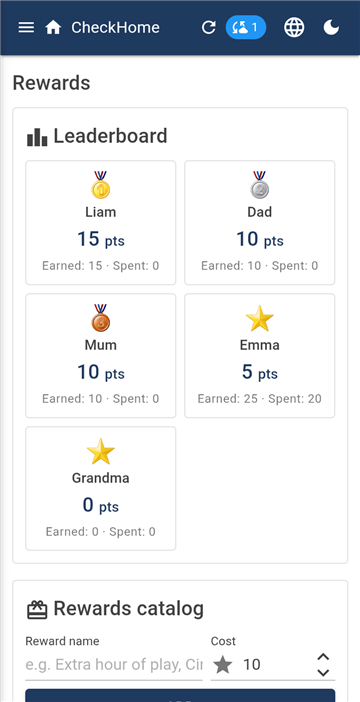
Za splněné úkoly dostávají děti body. V katalogu odměn určíte, co se za ně dá vyměnit a kolik to stojí — hodina hraní navíc, kino, zmrzlina.
Když si dítě odměnu uplatní, body se mu odečtou a záznam zůstane v historii. Žebříček ukazuje, kdo kolik nasbíral.
Nastavte ceny odměn dřív, než dětem systém ukážete. Měnit je později směrem nahoru jde, ale vysvětluje se to těžko.
13. Trezor hesel
Bezpečné místo na hesla, revizní zprávy, záruky a smlouvy. Tři záložky: Seznam · Zadávání · Správa.
Proč tu není snímek obrazovky. Trezor je nastavený tak, že ho Android nedovolí vyfotit ani nasnímat — pokus o snímek vrátí černý obraz. Platí to i pro nás, proto v návodu obrázek nenajdete.
Trezor se od ostatních modulů liší v jedné podstatné věci: má vlastní klíč pro každou osobu. Ostatní obsah vidí celá rodina, hesla ne — ta jsou vaše. Odemykají se otiskem prstu.
Nouzový přístup
Hesla, která nikdo jiný nepřečte, mají i odvrácenou stranu: když se vám něco stane, jsou ztracená. Proto má trezor nouzový přístup.
Určíte důvěrníka a lhůtu ve dnech. Když důvěrník o přístup požádá, přijde vám upozornění a během lhůty to umíte jedním ťuknutím zamítnout. Pokud nezareagujete, po lhůtě se přístup uvolní.
Klíč je rozdělený na tři podíly — důvěrník, server a vytištěný papír — a stačí kterékoli dva. Papírový podíl si vytiskněte a uložte mimo telefon; ukazuje se jednou a nikde se neukládá. Díky němu se k heslům dá dostat i tehdy, kdyby náš server nefungoval.
14. Děti a kdo co vidí
Dětský účet bez e-mailu
Dítě nepotřebuje e-mailovou adresu ani si nic pamatovat. V modulu Rodina & Kruhy mu založíte účet a dostanete párovací kód. Na dětském telefonu otevřete Účet / přihlášení → Přihlásit dítě kódem, zadáte kód a jednou rodinné heslo. Dál zůstane telefon přihlášený.
Párovací kód se ukáže jen jednou a nikde se neukládá. Pokud ho zavřete dřív, než ho zadáte, jednoduše vygenerujete nový.
Pokud dítě vlastní telefon nemá, účet mu nezakládejte — úkoly, body i kroužky mu fungují i tak, stačí, že je v seznamu rodinných příslušníků jako jméno.
Omezení dětských účtů
U každého dítěte lze nastavit:
které moduly vidí — Přístup k modulům; dětem se obvykle skryjí Plánované platby;
jestli smí samo potvrdit úkol, nebo ho musí potvrdit rodič.
Viditelnost jednotlivých záznamů
Nezávisle na modulech lze skrýt konkrétní záznam. Při zadávání události nebo platby přepnete Kdo to vidí z Všichni na Jen vybraní a označíte koho. Ostatní takový záznam nedostanou vůbec — není jen skrytý v zobrazení.
Příklad. Vánoční dárek zapíšete do kalendáře tak, že ho vidíte jen vy a partnerka.
15. Kruhy — sdílení mezi rodinami
Rodinný kruh
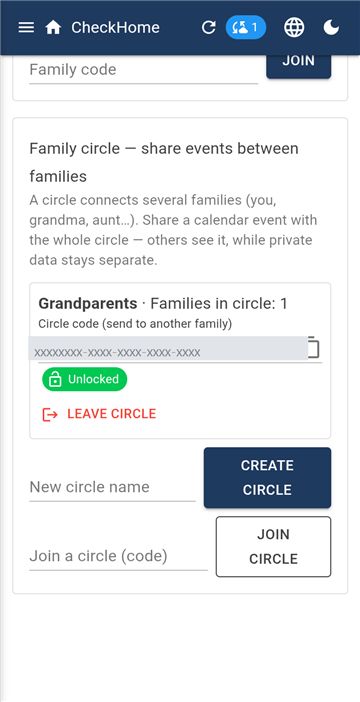
Rodina je uzavřená — cizí do ní nevidí. Když ale chcete něco sdílet s babičkou nebo se sestrou, které mají vlastní rodinu, slouží k tomu kruh.
Kruh zakládáte v modulu Rodina & Kruhy. Dostanete kód kruhu, který pošlete dalším rodinám, a nastavíte heslo kruhu — tím se šifruje to, co se v kruhu sdílí. Heslo kruhu je jiné než rodinné; řekněte ho ostatním rodinám v kruhu.
Co se v kruhu sdílí
Jen to, co do něj výslovně pošlete. Sdílí se akce z Kalendáře — ťuknete na Sdílet s kruhem a vyberete kterým. Soukromá data rodiny (úkoly, nákupy, platby, trezor) v kruhu nejsou a nedají se do něj dostat.
Vlastnost, která mate. Sdílení zasáhne jen ty rodiny, které jsou v kruhu v době sdílení. Kdo se připojí později, starší akci neuvidí, dokud ji nesdílíte znovu.
Členy lze také skrýt: u každého rodinného příslušníka zvolíte, jestli ho ostatní rodiny v kruhu vidí.
16. Oznámení
Oznámení
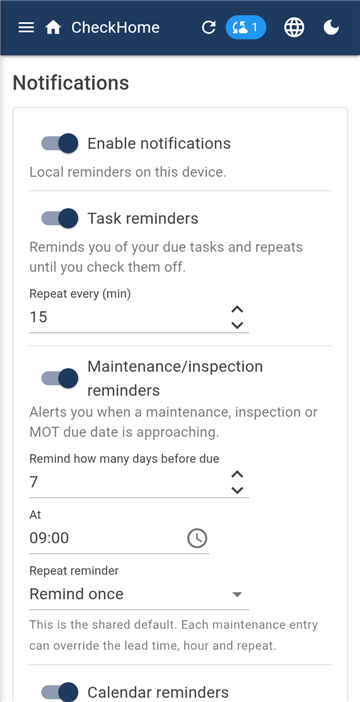
Připomínky se zapínají zvlášť pro úkoly, údržbu, kalendář a platby, takže si necháte jen to, co opravdu chcete.
U úkolů a plateb nastavujete opakování — jak často má aplikace připomínat, dokud věc nesplníte nebo nepotvrdíte. U údržby a kalendáře nastavujete předstih ve dnech, aby byl čas objednat termín.
Tiché hodiny zabrání nočnímu pípání.
Tlačítkem Zkušební oznámení ověříte, že vám je nastavení telefonu skutečně pustí.
17. Nastavení a úklid
Úklid
Modul Nastavení má tři záložky.
Podněty — sem napíšete, co nefunguje nebo co vám chybí. Aplikace sem posílá i automatická hlášení chyb: typ chyby, obrazovku a verzi, nikdy obsah rodinných dat.
Tohle je jediné místo v aplikaci, kde text není šifrovaný — jinak bychom podnět neměli jak přečíst a vyřídit. Nepište sem hesla ani citlivé údaje.
Úklid — hromadné mazání starých záznamů po modulech. Dole na této záložce je i zrušení účtu, podrobně popsané na stránce Zrušení účtu.
18. Jazyk, tmavý režim, Windows
Nabídka jazyků — 26 jazyků
Ikona zeměkoule vpravo nahoře přepíná 26 jazyků: všechny úřední jazyky Evropské unie, norštinu a islandštinu. Při prvním spuštění si aplikace vezme jazyk telefonu; když si vyberete jiný, ta volba má přednost.
S jazykem se mění i formát data, názvy dnů a měsíců.
Vedle je přepínač světlého a tmavého režimu.
Verze pro Windows je součástí předplatného a neprodává se zvlášť. Přihlásíte se v ní stejným účtem, zadáte rodinné heslo a máte tatáž data. Hodí se na delší zadávání — rozepisování plateb nebo stromu majetku jde na klávesnici rychleji.
19. Předplatné
První měsíc je zdarma, potom 9,99 € ročně za celou rodinu — všechny členy a všechna jejich zařízení. Neplatí se za osobu ani za telefon.
Předplatné se uzavírá a spravuje v Google Play a tam se dá i kdykoli zrušit. Když zkušební měsíc zrušíte před jeho koncem, neúčtuje se nic.
Když předplatné skončí, aplikace se zamkne, ale data čekají 30 dní. Když ho v této lhůtě obnovíte, všechno je zpátky. Pokud ne, po ní se nenávratně smažou.
20. Co je a co není šifrované
Obsah modulů je šifrovaný end-to-end klíčem, který se odvozuje z vašeho rodinného hesla přímo v telefonu. Server vidí jen nečitelný text — nepřečteme ho my ani nikdo, kdo by se k databázi dostal.
Šifrované ale není úplně všechno a nechceme, aby to znělo jinak. Čitelně uložená jsou jména členů rodiny a jejich e-maily, název rodiny, názvy kruhů a podněty, které nám napíšete. Aplikace je potřebuje na přiřazování a propojování rodin.
 CheckHome