За снимките. Те са от примерно семейство — имената и записите са измислени — а интерфейсът на тях е на английски, защото същият комплект служи и за останалите езикови версии. Подредбата на екраните е еднаква на всички езици; вашето приложение ще е на български.
1. Как е устроено приложението
Странично меню — модулите
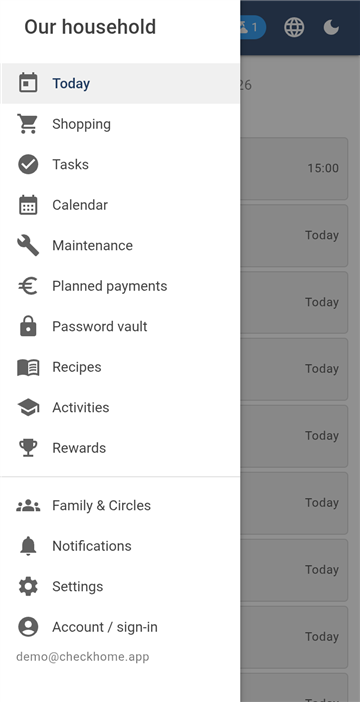
Приложението е разделено на модули — Днес, Покупки, Задачи, Календар, Поддръжка, Планирани плащания, Сейф за пароли, Рецепти, Занимания, Награди и Семейство & Кръгове. Превключвате между тях през страничното меню, което отваряте с иконата горе вляво.
Повечето модули имат вътре раздели и редът им е навсякъде един и същ: първо това, което разглеждате, после въвеждането и накрая управлението. Обикновено Списък → Въвеждане → Управление. Когато търсите къде се добавя нещо, това е вторият раздел; където се настройват категориите — последният.
Горе вдясно стоят три постоянни бутона: обновяване (изтегля свежи данни от сървъра), избор на език и превключвател светло/тъмно.
Приложението се обновява само. Когато някой от семейството промени нещо на своя телефон, при вас се появява от само себе си, обикновено за секунди. Бутонът за обновяване ви трябва само след дълго време без покритие.
2. Първо стартиране и семейната парола
Профил / вход
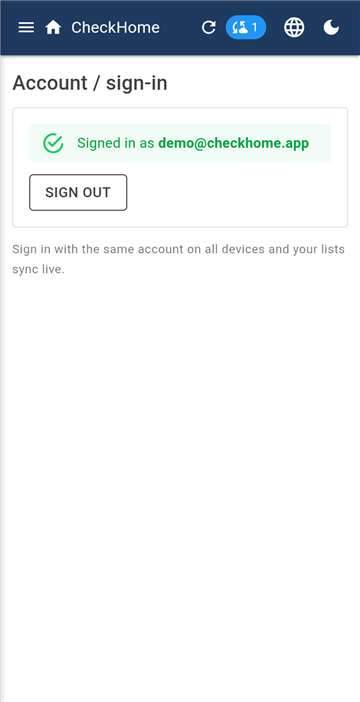
След инсталирането влизате с имейл и парола или през Google. Така се създават профил и домакинство — вашето семейство.
Веднага след това приложението иска семейна парола. Тя не е същото като паролата на профила. Със семейната парола се криптира съдържанието, което пишете в приложението, и то направо във вашия телефон. До сървъра тя не стига никога.
Семейната парола въвеждате на всяко устройство на семейството — на своя телефон, на телефона на партньора, на компютъра. Навсякъде е една и съща, защото без нея второто устройство не би прочело получените данни.
Запишете си тази парола и я запазете. Не можем да я възстановим, нито да я видим — точно в това е смисълът ѝ. Ако я забравите и никое устройство на семейството вече не я пази, съдържанието не може да бъде разшифровано. Профилът и абонаментът не се губят, но записаното — да.
3. Покана на семейството
Семейство & Кръгове — членове
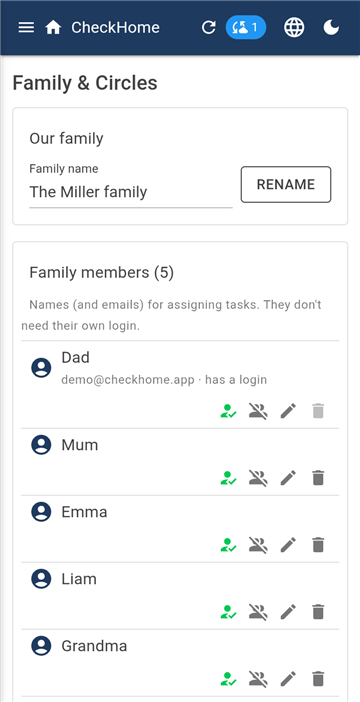
В модула Семейство & Кръгове ще намерите своя семеен код. Изпратете го на близък; щом инсталира приложението и въведе кода, се присъединява към вашето семейство и вижда общите данни.
Това са две различни неща и трябва да предадете и двете:
Семейният код — казва към кое семейство да се присъедини. Сам по себе си не отключва нищо.
Семейната парола — отключва съдържанието. Нея предайте лично или поне по друг канал, различен от кода.
Пример. На партньорката изпращате кода със съобщение, а паролата ѝ казвате вкъщи. Тя влиза със свой имейл, въвежда кода, после семейната парола — и от този момент вижда същото като вас.
Под членовете е списъкът на членовете на домакинството. Това са имената, на които се възлагат задачи и точки. Не им трябва собствен вход — малко дете без телефон спокойно стои там само като име.
4. Днес
Днес — дневният преглед
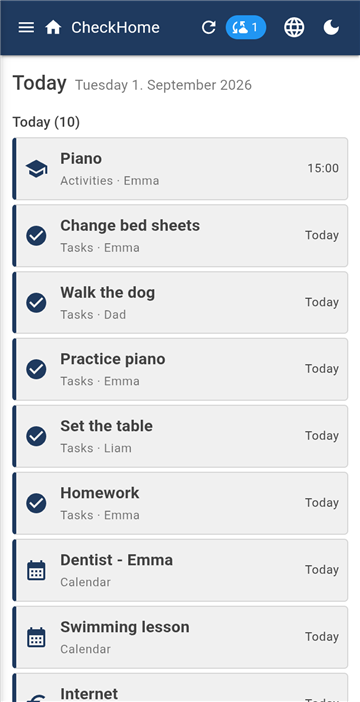
Днес е началният екран и единственият модул без раздели. В него нищо не се въвежда — той събира въведеното другаде и показва какво предстои.
Горе е днешният ден, под него Предстоящи. При всеки ред виждате от кой модул идва и за кого се отнася — например Занимания · Ема или Задачи · Лиам.
Задача отмятате направо оттук, без да влизате в модула Задачи.
Празен екран не е грешка — означава, че за днес и следващите дни нямате нищо въведено.
5. Покупки
Три раздела: Пазаруване · Планиране · Управление.
Пазаруване — за в магазина
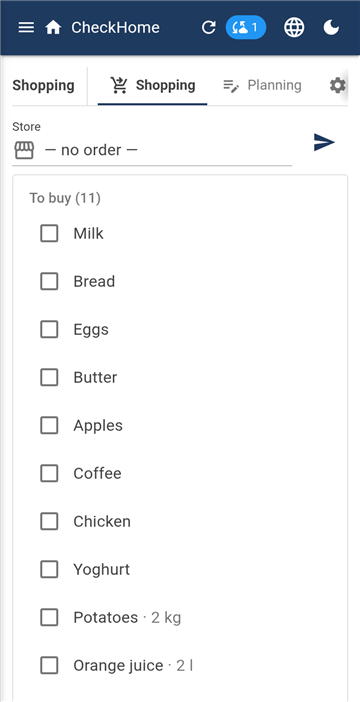
Пазаруване е режимът за магазина. Списъкът е разделен на За купуване и В кошницата; с докосване местите артикул. Едър шрифт и нищо, което да разсейва.
Когато приключите, артикулите се архивират, а не се изтриват. Точно затова приложението ви ги предлага следващия път, щом започнете да пишете — подсказките черпят от вашата история и от вграден списък с обичайни храни.
Планиране — въвеждане и категории
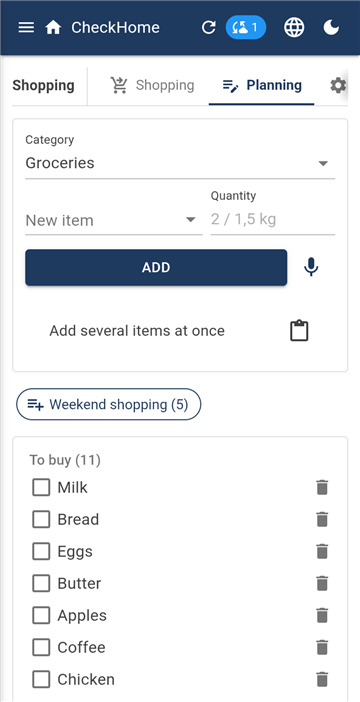
Планиране е мястото, където артикулите се добавят и подреждат по категории (Храни, Битова химия, Строителен магазин…). Категориите редактирате в раздела Управление.
Пример. През седмицата всеки от семейството добавя каквото свършва вкъщи. В събота този, който отива да пазарува, отваря Пазаруване и отмята. Останалите виждат в реално време какво вече е в кошницата и могат да допишат какво са се сетили.
Подреждане по магазин
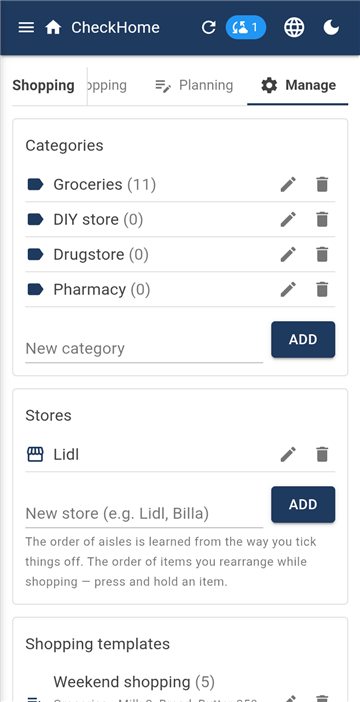
Управление — категории, магазини, шаблони
Да обикаляте магазина напред-назад е загуба на време, когато списъкът може да следва пътя, по който минавате. В раздела Управление добавяте профил на магазин — Lidl, Billa, Kaufland — и го избирате, когато пазарувате. Артикулите тогава се подреждат по посоката на обхождане, а не по азбучен ред и не според това кога сте ги добавили.
Реда на пътеките не се налага да настройвате. Приложението го научава от начина, по който отмятате. Когато първия път минете през Lidl и последователно отметнете хляб, млечни, зеленчуци и накрая битова химия, следващият списък за този магазин идва точно в този ред. Всеки магазин има свой ред, защото зеленчуците в една верига не са там, където са в друга.
Ръчно пренареждане
Когато магазинът премести нещо или наученият ред не ви харесва, задръжте артикула с пръст и го плъзнете другаде. Правите го при пазаруване, а не в настройките — тоест в момента, в който стоите пред рафта и виждате как трябва да е.
Без избран магазин (опцията — без ред —) артикулите остават в реда, в който са добавени. За кратко отскачане до магазинчето стига; за голямото седмично пазаруване си струва да настроите магазин.
Какво още може модулът
Количество при артикула — „мляко 3".
Приключи пазаруването — бутонът трябва да се задържи три секунди. Отметнатите артикули се премахват, неотметнатите остават за следващия път, така че нищо не се губи.
Изпрати списъка — текущата категория или всички. Списъкът се копира и го поставяте в съобщение до когото и да е, дори до човек без приложението.
Шаблони за покупки — постоянен списък с артикули (Седмично пазаруване, Закуска), който с едно докосване изсипвате в списъка.
Видимост — нов артикул може да се скрие от избрани членове, за да не се хвърли подарък в очите на децата.
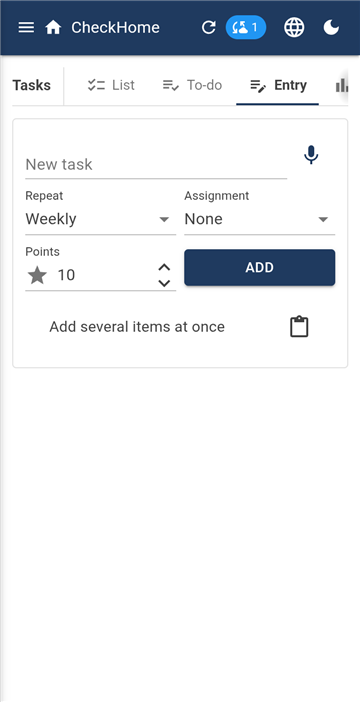
Задачата има име, срок и повторение: еднократно, всеки ден, всяка седмица, всеки месец или в избрани дни (например само понеделник, сряда и петък). След изпълнение следващия срок приложението изчислява само.
Кой да я свърши
Никой конкретно — ще я свърши този, който има време.
Един член — задачата е винаги негова.
Ротация — избирате няколко члена в ред и след всяко изпълнение задачата минава към следващия. Край на споровете кой е бил на ред за боклука.
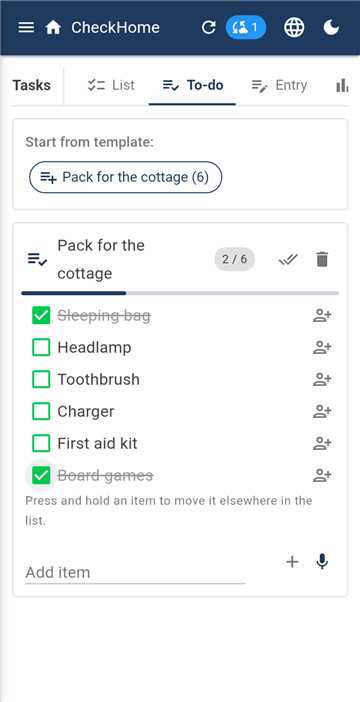
To-do — списъци от шаблон
To-do е за еднократни списъци, които се повтарят с повод, а не с дата — стягане за вилата, подготовка за почивка, преместване. В Управление създавате шаблон (например „Стягане за вилата": спален чувал, челник, четка за зъби, зарядно, лекарства) и го стартирате в To-do колкото пъти искате.
Артикул може да се възложи на един човек или на няколко наведнъж. Когато е на няколко, всеки отмята своята част и артикулът е готов чак когато го отметнат всички. Чорапите си стяга всеки сам, купичката на кучето — един.
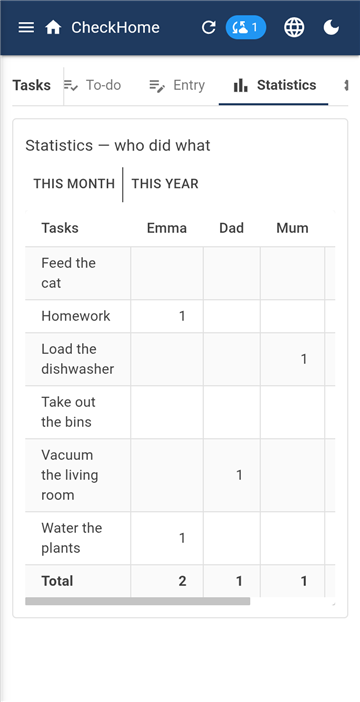
Статистика — кой колко е свършил
Статистиката показва таблица задача × член за месеца или за годината. Тя е основа за справедливо разпределяне на работата, не средство за натиск — а при децата се съчетава с модула Награди.
7. Календар
Четири раздела: Списък · Преглед · Въвеждане · Управление.
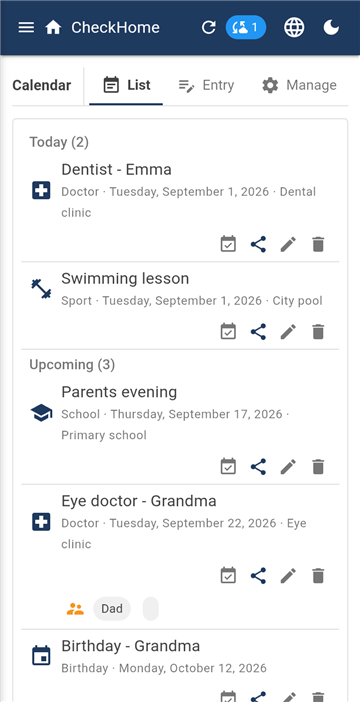
Списък — какво идва и какво е било
Списъкът дели събитията на Предстоящи и Минали, при всяко има вид, дата и място. Добави в Google Календар пренася събитието в календара на телефона — това е еднократен износ с докосване, не текуща синхронизация.
Прегледът е таблица по седмици или месеци с номерата на седмиците и стрелки напред и назад. Полезно е, когато с някого уговаряте срок „в 37-а седмица".
В Управление задавате свои видове събития — Училище, Лекар, Рожден ден, Спорт — за да се чете списъкът от пръв поглед.
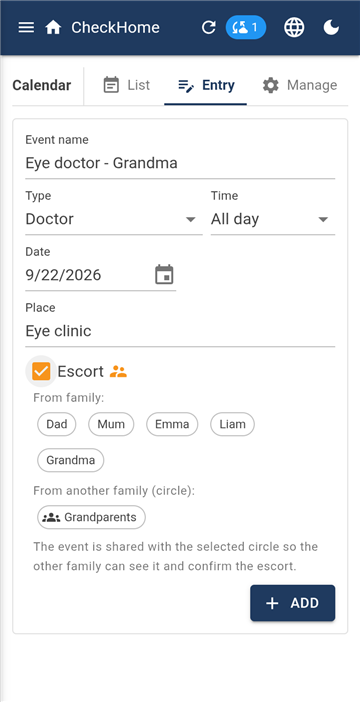
Придружаване — кой ще заведе детето
Придружаването решава въпроса „кой ще го заведе". При събитие искате придружител и избирате дали търсите в семейството, или в друго семейство — при бабата или лелята, които са с вас в кръг.
Когато изберете друго семейство, събитието се споделя автоматично с този кръг, иначе другата страна не би го видяла и нямаше да има какво да потвърди. Състоянието („бабата я води") се вижда и от двете страни.
8. Поддръжка
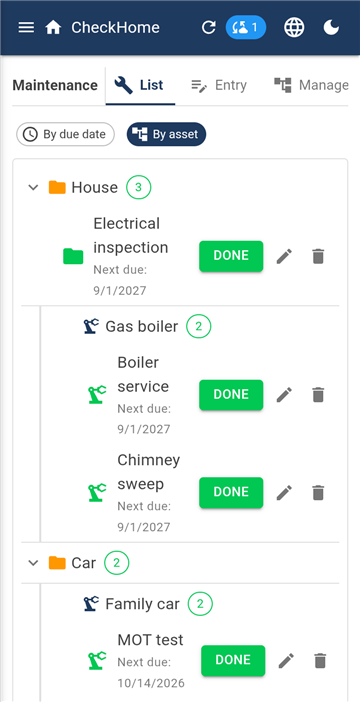
Три раздела: Списък · Въвеждане · Управление.
Списък — по имущество
Поддръжката следи всичко, което има срок: прегледи, технически прегледи и измервания на емисиите, сервизи, застраховки, винетки.
Интервалът се задава във време или в километри. Сервиз на колата след 15 000 км или след година — което дойде по-рано. Преглед на газовия котел веднъж годишно. Винетка към конкретна дата.
В Управление изграждате дърво на имуществото: категории и под тях конкретни неща, колкото дълбоко искате. Например Къща → Газов котел → Горелка или Коли → Octavia. Задачата се закача към конкретно имущество и в списъка виждате целия път.
Към всеки запис може да се посочи и отговорник.
9. Планирани плащания
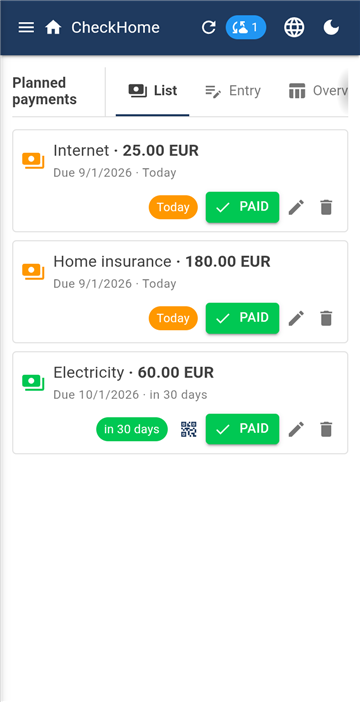
Четири раздела: Списък · Въвеждане · Преглед · Управление.
Списък — какво трябва да се плати
Този модул не заменя банковото приложение и умишлено не следи къде сте похарчили парите. Прави друго: държи под око плащанията, които идват, и напомня за тях, докато не ги потвърдите.
Плащането има сума, получател, повторение (месечно, тримесечно, годишно, еднократно) и срок. Цветът на реда казва дали е просрочено, дали бърза, или има време.
При месечните плащания могат да се пропускат отделни месеци. Типичният случай: през март не се плаща газ, защото тогава идва годишната изравнителна сметка.
С бутона Платено потвърждавате плащане и модулът го премества към следващия период.
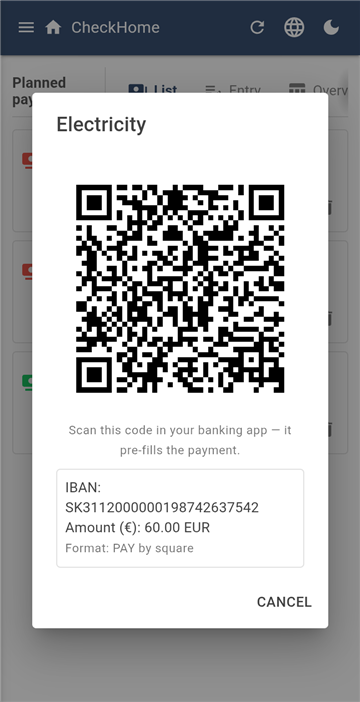
QR код направо към банката
Ако попълните IBAN, приложението генерира към плащането платежен QR код. Сканирате го в банковото приложение и преводът е предварително попълнен — сума, сметка и съобщение до получателя.
Основание за плащане и допълнителни символи се попълват при словашки и чешки плащания; банките другаде не ги познават.
IBAN се проверява при въвеждане, така че печатна грешка се хваща тук, а не чак в банката.
Прегледът е таблица от месеци и категории — прогноза за разходите за цялата предстояща година.
10. Рецепти
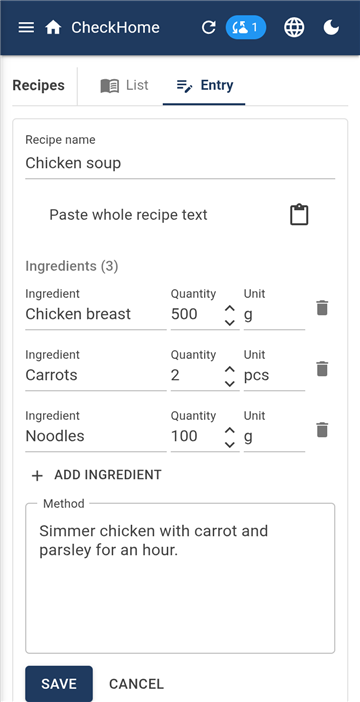
Рецепта със съставките
Два раздела: Списък и Въвеждане. Рецептата има съставки, начин на приготвяне и снимка.
Полезна връзка: съставките могат с едно докосване да се изпратят в списъка за покупки. Избирате какво нямате вкъщи и то отива в Покупки.
Рецепта, която видите при друго семейство в кръга, можете да препишете при себе си — получавате свое копие, което можете да промените.
11. Занимания
Преглед — седмичната програма
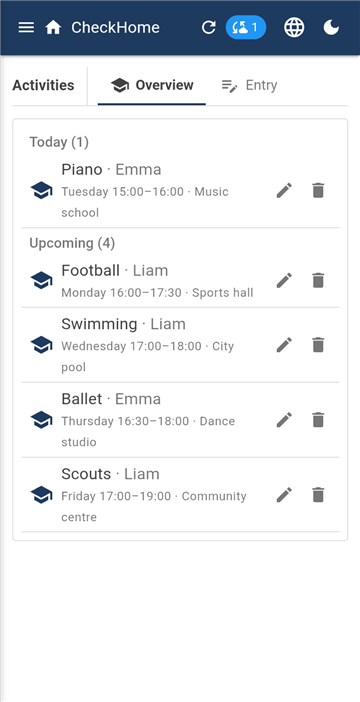
Редовните занимания на децата: футбол във вторник в четири и половина, пиано в четвъртък в три. Въвеждате занимание, дете, ден и час — и имате седмичната програма на цялото семейство на един екран.
Най-близкото занимание се появява и на екрана Днес, така че сутрин виждате къде се тръгва днес.
12. Награди
Класиране и каталог с награди
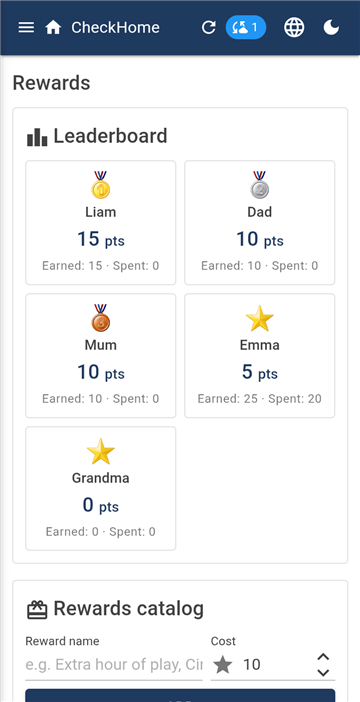
За изпълнените задачи децата получават точки. В каталога с награди определяте какво може да се вземе срещу тях и колко струва — час игра в повече, кино, сладолед.
Когато дете вземе награда, точките му се приспадат и записът остава в историята. Класирането показва кой колко е събрал.
Определете цените на наградите, преди да покажете системата на децата. После могат да се вдигат, но се обяснява трудно.
13. Сейф за пароли
Сигурно място за пароли, протоколи от прегледи, гаранции и договори. Три раздела: Списък · Въвеждане · Управление.
Защо тук няма снимка на екрана. Сейфът е отбелязан така, че Android не позволява да бъде заснет или записан — опитът за снимка връща черен екран. Това важи и за нас, затова тази глава е без изображение.
Сейфът се различава от останалите модули по едно съществено нещо: има свой ключ за всеки човек. Останалото съдържание вижда цялото семейство, паролите — не; те са ваши. Отключват се с пръстов отпечатък.
Достъп при спешност
Пароли, които никой друг не може да прочете, имат и обратна страна: ако ви се случи нещо, те са загубени. За това служи достъпът при спешност.
Посочвате доверено лице и срок в дни. Когато довереното лице поиска достъп, получавате известие и по време на срока можете с едно докосване да откажете. Ако не реагирате, след срока достъпът се освобождава.
Ключът е разделен на три дяла — довереното лице, сървъра и отпечатан лист — и стигат кои да е два. Отпечатайте хартиения дял и го пазете извън телефона; показва се веднъж и никъде не се съхранява. С него до паролите се стига дори ако нашият сървър не работи.
14. Децата и кой какво вижда
Детски профил без имейл
Детето няма нужда от имейл адрес, нито да помни нещо. В модула Семейство & Кръгове му създавате профил и получавате код за сдвояване. На детския телефон отваряте Профил / вход → Вход на дете с код, въвеждате кода и веднъж семейната парола. След това телефонът остава вписан.
Кодът за сдвояване се показва само веднъж и никъде не се съхранява. Ако го затворите, преди да го въведете, просто генерирате нов.
Ако детето няма собствен телефон, не му създавайте профил — задачите, точките и заниманията му работят и така, стига да е в списъка на членовете на домакинството като име.
Ограничения на детските профили
За всяко дете може да се зададе:
кои модули вижда — Достъп до модулите; на децата обикновено се скриват Планираните плащания;
дали може само да отмята задачите си, или трябва да потвърди родител.
Видимост на отделните записи
Независимо от модулите може да се скрие конкретен запис. При въвеждане на събитие или плащане превключвате Кой го вижда от Всички на Само избрани и отбелязвате кои. Останалите изобщо не получават този запис — той не е просто скрит от показване.
Пример. Коледен подарък вписвате в календара така, че да го виждате само вие и партньорката ви.
15. Кръгове — споделяне между семейства
Семеен кръг
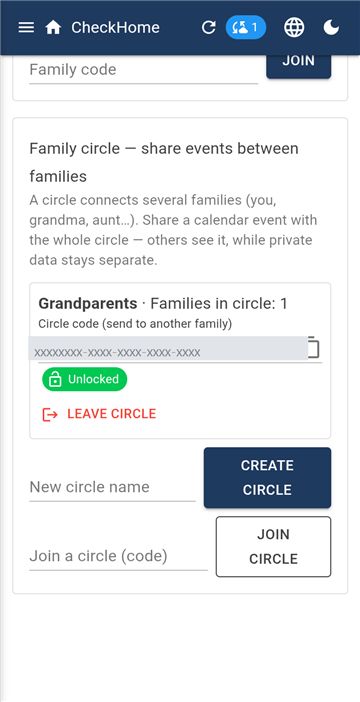
Семейството е затворено — отвън никой не вижда вътре. Но когато искате да споделите нещо с бабата или със сестрата, които имат свое семейство, за това служи кръгът.
Кръг създавате в модула Семейство & Кръгове. Получавате код на кръга, който изпращате на другите семейства, и задавате парола на кръга — с нея се криптира това, което се споделя в кръга. Паролата на кръга е различна от семейната; кажете я на другите семейства в кръга.
Какво се споделя в кръга
Само това, което изрично изпратите там. Споделя се събитие от Календара — докосвате Сподели с кръг и избирате с кой. Личните данни на семейството (задачи, покупки, плащания, сейф) не са в кръга и не могат да стигнат до него.
Особеност, която обърква. Споделянето стига само до семействата, които са в кръга в момента на споделянето. Който се присъедини по-късно, няма да види по-старо събитие, докато не го споделите отново.
Членовете също могат да се скрият: за всеки член на домакинството избирате дали другите семейства в кръга го виждат.
16. Известия
Известия
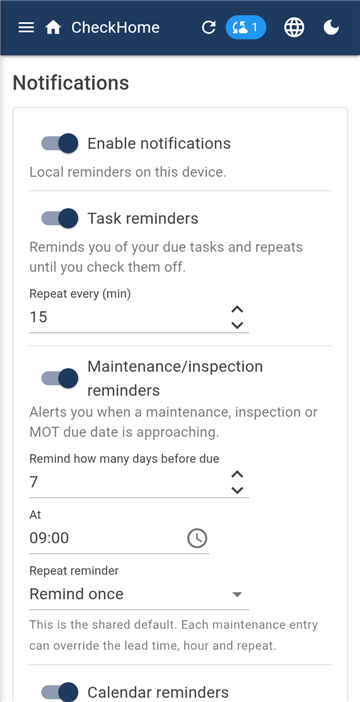
Напомнянията се включват поотделно за задачи, поддръжка, календар и плащания, така че оставяте само това, което наистина искате.
При задачите и плащанията задавате повторение — колко често приложението да напомня, докато нещото не бъде изпълнено или потвърдено. При поддръжката и календара задавате колко дни предварително да ви предупреди, за да има време да си запишете час.
Тихите часове спират нощното звънене.
С бутона Пробно известие проверявате дали настройките на телефона ви наистина ги пропускат.
17. Настройки и разчистване
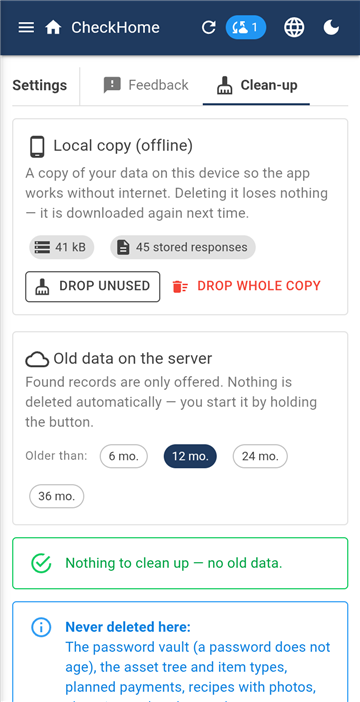
Разчистване
Модулът Настройки има три раздела.
Обратна връзка — тук пишете какво не работи или какво ви липсва. Приложението изпраща тук и автоматични съобщения за грешки: вид на грешката, екран и версия, никога съдържанието на семейните данни.
Това е единственото място в приложението, където текстът не е криптиран — иначе нямаше как да прочетем и обработим съобщението. Не пишете тук пароли, нито чувствителни данни.
Разчистване — масово изтриване на стари записи, модул по модул. Долу в този раздел е и закриването на профила, описано подробно на страницата Закриване на профил.
18. Език, тъмен режим, Windows
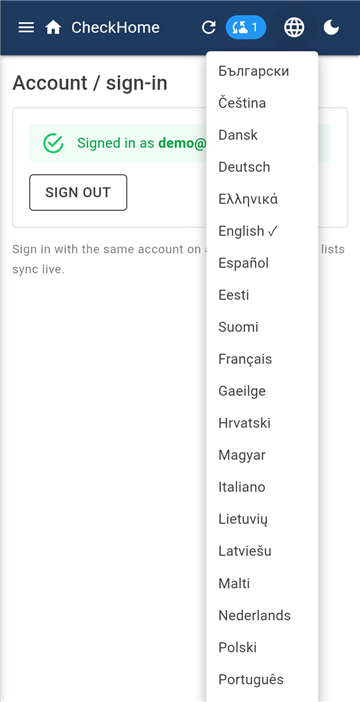
Меню на езиците — 26 езика
Иконата на глобус горе вдясно превключва 26 езика: всички официални езици на Европейския съюз, норвежки и исландски. При първото стартиране приложението взема езика на телефона; изберете ли сами друг, вашият избор има предимство.
С езика се променят и форматът на датата, имената на дните и месеците.
До него е превключвателят светло/тъмно.
Версията за Windows е част от абонамента и не се продава отделно. Влизате в нея със същия профил, въвеждате семейната парола и имате същите данни. Полезна е за по-дълго въвеждане — разписването на плащания или на дървото на имуществото върви по-бързо на клавиатура.
19. Абонамент
Първият месец е безплатен, след това 9,99 € годишно за цялото семейство — всички членове и всички техни устройства. Не се плаща нито на човек, нито на телефон.
Абонаментът се сключва и управлява в Google Play и там може да бъде прекратен по всяко време. Ако прекратите пробния месец преди края му, не се начислява нищо.
Когато абонаментът приключи, приложението се заключва, но данните чакат 30 дни. Ако го подновите в този срок, всичко се връща. Ако не — след него се изтриват безвъзвратно.
20. Какво е криптирано и какво не
Съдържанието на модулите е криптирано от край до край с ключ, който се извежда от вашата семейна парола направо в телефона. Сървърът вижда само нечетим текст — не го четем нито ние, нито някой, който би стигнал до базата данни.
Криптирано обаче не е абсолютно всичко и не искаме да звучи иначе. Четимо се пазят имената на членовете на семейството и техните имейли, името на семейството, имената на кръговете и обратната връзка, която ни изпращате. Приложението се нуждае от тях, за да свързва хора и семейства.
 CheckHome